Planifiez des itinéraires cyclistes partout dans le monde et personnalisez votre aventure. Nos outils de planification d'itinéraire avancée vous offrent de puissantes options pour modifier vos itinéraires : diviser et combiner, ajouter des instructions personnalisées, transformer des sorties en itinéraires, placer des PDI en chemin, et bien plus encore. Consultez le temps estimé et utilisez les cartes thermiques pour créer votre itinéraire parfait.
_____________________________________________________________________
Téléchargez l'application mobile Ride with GPS
_____________________________________________________________________
Accédez à vos itinéraires via l'application mobile Ride with GPS et bénéficiez d'une navigation vocale virage par virage pendant que vous roulez. Les outils de planification d'itinéraire avancée et la navigation vocale sont tous deux débloqués avec un abonnement Premium.
Découvrez les outils de planification d'itinéraire avancée
Temps estimé
Consultez facilement votre temps estimé pendant que vous planifiez votre itinéraire. Chaque fois que vous ajoutez un nouveau point de contrôle à l'itinéraire, votre temps estimé se met à jour. La fonction temps estimé utilise l'historique de vos sorties enregistrées pour vous fournir des informations personnalisées.
Historique des versions
Lorsque vous modifiez vos propres itinéraires, accédez aux versions précédentes directement depuis le planificateur d'itinéraire. Cliquez sur le menu à trois points à côté du nom de votre itinéraire> Historique des versions. Les versions précédentes seront répertoriées dans le panneau latéral droit. Nous avons également plus d'informations sur l'utilisation de l'historique des versions ici.
Cartes thermiques
Consultez vos cartes thermiques personnelles pour voir où vous avez roulé ou planifié des itinéraires ; consultez la carte thermique mondiale pour voir où le monde a roulé. Utilisez ces données pour trouver un nouvel itinéraire ou voir ce qui est populaire.
Couches de carte avancées
Les abonnés Premium ont accès à des couches de carte supplémentaires, pour aider à planifier en fonction des conditions actuelles sur le terrain, comme le vent, l'enneigement, la couverture réseau ou une mauvaise qualité de l'air, et vous pouvez en savoir plus sur les couches de carte disponibles ici.
Remarque : les couches Unpaved Cycling et Wind sont disponibles dans le monde entier. NOAA Air Quality, NOAA Snow Depth et US Cell Coverage sont disponibles aux États-Unis et dans certaines parties de l'Amérique du Nord.
Menu Modifier l'itinéraire
Instructions personnalisées
Pour ajouter une instruction personnalisée : cliquez sur l'icône Instruction personnalisée, puis choisissez à quel endroit le long de votre itinéraire vous souhaitez recevoir une instruction.
Des instructions personnalisées peuvent être ajoutées à votre itinéraire pour inclure plus d'informations sur une instruction particulière ou donner des détails spécifiques sur une zone. Tout texte que vous saisissez dans la section Notes sera annoncé pendant votre sortie dans le cadre de la navigation vocale de notre application. La section Description sera affichée sur la feuille de route.
Astuce de pro : Ajoutez les instructions personnalisées APRÈS que le tracé de votre itinéraire soit finalisé. Toute modification ultérieure de l'itinéraire peut supprimer involontairement les instructions personnalisées.
Points d'intérêt (PDI)
Pour ajouter un PDI à la carte : cliquez sur l'icône PDI personnalisé, puis cliquez n'importe où sur la carte. Choisissez une icône, puis ajoutez un nom, des détails et des photos. Vous pouvez déplacer un PDI une fois qu'il a été placé en cliquant dessus et en le faisant glisser vers un nouvel emplacement.
Ces icônes de carte personnalisées et pratiques vous permettent de repérer des emplacements tels que des arrêts casse-croûte ou café, de beaux points de vue, des campings, et plus encore. Apprenez-en plus sur l'utilisation des PDI.
Remarque : L'ajout d'un PDI place une icône personnalisée sur votre carte, mais n'ajoute pas d'alerte vocale à la feuille de route. Vous devrez ajouter une instruction personnalisée en plus d'un PDI si vous souhaitez que votre PDI soit annoncé, ou vous pouvez ajouter votre PDI en tant que point de passage sur votre itinéraire pour obtenir une entrée d'instruction pour cet emplacement de point de passage.
Pour ajouter un point de passage sur le tracé de votre itinéraire : cliquez sur l'icône PDI personnalisé, puis cliquez directement sur le tracé de votre itinéraire. Les points de passage font office d'icônes de PDI, de points de contrôle et d'instructions personnalisées, tout à la fois. Les points de passage seront spécifiquement inclus sur le tracé de votre itinéraire, tandis que les PDI peuvent être placés n'importe où sur la carte.
Apprenez-en plus sur les différences entre les PDI et les points de passage.
Outils d'itinéraire
Dupliquer
Ajoutez une deuxième copie de l'itinéraire sur lequel vous travaillez au planificateur d'itinéraire. Effectuez des ajustements sur la copie dupliquée sans affecter l'original. Enregistrez chaque itinéraire individuellement pour avoir plusieurs versions.
Diviser l'itinéraire
L'outil Diviser l'itinéraire vous permet de prendre un itinéraire plus long et de le diviser en autant d'itinéraires plus courts que vous le souhaitez sans affecter l'itinéraire original. Les nouveaux itinéraires incluront les PDI de l'itinéraire original situés à moins de 3 miles (5 km) de la trace. C'est idéal pour ces longs circuits de plusieurs jours que vous souhaitez diviser en jours ou étapes individuels. Apprenez-en plus sur l'outil Diviser l'itinéraire ici.
Retracer
À l'aide de l'outil Retracer, vous pouvez ajouter automatiquement une feuille de route à une activité ou un itinéraire. Utilisez le retraçage manuel pour retracer manuellement votre itinéraire ou pour apporter des modifications à la copie retracée. Consultez plus d'informations sur les outils de retraçage automatique et manuel ici.
Outils de sélection
Pour utiliser les outils de sélection, vous devrez d'abord effectuer une sélection le long du tracé de votre itinéraire. Il existe plusieurs façons de procéder :
- Cliquez et faites glisser le long du profil altimétrique pour sélectionner une partie de l'itinéraire.
- Faites un clic droit le long du tracé de l'itinéraire et sélectionnez Démarrer la sélection pour commencer votre sélection, puis faites un clic droit et sélectionnez Terminer la sélection pour marquer la fin.
-
Faites glisser un cadre rectangulaire sur la carte en maintenant la touche Option enfoncée et en faisant glisser sur la carte.
- Remarque : Sur un ordinateur Windows, utilisez la touche Alt au lieu d'Option.
- Faites une sélection au lasso à main levée sur la carte en maintenant Option+Maj enfoncé et en faisant glisser pour créer une sélection à main levée.
Une fois que vous avez effectué une sélection, affinez-la en cliquant et en faisant glisser les barres latérales bleues. Les outils de sélection apparaîtront dans le panneau latéral droit.
Supprimer la sélection
Utilisez l'outil Supprimer la sélection pour retirer le tracé de l'itinéraire et les métriques sélectionnés de l'itinéraire que vous modifiez.
Astuce de pro : Supprimer une section au milieu d'un itinéraire divisera l'itinéraire en deux itinéraires. Chaque itinéraire sera répertorié près du haut du panneau de gauche.
Aplanir le dénivelé
Utilisez Aplanir le dénivelé pour égaliser les choses. Cet outil supprimera les données de dénivelé dans la sélection et tracera une ligne droite entre les deux points de part et d'autre du profil altimétrique où il rejoint la sélection.
Changer la couleur
Lorsque vous modifiez un itinéraire, vous pouvez changer la couleur du tracé de l'itinéraire pour différencier une partie de votre itinéraire du reste. C'est particulièrement utile pour mettre en évidence les routes fréquentées, les montées difficiles, les segments que vous souhaitez signaler, ou tout élément important concernant l'itinéraire.
Supprimer les points de contrôle
Effacez les points de contrôle d'une zone pour apporter des modifications à des sections plus importantes de votre itinéraire. L'effacement des points de contrôle n'affecte pas la taille de l'itinéraire lors de l'exportation et n'a aucun impact sur les points de passage.
Astuce de pro : Les points de contrôle aident à verrouiller votre itinéraire en place pendant que vous modifiez le tracé de l'itinéraire.
Exclure des métriques
Cet outil vous permet d'exclure une partie des métriques de votre itinéraire tout en conservant les données de métriques de l'itinéraire global. C'est idéal pour ces moments où vous devez prendre un ferry, un bus ou un métro dans le cadre de votre itinéraire planifié.
Rogner
Supprimez tout ce qui se trouve en dehors de la sélection avec l'outil Rogner. Cet outil supprime le début et la fin d'un itinéraire en même temps, ne conservant que la partie sélectionnée de l'itinéraire.
Changer la surface
Ajustez manuellement le type de surface qui apparaît sur votre itinéraire. Notez que cela n'affectera que cet itinéraire et ne mettra pas à jour les données sous-jacentes du type de surface. Pour modifier ces données, des modifications sur OpenStreetMap sont nécessaires. Consultez notre article d'aide sur la contribution à OpenStreetMap ici : Données cartographiques OSM.
Dupliquer la sélection
Créez un nouvel itinéraire avec votre sélection. Vous pouvez aussi le faire facilement en appuyant sur CMD+D une fois que vous avez effectué une sélection (ou CTRL+D sur un appareil Windows).
Ajouter d'autres itinéraires
Vous pouvez travailler avec plusieurs itinéraires ouverts à la fois. Avec le premier itinéraire ouvert dans le planificateur, vous pouvez le dupliquer pour apporter des ajustements à la copie ou importer un itinéraire complètement différent comme référence. Vous pouvez aussi commencer à planifier un tout nouvel itinéraire avec votre original dans le planificateur.
Chaque nom d'itinéraire sera affiché dans le panneau latéral gauche, avec l'itinéraire actif surligné en bleu. Cliquez sur un autre nom d'itinéraire pour en faire l'itinéraire actif. L'itinéraire actif sera affiché en rouge par-dessus la carte, et les autres seront affichés en gris.
Cliquez sur le menu à trois points à côté d'un nom d'itinéraire pour afficher des options d'itinéraire supplémentaires.
Astuce de pro : Réorganisez les itinéraires dans le panneau latéral gauche en cliquant et en faisant glisser.
Importer
Recherchez dans notre base de données publique d'activités et d'itinéraires, ainsi que dans vos éléments personnels, pour ajouter rapidement un itinéraire ou une activité au planificateur d'itinéraire. Trouvez des itinéraires d'Ambassadors, de clubs, d'événements ou d'autres utilisateurs.
- Cliquez sur le bouton Importer en haut du panneau latéral gauche.
- Cliquez sur chaque sortie ou activité que vous souhaitez importer ; chaque sélection recevra une coche.
- Cliquez ensuite sur Ajouter au planificateur.
Utilisez le champ Rechercher ou l'icône de filtre pour affiner les résultats.
Vous pouvez aussi envoyer des fichiers .tcx, .gpx, .fit ou .kml depuis votre ordinateur directement dans le planificateur d'itinéraire en utilisant l'icône d'envoi de fichier à droite du champ de recherche.
Ajouter un nouvel itinéraire
Cliquez sur Ajouter un nouvel itinéraire en haut du panneau gauche pour désélectionner votre premier itinéraire et commencer un nouvel itinéraire sur la même carte.
L'itinéraire que vous modifiiez passera du rouge au gris pour indiquer qu'il est inactif. Cliquez pour ajouter le point de départ de votre nouvel itinéraire et planifiez comme d'habitude. Vous pouvez ajouter autant d'itinéraires que vous le souhaitez à une seule carte.
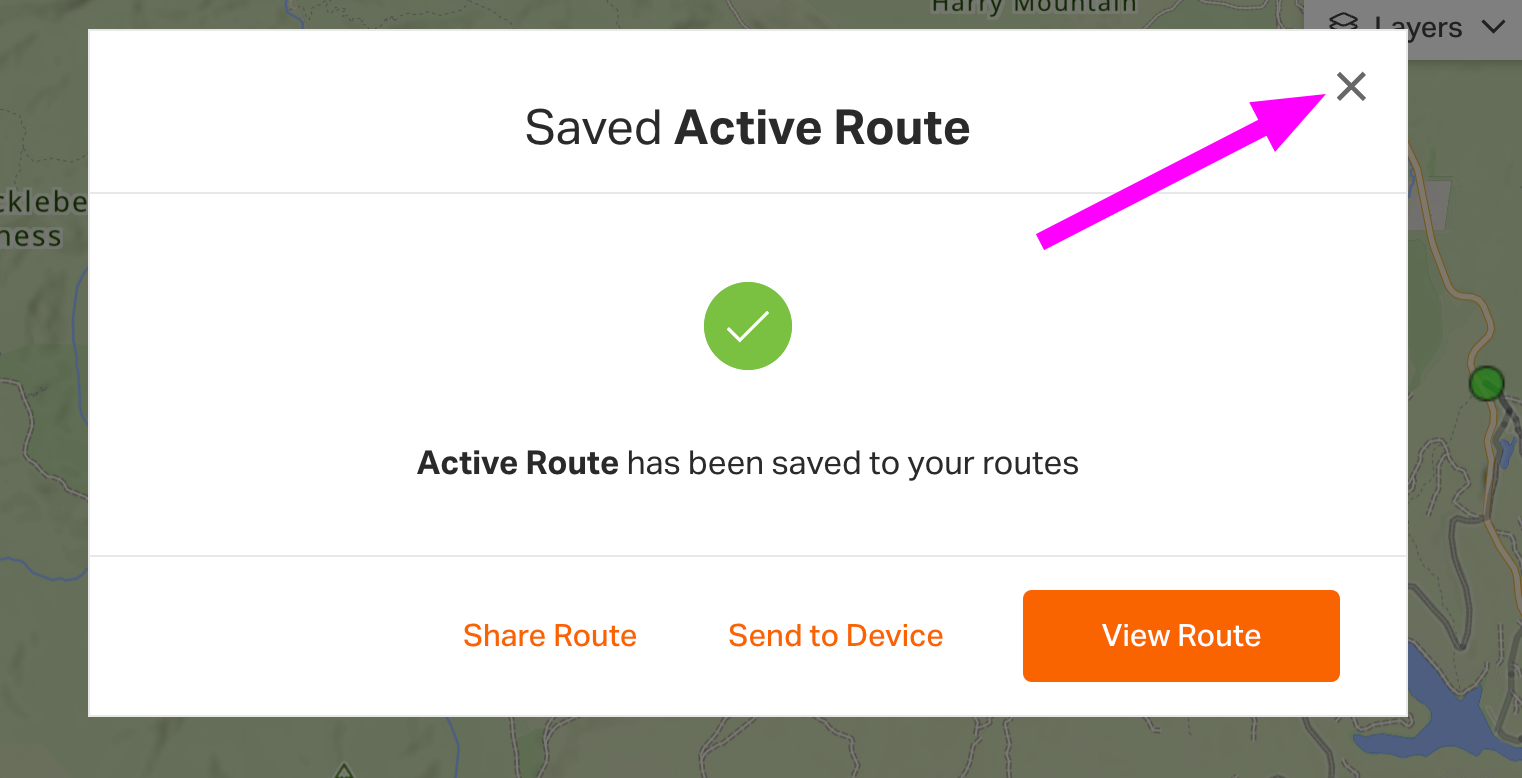
Astuce de pro : Lorsque vous enregistrez plusieurs itinéraires, utilisez le « X » pour fermer l'écran de confirmation et revenir au planificateur d'itinéraire afin d'enregistrer vos autres itinéraires.
Astuce de pro : Créez un point de départ alternatif pour un itinéraire avec l'outil Ajouter un nouvel itinéraire. Combinez le nouvel ajout d'itinéraire à un itinéraire existant dans le planificateur en cliquant sur le point vert.
Inspecter et explorer
Faites un clic droit sur votre carte pour accéder à Inspecter les itinéraires ici et Explorer les itinéraires à proximité. Utilisez ces outils dans le planificateur d'itinéraire pour rechercher des itinéraires et activités existants, prévisualiser des traces existantes sur votre carte et ajouter des tracés d'itinéraire supplémentaires à votre planificateur d'itinéraire.
Inspecter les itinéraires ici vous permet de rechercher des itinéraires et activités existants qui passent par ou près de votre clic droit. Nous avons plus d'informations sur l'utilisation d'Inspecter les itinéraires ici dans ce tutoriel.
Utilisez Explorer les itinéraires à proximité pour rechercher des itinéraires et activités existants dont les points de départ sont proches de votre clic droit. Nous avons un tutoriel détaillé sur l'utilisation d'Explorer les itinéraires à proximité ici.
Révision des instructions
L'outil de révision des instructions est le moyen le plus rapide et le plus simple de vous assurer que votre feuille de route est exactement comme vous le souhaitez. La révision vous guidera à travers chaque instruction afin que vous puissiez garantir son exactitude et apporter les changements ou corrections souhaités. Vous pouvez même ajouter des instructions personnalisées et des PDI pendant le processus.
L'outil de révision des instructions se trouve en bas du panneau latéral gauche, juste au-dessus du bouton Enregistrer. Essayez-le en cliquant sur Réviser les instructions sur votre prochain itinéraire. Apprenez-en plus sur l'outil de révision des instructions ici.
Les fonctionnalités de planification d'itinéraire avancée sont débloquées avec un abonnement Premium.
Associé à