Les segments sont un excellent moyen d’interagir avec les autres cyclistes et les itinéraires locaux de votre région – ou simplement de garder un œil sur vos propres performances. Vous pouvez créer vos propres segments ou être associé aux segments créés par d’autres utilisateurs pour mesurer vos progrès sur certaines portions de vos sorties préférées, ou comparer vos temps avec ceux des autres cyclistes Ride with GPS.
_____________________________________________________________________
Télécharger l’application mobile Ride with GPS
_____________________________________________________________________
Vous préférez garder vos efforts pour vous ? Les abonnés Premium peuvent créer des segments privés qui ne feront correspondre que leurs propres sorties.
Faire correspondre un segment
- Les sorties publiques qui parcourent, ou « correspondent à », une portion de route, de piste cyclable ou de sentier définie comme segment seront visibles dans votre enregistrement.
- Les itinéraires planifiés qui incluent des segments afficheront ces segments directement sur l’itinéraire.
- Lorsque vous faites correspondre un segment, vous pouvez consulter ce segment pour voir votre position sur le classement et comparer vos efforts à ceux des autres, ou à vos propres tentatives répétées.
- Vous ne souhaitez pas être associé aux segments ? Réglez la confidentialité de votre activité sur « Privé » ou « Amis uniquement », ou désactivez les segments.
Voir tous les segments

Classements de segments
Cliquez sur le segment depuis la page de résumé de l’itinéraire ou de l’activité, ou depuis vos segments appariés/créés sur votre profil pour charger le classement.
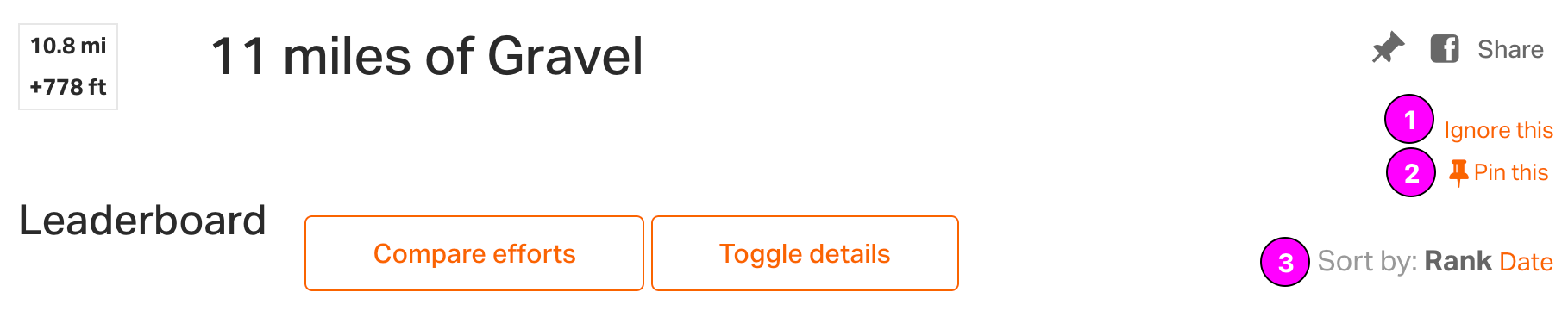
- Ignorer ceci : vous retire de l’affichage public sur le classement. Quand un segment est ignoré, vos futures sorties ne seront plus appariées à ce segment.
- Épingler ceci : épinglez les segments que vous voulez suivre facilement. Les segments épinglés se trouvent en bas de vos éléments Épinglés dans le tableau de bord web.
- Trier par : le classement est trié par rang, en commençant par les efforts les plus rapides. Triez par Date pour voir les efforts les plus récents en premier.
Efforts
Par défaut, les meilleurs efforts sont affichés, ce qui signifie que vous ne verrez qu’un seul effort par cycliste. Si un cycliste a plusieurs tentatives sur un segment, un lien Afficher tous les efforts apparaît à droite de son nom d’utilisateur. Cliquez dessus pour remplir le classement uniquement avec les efforts de cet utilisateur. C’est aussi un excellent moyen de voir tous vos propres efforts au même endroit.
- Afficher la sortie : ouvre la sortie complète correspondant au segment. Cliquez sur Aller à la sortie si vous voulez voir plus de détails sur cette sortie sur sa page de résumé.
- Afficher/masquer les détails : cochez la case pour sélectionner un effort particulier, puis cliquez sur Afficher/masquer les détails pour voir la vitesse, la fréquence cardiaque, la puissance ou la cadence (si disponibles) pour chaque effort sélectionné.
- Afficher les meilleurs efforts : utilisez cette option pour revenir au classement principal du segment.

- Afficher les efforts des amis : cliquez sur cette option pour voir les efforts des personnes que vous avez ajoutées comme amis sur RWGPS.
- Afficher tous les efforts : par défaut, le classement n’affiche que le meilleur effort (une entrée par utilisateur). Afficher tous les efforts permet de voir toutes les tentatives publiques.
-
Activer le signalement : cliquez sur Activer le signalement pour lancer un examen d’un effort sur un segment. Par exemple, si l’on dirait qu’un utilisateur a continué l’enregistrement en voiture, vous pouvez le signaler en suivant les étapes ci-dessous :
- Cliquez sur Activer le signalement en bas de la liste des efforts.
- Cliquez sur Signaler à droite de l’effort que vous souhaitez nous voir examiner.
- Une fois signalé, nous examinerons l’effort et le retirerons du classement du segment s’il semble injuste.
- Commentaires : ajoutez des détails ou discutez avec d’autres cyclistes à propos d’un segment particulier.
Comparer les efforts
Sélectionnez un ou plusieurs cyclistes et cliquez sur Comparer les efforts pour découper le segment en sections, ce qui vous permet d’analyser et de comparer les efforts des sorties sélectionnées sur de plus petites portions.
- Découper : divise chacun des efforts affichés en 2, 3 ou 4 sections de distance égale.
-
Effort : remarquez que les efforts sont affichés par sections.
- La largeur de la barre est proportionnelle au temps (une section plus rapide sera plus courte). Le vert indique que vous avez le meilleur temps, l’orange indique un temps dans les 20 % du meilleur temps parmi les efforts sélectionnés, et le rouge indique un temps supérieur ou égal à 20 % au meilleur.
- Les métriques affichées sont propres à chaque section. Survolez une section avec votre souris pour la voir mise en surbrillance sur la carte. Cliquez sur une section pour zoomer la carte et lancer une « course » sur cette portion spécifique.
- Course en étapes : cliquez sur Course en étapes pour afficher les contrôles de lecture. Ajustez la vitesse de lecture en cliquant et en faisant glisser le curseur. Chaque cycliste est représenté par un point coloré dans la liste et sur la carte.
- Fermer la comparaison : masque la page de comparaison des efforts et revient au classement par défaut.
Segments sur les itinéraires
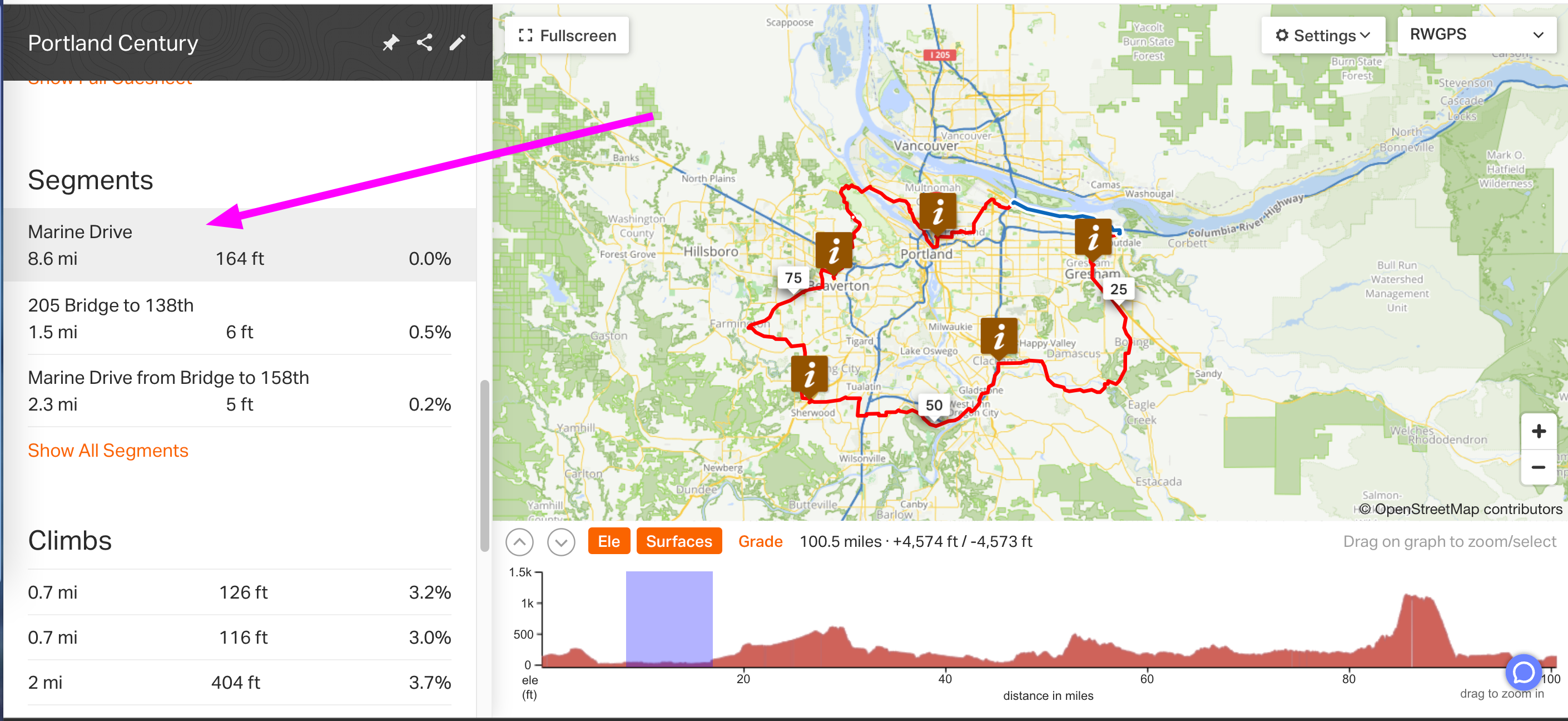
Après avoir enregistré un itinéraire sur le site web, une section Segments apparaît dans le panneau de gauche pour indiquer si des segments correspondent à cet itinéraire.
Survolez le segment avec la souris pour voir où il se trouve sur l’itinéraire et sur le profil d’élévation. Cliquez sur le nom du segment pour ouvrir le classement.
Créer un segment
- Connectez-vous à votre compte sur notre site web.
- Affichez l’itinéraire ou l’activité qui contient le tronçon que vous souhaitez définir en segment.
- Sélectionnez une portion de votre itinéraire en cliquant et en faisant glisser sur le profil d’élévation. Ajustez pour obtenir exactement les points de départ et d’arrivée souhaités.
- Cliquez sur Enregistrer sous dans le coin supérieur droit du profil d’élévation, puis sélectionnez Segment.
-
Saisissez un nom pour votre segment et choisissez un niveau de confidentialité :
- Public : tout le monde peut voir et faire correspondre ce segment.
- Individuel (Premium uniquement) : seuls vos propres activités seront appariées.
- Groupe (compte club, événement ou voyage uniquement) : ne fait correspondre que les activités des membres de votre organisation.
- Événement (club, événement ou voyage uniquement) : ne fait correspondre que les participants à l’événement associé.
Une fois que vous avez créé un segment, nous allons automatiquement tenter de l’associer à toutes les sorties et à tous les itinéraires existants dans notre système. Ce traitement peut prendre quelques minutes.
Désactiver la participation aux segments
Toutes les sorties publiques seront, par défaut, appariées aux classements des segments publics et visibles par les autres utilisateurs. Les sorties privées ne seront pas appariées à un segment public.
Si vous ne souhaitez pas que vos efforts apparaissent sur les classements publics de segments, vous pouvez le préciser en visitant votre page de paramètres de confidentialité et en décochant l’option Afficher mes sorties publiques sur les classements de segments.
Les abonnés Premium peuvent créer des segments privés, ce qui vous permet de garder toutes vos sorties privées tout en continuant à faire correspondre un segment privé. Vous serez la seule personne associée à un segment privé, ce qui en fait un excellent moyen de vous challenger sans la pression de la compétition avec les autres utilisateurs.