Transférez en toute fluidité vos itinéraires et données d’activité entre votre Hammerhead Karoo et votre compte Ride with GPS. Envoyez un itinéraire à Hammerhead ou enregistrez un itinéraire dans votre Bibliothèque épinglée pour y accéder instantanément sur votre appareil, et synchronisez automatiquement vos données d’activité enregistrées directement avec votre compte Ride with GPS.
_____________________________________________________________________
Téléchargez l’application mobile Ride with GPS
_____________________________________________________________________
Utilisez nos outils Route Planning basés sur le web pour créer des itinéraires GPS que vous pouvez suivre sur votre Hammerhead Karoo.
Envoyer des itinéraires directement à votre Hammerhead depuis le web
Vous avez trouvé un itinéraire que vous souhaitez suivre sur votre appareil Hammerhead ? Il vous suffit de cliquer sur Send to Hammerhead pour le transférer facilement vers votre Hammerhead !
Si vous n’avez pas encore configuré la connexion avec Hammerhead, cliquer sur Send to Device vous guidera dans les étapes nécessaires, ce qui vous permettra de sélectionner facilement l’appareil auquel envoyer votre itinéraire.
Une fois que vous avez configuré votre compte Hammerhead avec Ride with GPS, vous pouvez synchroniser automatiquement vos itinéraires et données d’activité enregistrées entre votre compte Ride with GPS et votre appareil Hammerhead. En cliquant simplement sur Send to Hammerhead ou Saving routes to your Pinned Library, ils seront automatiquement synchronisés avec votre appareil Hammerhead.
Envoyer des itinéraires à Hammerhead depuis l’application mobile
Lorsque vous affichez votre itinéraire dans l’application mobile, touchez Save > Send to Device > Send to Hammerhead.
Si vous n’avez pas encore connecté votre compte Hammerhead, vous serez invité à l’autoriser maintenant. Si vous avez déjà établi une connexion entre Ride with GPS et Hammerhead, vous verrez un message indiquant que votre itinéraire a été synchronisé.
Vous pouvez en savoir plus sur l’envoi d’itinéraires vers vos appareils dans l’application mobile ici : Send to Device on Mobile.
Gérer vos services connectés
Vous pouvez gérer vos services connectés à tout moment depuis notre site web. Il vous suffit de vous connecter à votre compte sur le web et de cliquer sur l’icône de votre profil dans le coin supérieur droit. De là, sélectionnez Settings > Connected Services pour voir le statut de vos services connectés actuels.
Vous pouvez en savoir plus sur la gestion de vos services connectés ici : Connected Services: Garmin Connect, Strava, Relive, Wahoo, Hammerhead, and Coros.
Synchronisation automatique des sorties avec Hammerhead
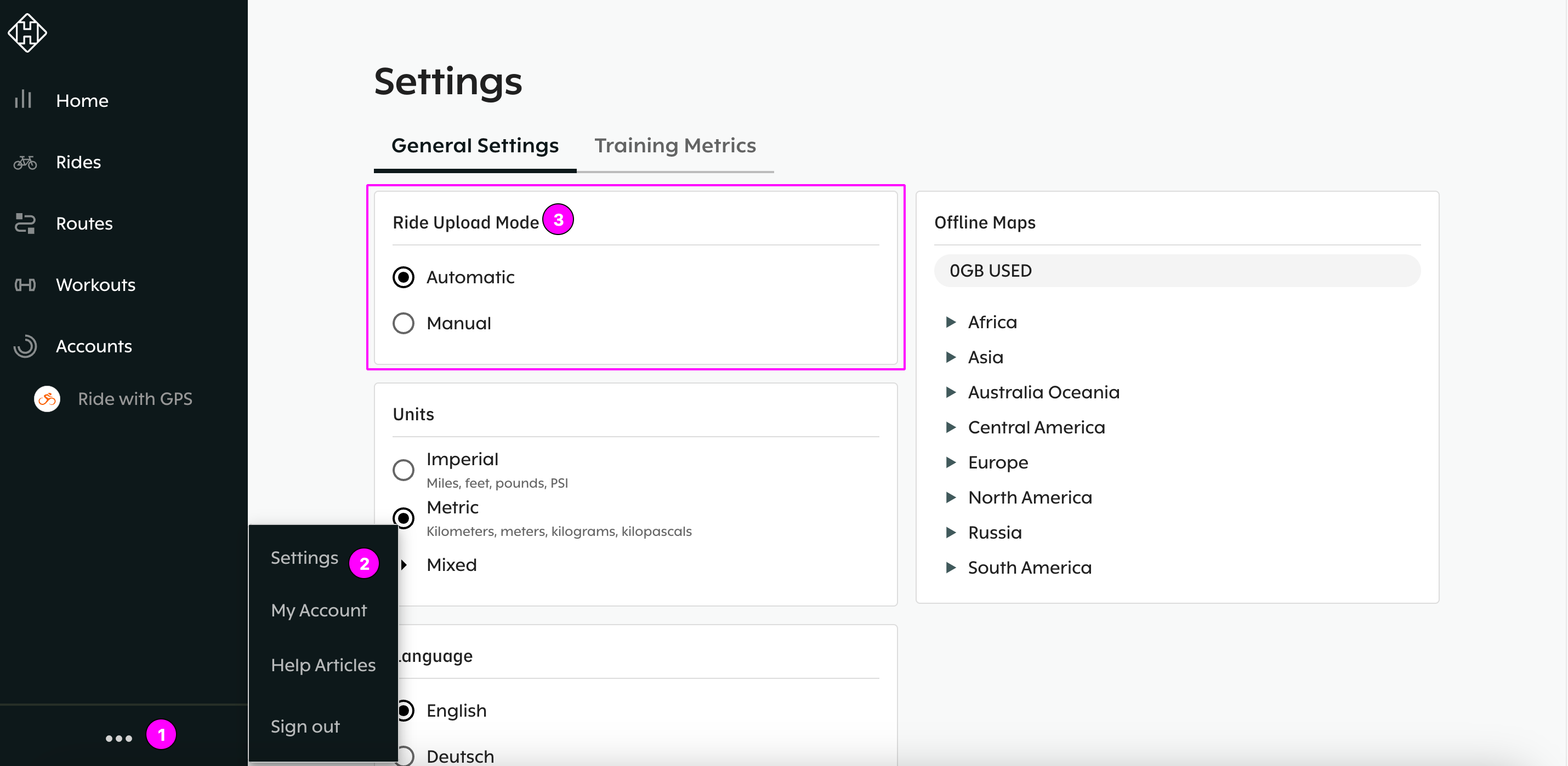
Une fois configurée, la synchronisation automatique des sorties via Hammerhead est un processus à sens unique qui téléverse les données d’activité enregistrées depuis votre appareil Hammerhead, se synchronise via votre compte Hammerhead, et transfère vos sorties enregistrées directement vers votre compte Ride with GPS. Si vous souhaitez désactiver cette fonction, vous pouvez le faire depuis votre tableau de bord Hammerhead :
- Connectez-vous à votre tableau de bord Hammerhead
- Cliquez sur l’icône des trois points, puis sélectionnez Settings
- Basculez votre Ride Upload Mode de Automatic à Manual
FAQ
- Je consulte un itinéraire sur le site web, mais je ne trouve pas le bouton Send to Hammerhead. Où se trouve-t-il ?
- Si vous voyez un bouton orange avec une autre option, sélectionnez le menu à trois points à côté de ce bouton > Send to a different device.
Associé à