Organise tes itinéraires et tes activités dans des Collections pour y accéder, les consulter et les partager facilement. Les Collections peuvent organiser les itinéraires et les activités en fonction du lieu, de la région, du pays, de la saison, de la distance, de la discipline ou de tout thème souhaité. Elles sont accessibles depuis les comptes individuels, de club et d'organisation, ce qui en fait un outil utile pour présenter et partager des itinéraires avec tes amis, ta famille, les participants aux sorties de groupe et ta communauté au sens large.
_____________________________________________________________________
Télécharge l'application mobile Ride with GPS
_____________________________________________________________________
Passe à un abonnement Basic ou Premium pour naviguer les itinéraires des Collections dans l'application mobile Ride with GPS.
Cherche l'onglet Collections sur le côté gauche du menu du Tableau de bord de ton compte. À partir de là, tu pourras accéder à tes Collections, créer de nouvelles Collections et partager ta page de Collections avec d'autres personnes.
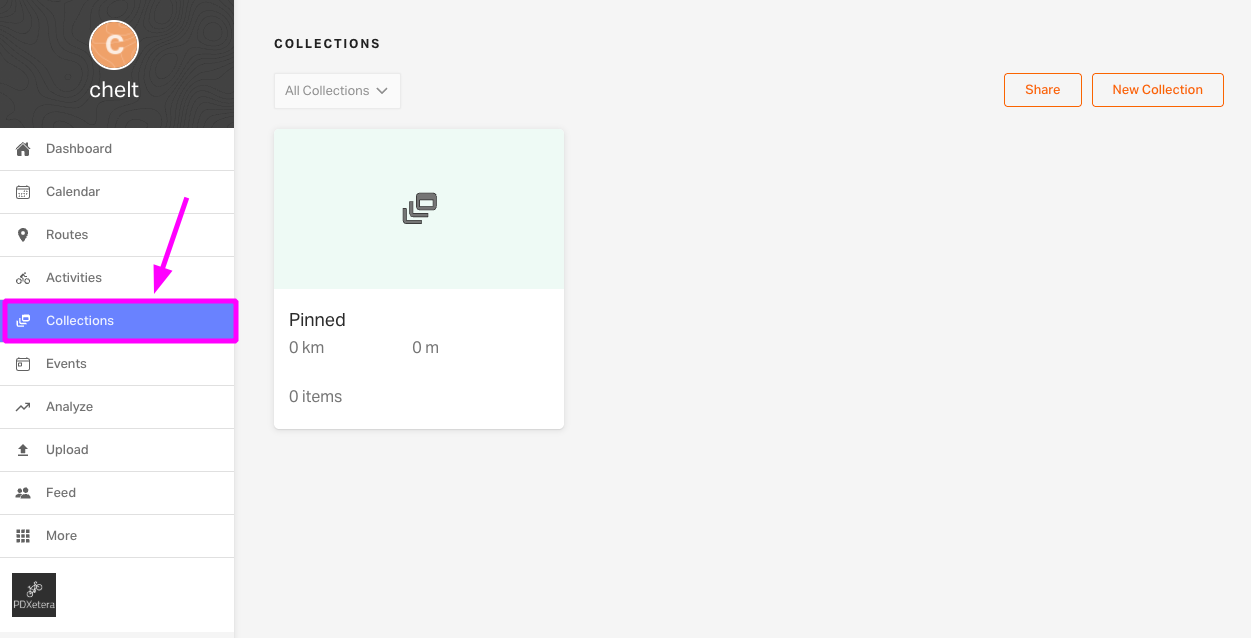
Créer une Collection
- Sélectionne Collections depuis le Tableau de bord de ton compte.
- Clique sur Nouvelle Collection.
- Donne un titre à ta Collection, ajoute un Aperçu facultatif, définis la Visibilité de la Collection et sélectionne une Image de couverture. Utilise la case à cocher en bas pour choisir si tu veux qu'une carte soit affichée ou non.
- Clique sur Enregistrer pour commencer à importer des itinéraires et des activités dans ta Collection.
Importer des itinéraires et des activités dans une Collection
- Affiche ta Collection et clique sur l'icône + pour ajouter des éléments à cette Collection.
-
Clique pour sélectionner des itinéraires dans la liste des itinéraires et des activités affichée.
- Utilise la barre de recherche et l'icône de filtre pour t'aider à localiser les éléments que tu veux sélectionner.
- Tu peux ajouter n'importe quel élément de ta liste d'itinéraires et d'activités, ou toute activité et tout itinéraire public d'autres utilisateurs de Ride with GPS.
- Clique sur Ajouter à la Collection pour terminer.
Autres façons de créer et d'enrichir tes Collections
Ajoute des itinéraires en masse ou crée de toutes nouvelles Collections directement depuis les onglets Itinéraires et Activités de ton Tableau de bord de profil.
- Sélectionne la page Itinéraires ou Activités depuis le tableau de bord sur le côté gauche.
- Coche les cases des Itinéraires ou Activités que tu souhaites ajouter, ce qui déclenchera l'onglet Enregistrer dans la Collection en haut.
- Sélectionne la ou les Collection(s) appropriée(s) dans le menu déroulant ou Nouvelle Collection.
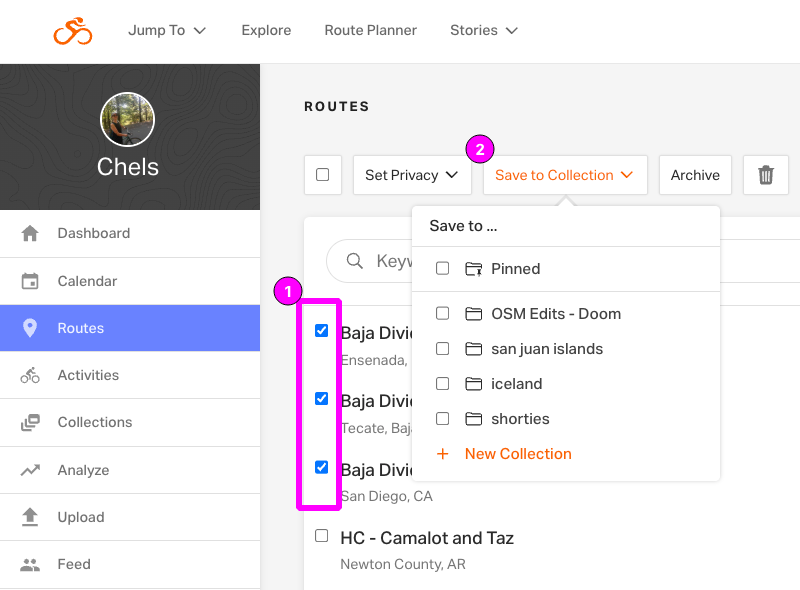
Ajouter et créer depuis le menu Enregistrer
Lorsque tu consultes une activité ou un itinéraire sur le web, tu peux l'ajouter à n'importe laquelle de tes Collections en quelques clics.
Sélectionne le menu Enregistrer ou Enregistré, puis utilise les cases à cocher pour sélectionner une Collection existante, ou sélectionne Nouvelle Collection pour créer rapidement une nouvelle Collection qui inclut cet élément.
Modifier une Collection
Après avoir créé une Collection, tu peux ajuster les détails ou l'apparence de ta Collection. Clique simplement sur le menu à trois points > Modifier la Collection pour commencer à effectuer des mises à jour.
- Mets à jour le Titre, l'Aperçu, les Paramètres de confidentialité ou l'Image de couverture de ta Collection.
- Utilise l'icône + pour ajouter d'autres éléments à ta Collection.
- Pour supprimer des éléments, sélectionnes-en un ou plusieurs en cliquant sur la case à cocher, puis clique sur Supprimer.
- Utilise le menu déroulant Trier : pour ajuster l'ordre par défaut dans lequel tes parcours sont listés, ou glisse-dépose les éléments en cliquant sur l'icône à six points pour les réorganiser manuellement dans un ordre personnalisé.
- Utilise le bouton Afficher la carte pour ajuster si une carte est affichée sur ta page de Collection.
- Veille à Enregistrer toutes les modifications quand tout te convient.
Supprimer des éléments d'une Collection
Partage tes Collections
Partage ta Collection avec d'autres personnes en cliquant sur l'icône Partager sous le titre de ta Collection.
Une fenêtre contextuelle apparaîtra. Utilise Copier le lien pour copier un lien vers ta Collection ou sélectionne QR Code pour créer un QR code que tu peux copier ou télécharger. Envoie ton lien ou ton QR code dans un message à toutes les personnes qui devraient connaître ta Collection. Tu peux aussi partager ta Collection sur les réseaux sociaux ou sur ton site web avec un intégration multi-itinéraires.
Les propriétaires de Collections peuvent aussi accorder des droits de modification à d'autres utilisateurs, ce qui facilite plus que jamais la mise en commun des ressources et le rassemblement de tous les itinéraires en un seul endroit. Que tu planifies une aventure en groupe, que tu rassembles des ressources pour un événement communautaire ou que tu souhaites simplement cogérer tes itinéraires préférés avec des amis, les Collections collaboratives sont là pour améliorer ton expérience.
Ajouter des collaborateurs à une Collection
En tant que propriétaire d'une Collection, tu peux inviter des utilisateurs à Voir ou Modifier ta Collection. Les éditeurs pourront apporter des modifications à la Collection, tandis que les spectateurs pourront uniquement voir la Collection sans apporter de modifications.
Pour inviter un collaborateur :
- Consulte la Collection sur le site web et clique sur l'icône Partager.
- Dans la case Ajouter des personnes, recherche l'un de tes amis sur Ride with GPS. Tu peux aussi saisir une adresse e-mail si tu partages l'itinéraire avec quelqu'un qui n'a pas de compte Ride with GPS.
- Clique sur son nom pour l'ajouter à la liste des collaborateurs. Tu peux ajouter plusieurs personnes à la fois en recherchant des noms ou des adresses e-mail supplémentaires.
- Choisis si tu souhaites faire de ce collaborateur un Spectateur ou un Éditeur.
- Clique sur Envoyer pour inviter tes collaborateurs !
Une fois ton invitation envoyée, toutes les personnes invitées recevront une notification par e-mail et une notification sur le site web de Ride with GPS.
Gérer les collaborateurs
Lorsqu'une Collection a des collaborateurs, le propriétaire de la Collection verra le nombre de collaborateurs et leurs icônes de profil sur la page des Collections. Clique sur les icônes de profil pour ouvrir la fenêtre de partage, où le propriétaire de la collection peut modifier ou supprimer l'accès des collaborateurs en cliquant sur les trois points à côté de leur nom.
Enregistrer et voir les Collections
Les utilisateurs ont la possibilité de voir et d'enregistrer toute Collection qui a été partagée avec eux. Enregistrer une Collection permet d'accéder facilement à la Collection et aux itinéraires qu'elle contient pour l'accès web et la navigation via l'application mobile Ride with GPS.
Tu peux aussi envoyer les itinéraires des Collections vers un compte externe pour la navigation sur ton appareil Garmin, Wahoo ou Hammerhead.
Enregistrer des Collections
Tout en consultant une Collection, clique sur l'icône Enregistrer pour marquer la Collection dans ton compte, ce qui te donne un accès facile sur le web ou l'application mobile. Une fois qu'une Collection est enregistrée, ton icône d'enregistrement devient orange.
Enregistre autant de Collections que tu le souhaites et accèdes-y aux côtés de tes autres Collections à tout moment.
Supprimer une Collection enregistrée
Lorsque tu consultes une Collection, l'icône d'enregistrement sera orange plein si tu as déjà enregistré la Collection dans ton compte. Clique sur l'icône Enregistré orange pour supprimer une Collection de tes Collections enregistrées.
Carte de la Collection
Les Itinéraires et les Activités d'une Collection peuvent être affichés sur une carte multicolore lorsqu'ils sont consultés sur le site web.
Sélectionne le menu déroulant Couches, Cartes thermiques ou Type de carte pour ajuster l'apparence de la carte. Glisse-dépose l'icône Pegman jaune sur ta carte pour accéder à Google Street View. Tu peux aussi utiliser l'icône dans le coin supérieur gauche de ta carte pour afficher une carte en plein écran.
Si tu ne vois pas de carte de la Collection, assure-toi que le propriétaire de la Collection a activé le bouton Afficher la carte sur la page Modifier la Collection.
Clique sur un parcours individuel sur ta carte ou dans la liste des éléments pour voir les statistiques, le profil altimétrique, les PDI et les Points de passage de ce parcours. Une fois qu'un parcours est sélectionné, utilise l'option Aller à l'Itinéraire/Activité pour être redirigé vers une nouvelle fenêtre avec la carte récapitulative de ce parcours.
Décoche la case à côté des parcours sélectionnés, ou sélectionne l'option Tout afficher pour afficher à nouveau tous les éléments sur ta carte.
Envoyer vers l'appareil
Envoie les itinéraires des Collections vers ton compte Garmin, Wahoo ou Hammerhead tout en consultant une Collection sur notre site web.
- Consulte une Collection sur le site web.
- Coche la case à côté de chaque itinéraire que tu souhaites envoyer.
- Tu peux sélectionner plusieurs itinéraires à la fois.
- Seuls les itinéraires peuvent être envoyés vers un appareil externe. Si tu sélectionnes également des activités, il se peut que tu ne voies plus l'option Envoyer vers l'appareil.
- Sélectionne Envoyer vers l'appareil.
- Sélectionne ton appareil préféré dans la fenêtre Envoyer vers l'appareil.
- Sélectionne Suivant et suis les instructions supplémentaires pour envoyer des itinéraires vers ton compte externe.
Tu trouveras plus d'informations sur le partage d'itinéraires vers des comptes externes dans notre tutoriel Envoyer vers l'appareil.
Les Collections dans l'application mobile
Toutes tes Collections et celles que tu suis seront accessibles pour la consultation, le partage et la navigation dans l'application mobile Ride with GPS. L'icône Collections se trouve sur l'écran d'Accueil de l'application mobile.
- Appuie sur l'icône Collections sur l'écran d'Accueil de l'application mobile.
- Sélectionne la Collection souhaitée pour voir les éléments qu'elle contient.
- Sélectionne un élément pour le voir, le Télécharger pour une utilisation hors ligne ou commencer la Navigation.
Tu peux aussi accéder à tes Collections depuis l'onglet Bibliothèque . Appuie simplement sur Bibliothèque > Collections pour voir toutes tes Collections.
Ajouter ou supprimer des éléments de Collection dans l'application
Tu peux ajuster les éléments de tes propres Collections directement dans l'application.
Affiche la carte récapitulative d'un itinéraire ou d'une activité, et sélectionne le bouton Enregistrer> Enregistrer dans la Collection. À partir de là, sélectionne ou désélectionne des Collections dans ta liste de Collections, ou utilise l'option Nouvelle Collection pour créer une nouvelle Collection qui inclut cet élément.
Créer de nouvelles Collections dans l'application
Crée une nouvelle Collection dans l'application en sélectionnant l'icône Nouvelle Collection , que tu peux trouver dans ta Bibliothèque de Collections et sur l'écran Ajouter à la Collection.