Que vous rêviez d’un voyage à faire un jour, que vous planifiiez votre prochaine aventure du week-end ou que vous choisissiez un nouvel itinéraire près de chez vous, la Vue Carte donnera vie à votre bibliothèque d’itinéraires.
_____________________________________________________________________
Téléchargez l’application mobile Ride with GPS
_____________________________________________________________________
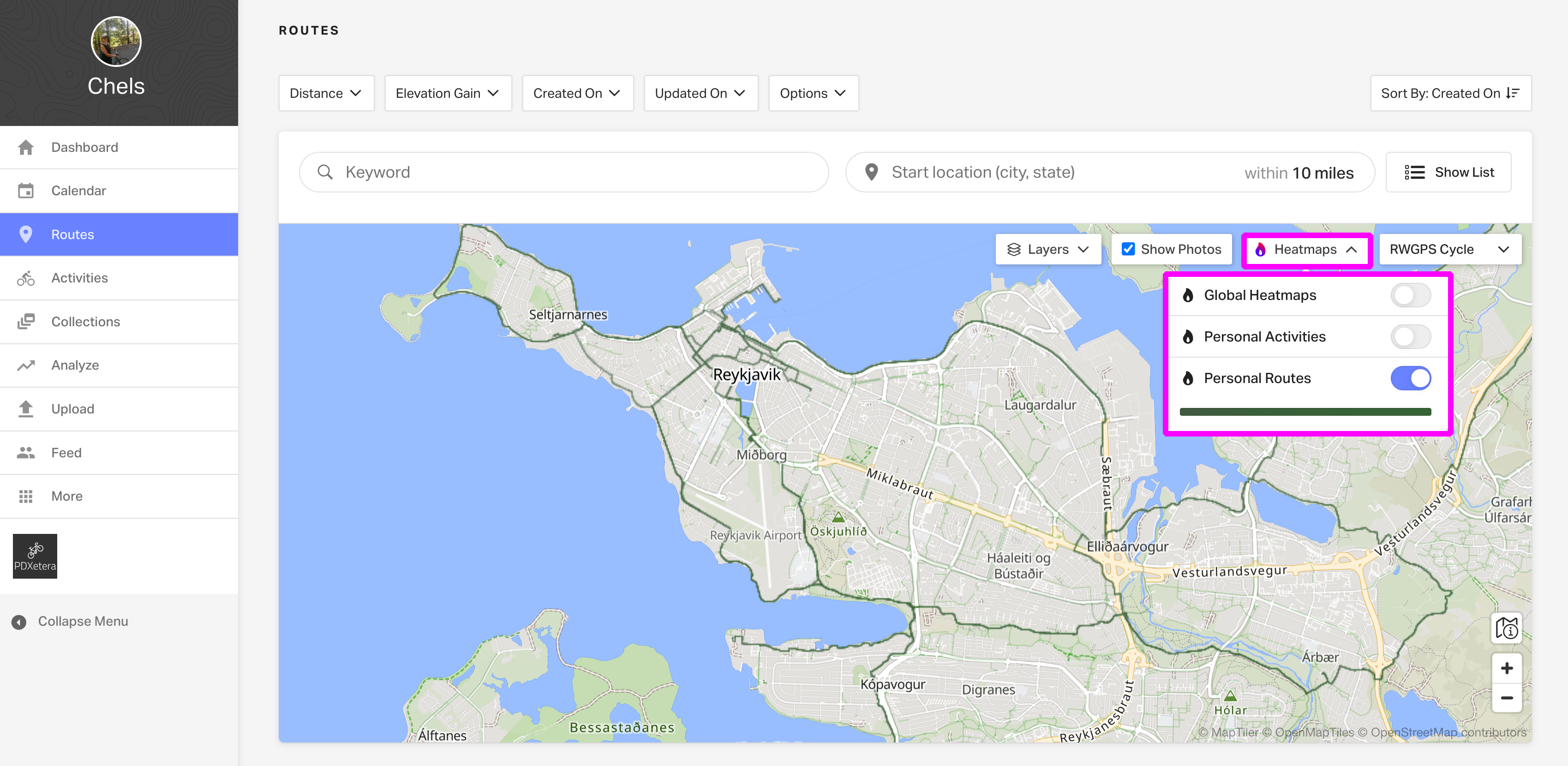
Les membres Premium peuvent activer leur Personal Route Heatmap et la Global Heatmap dans la Vue Carte pour comparer leurs itinéraires aux lieux où les cyclistes roulent régulièrement à proximité, et rechercher par mots-clés ou lieux afin de trouver l’itinéraire précis qu’ils souhaitent.
Explorez votre bibliothèque d’itinéraires personnelle
Ouvrez ridewithgps.com sur le web, connectez-vous à votre compte puis cliquez sur l’option Routes dans le panneau de gauche ou rendez-vous directement sur https://ridewithgps.com/routes.
La page s’ouvrira par défaut en vue Liste de votre bibliothèque d’itinéraires. Utilisez Filter, Sort et Search pour affiner vos résultats. Déroulez les détails de l’itinéraire à l’aide de l’icône en forme de chevron pour afficher plus d’informations sur l’activité.
Vous n’avez pas encore d’itinéraires ? Consultez Route Planning 101 pour apprendre à en créer un avec notre planificateur d’itinéraires web.
Outils de gestion en masse
Utilisez les outils de gestion en masse pour ajuster les paramètres de confidentialité des itinéraires, ajouter des itinéraires à une Collection, les archiver ou supprimer des éléments sélectionnés depuis la page Routes en utilisant les cases à cocher à côté des itinéraires.
- Set Privacy ajuste les paramètres de confidentialité (Public, Friends Only ou Private) pour les itinéraires sélectionnés
- Save to Collection enregistre les itinéraires sélectionnés dans votre liste Pinned et vos Collections existantes, ou crée une New Collection
- Archive retire les itinéraires sélectionnés de votre liste active Routes
- Delete supprime définitivement les itinéraires de votre compte
Vue Carte interactive
Activez le bouton Show Map dans le coin supérieur droit de votre bibliothèque d’itinéraires pour afficher une vue carte dynamique. Tous les filtres appliqués dans la vue Liste seront conservés dans la vue Carte et, lorsque la carte apparaîtra, vous verrez des icônes de départ vertes indiquant des itinéraires uniques, ainsi que des regroupements numérotés représentant plusieurs itinéraires qui partent de chaque emplacement marqué.
La vue Show Map se centrerra par défaut sur votre emplacement Home si aucun filtre n’est appliqué (pour info, vous pouvez définir votre emplacement Home ici : https://ridewithgps.com/settings/location). Si vous n’avez pas défini d’emplacement Home dans votre profil, la carte s’ouvrira sur l’emplacement de votre itinéraire le plus récemment planifié.
Survolez les icônes de départ individuelles (marqueurs fléchés verts) pour mettre en surbrillance chaque trace d’itinéraire correspondante en rouge, ou trouvez rapidement des itinéraires ou groupes d’itinéraires en vous déplaçant et en zoomant sur la carte jusqu’aux icônes de départ.
Les regroupements numériques représentent le nombre d’itinéraires utilisant un même point de départ. Cliquez sur chaque regroupement pour afficher une carte contenant tous les itinéraires inclus. Comme pour les icônes de départ individuelles, le survol de chaque résultat dans la carte fera apparaître en surbrillance la trace d’itinéraire correspondante sur la carte.
Show Photos est activé par défaut pour tout le monde. Si des photos avec données de localisation ont été ajoutées à votre itinéraire, vous verrez une icône d’appareil photo correspondante le long de l’itinéraire au bon endroit. Vous pouvez cliquer sur l’appareil photo pour faire défiler toutes les photos ajoutées à l’itinéraire. C’est un excellent moyen de mettre en valeur des lieux à ne pas manquer et, éventuellement, de signaler de mauvaises conditions de sentiers ou d’autres éléments qu’une personne pourrait vouloir éviter lors d’une sortie. Vous ne voulez pas voir les photos sur vos itinéraires ? Décochez simplement la case à côté de Show Photos.
Découvrez comment ajouter des photos aux itinéraires.
Personal Route Heatmap
Les membres Premium verront par défaut la superposition de leur Personal Routes Heatmap (lignes grises représentant tous leurs itinéraires enregistrés). Utilisez cette carte de chaleur pour vous repérer dans votre catalogue d’itinéraires planifiés. Les membres Premium peuvent également activer la Global Heatmap pour voir où les autres personnes roulent.
Examiner une zone sur la carte
Les membres Premium peuvent explorer en profondeur leur bibliothèque d’itinéraires avec l’outil Inspect, qui permet une recherche par point pour identifier les itinéraires passant par un endroit spécifique. En vous aidant de votre Personal Route Heatmap comme référence, cliquez n’importe où sur la carte pour Inspect tous vos itinéraires planifiés qui croisent ce point précis. Le rayon de l’outil Inspect dépend du niveau de zoom sur la carte.
Cliquez sur n’importe quelle fiche d’itinéraire dans les résultats pour afficher sa trace en rouge sur la carte, ou cliquez sur View Route pour être redirigé vers la page correspondant à cet itinéraire avec plus de détails.
Comparer itinéraires et activités
Saviez-vous que vous pouvez afficher vos enregistrements sur une carte, de la même façon que vos itinéraires ? Pour en savoir plus, consultez cet article sur la Vue Carte pour les activités. Astuce : activez la couche Personal Activities Heatmap pour comparer activités et itinéraires sur une même carte. Revenez sur vos activités passées tout en planifiant votre prochain voyage afin d’éviter les sentiers qui n’ont pas bien fonctionné la dernière fois, ou pour retrouver des points de vue magnifiques, des points d’eau fiables ou tout autre lieu important que vous souhaitez revisiter.
FAQ
- Pour activer la Vue Carte, activez le bouton Show Map dans le coin supérieur droit de votre bibliothèque d’itinéraires.
- Les filtres définis dans la vue Liste sont conservés dans la vue Carte, et inversement.
- Utilisez des noms de ville et d’état/province pour rechercher des emplacements spécifiques.
- Les icônes de regroupement numériques sur la carte représentent le nombre d’itinéraires partageant un même point de départ.
- Les points de départ des itinéraires individuels sont indiqués sur la carte par des icônes de flèche verte.
- Le rayon de recherche de l’outil Inspect change lorsque vous zoomez (il devient plus petit) ou dézoomez (il devient plus grand). Nous limitons le rayon de zoom à environ 1 mi.
- Les itinéraires de plus de 1 000 miles (environ 1 609 km) ne sont pas ajoutés à votre Personal Route Heatmap. Consultez notre guide de planification d’itinéraires avancée pour apprendre à diviser les itinéraires en segments plus courts.
Associé à