Il Pianificatore di Percorsi Mobile porta il meglio dei nostri strumenti di mappatura nel palmo della tua mano. Usalo per pianificare il tuo gravel grinder del fine settimana, o portalo con te per trovare la tua strada in giro per la città. In qualsiasi situazione, il Pianificatore di Percorsi Mobile ti consente di mantenere flessibili i tuoi piani e apportare modifiche al tuo percorso al volo.
Assicurati anche di controllare QuickNav per imparare come ottenere indicazioni rapide e facili realizzate per te!
_____________________________________________________________________
Scarica l'app mobile Ride with GPS
_____________________________________________________________________
I sottoscrittori Premium e Basic sbloccano l'accesso al Pianificatore di Percorsi Mobile.
Crea un Percorso
Un percorso è un piano predeterminato per un'attività. Un percorso includerà una traccia e un profilo di dislivello, e può includere anche un foglio di marcia, punti di interesse, foto e altro. Puoi creare i tuoi percorsi o trovare percorsi creati da altri utenti. Scopri di più sulla differenza tra un Percorso e un'Attività
Il Pianificatore di Percorsi Mobile è disponibile con un abbonamento Basic o Premium.
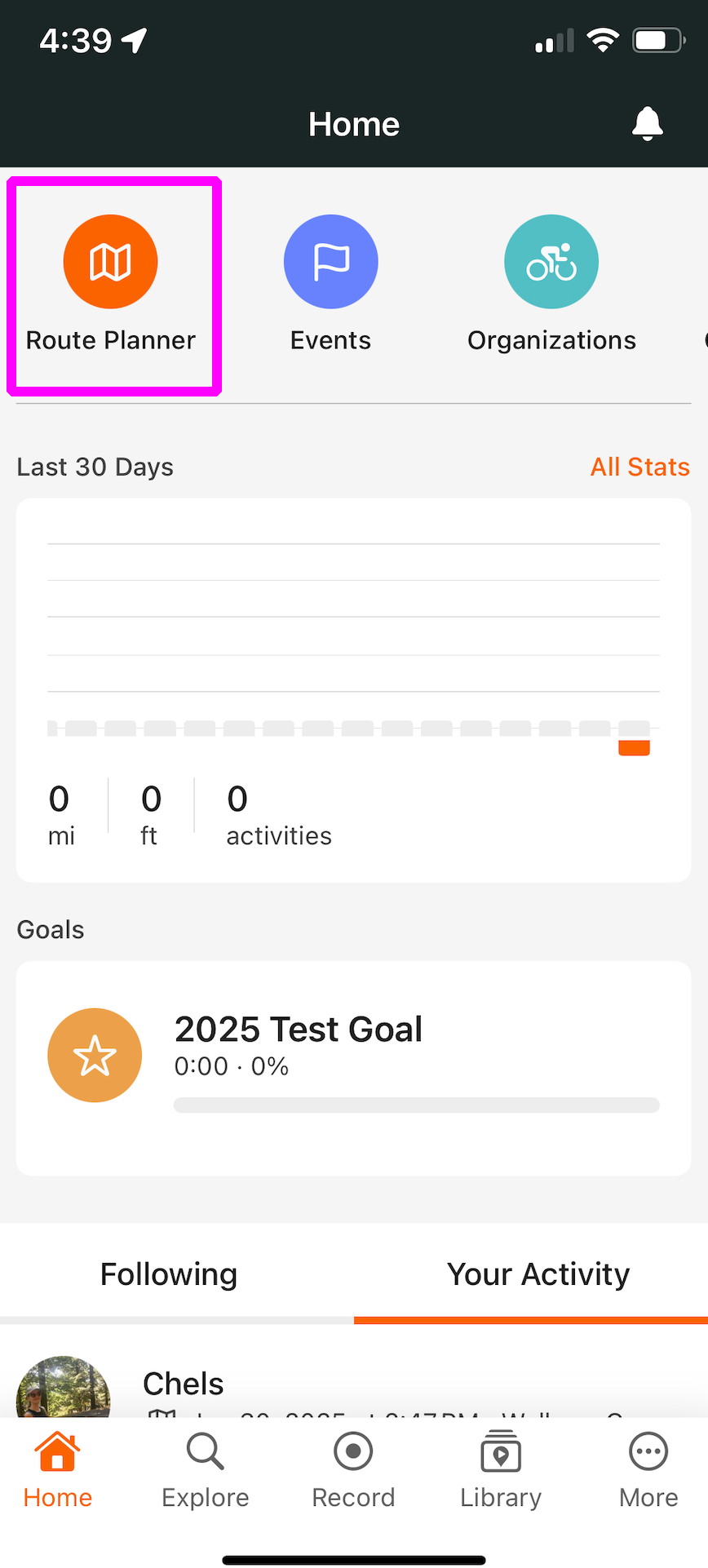
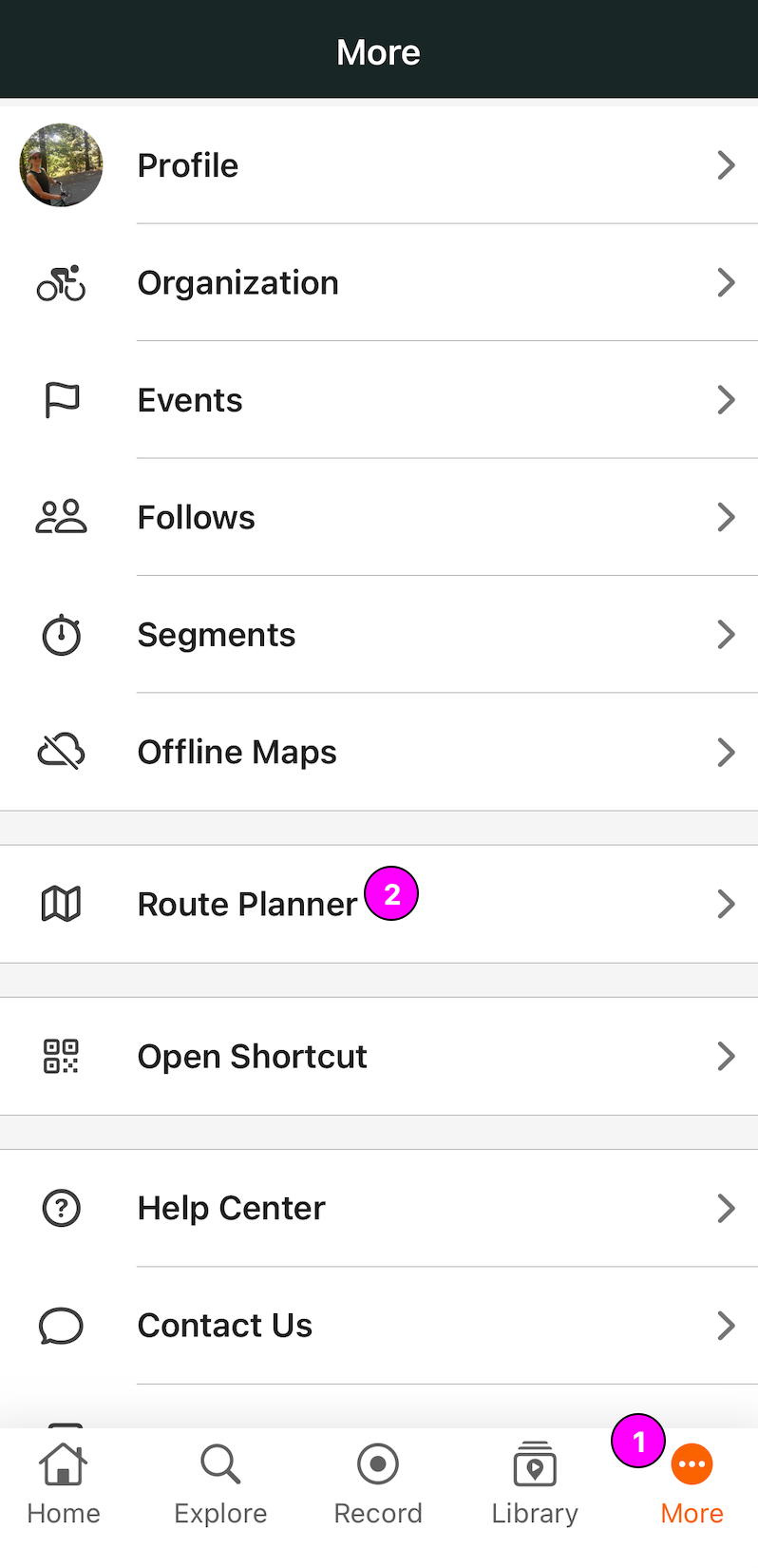
Ci sono alcuni modi per accedere al Pianificatore di Percorsi Mobile: dalla schermata iniziale, il menu Altro:
- Tocca Altro mentre sei nell'app Ride with GPS
- Tocca Pianificatore di Percorsi.
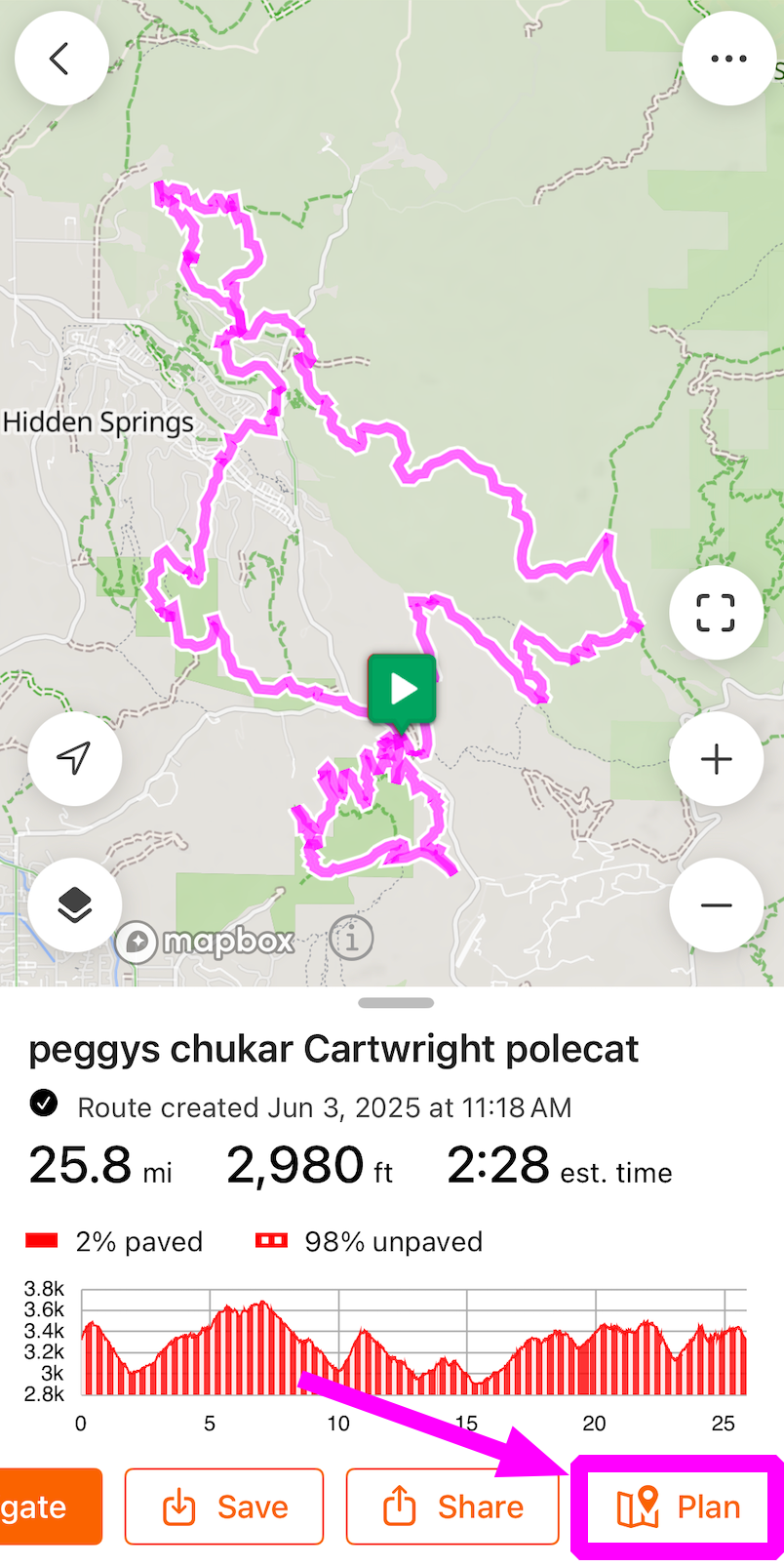
Oppure, se hai già un percorso o un'attività esistente con cui desideri lavorare, puoi visualizzare il percorso o l'attività dalla tua libreria, e toccare Pianifica per aprirlo all'interno del pianificatore di percorsi.
Scegli un Punto di Partenza
- Salta a Casa: Se hai impostato la tua posizione iniziale nelle preferenze del profilo, tocca la casella di Ricerca e quindi tocca Casa per saltare alla posizione iniziale impostata.
- Salta alla posizione attuale: Tocca Posizione attuale per saltare alla tua posizione GPS attuale.
Sviluppa il tuo Percorso
Percorso dal Punto A al Punto B
- Una volta inserito un punto di partenza, inserisci un altro indirizzo o punto di interesse nella barra di ricerca, quindi tocca Percorso verso qui per creare automaticamente un percorso dal punto A al punto B.
Scegli la Traccia del Percorso Manualmente
- Scorri la mappa e tocca lungo le strade o i sentieri per aggiungere manualmente al tuo percorso.
- I Punti di Controllo bianchi appariranno mentre costruisci il tuo percorso, vincolando il tuo percorso tra ogni punto. I Punti di Controllo assicurano che il percorso passi sempre attraverso quella posizione, anche se la linea del percorso viene modificata. Per eliminare un Punto di Controllo, toccalo, quindi seleziona Elimina.
Sposta la Traccia del Percorso
Per spostare sezioni già stabilite del tuo percorso:
- Tocca direttamente la linea del percorso per aprire un menu di opzioni.
- Seleziona Sposta e trascina la mappa sottostante finché il pin della posizione non si allinea con la nuova posizione del percorso.
- Vedrai l'adeguamento del percorso come una linea grigia. Tocca Conferma per finalizzare la modifica.
Annulla e Ripeti
Strumenti Aggiuntivi del Pianificatore di Percorsi
Strumenti aggiuntivi di pianificazione dei percorsi sono accessibili all'interno del Pianificatore di Percorsi Mobile toccando l'icona Opzioni Percorso nell'angolo superiore destro del Pianificatore di Percorsi.
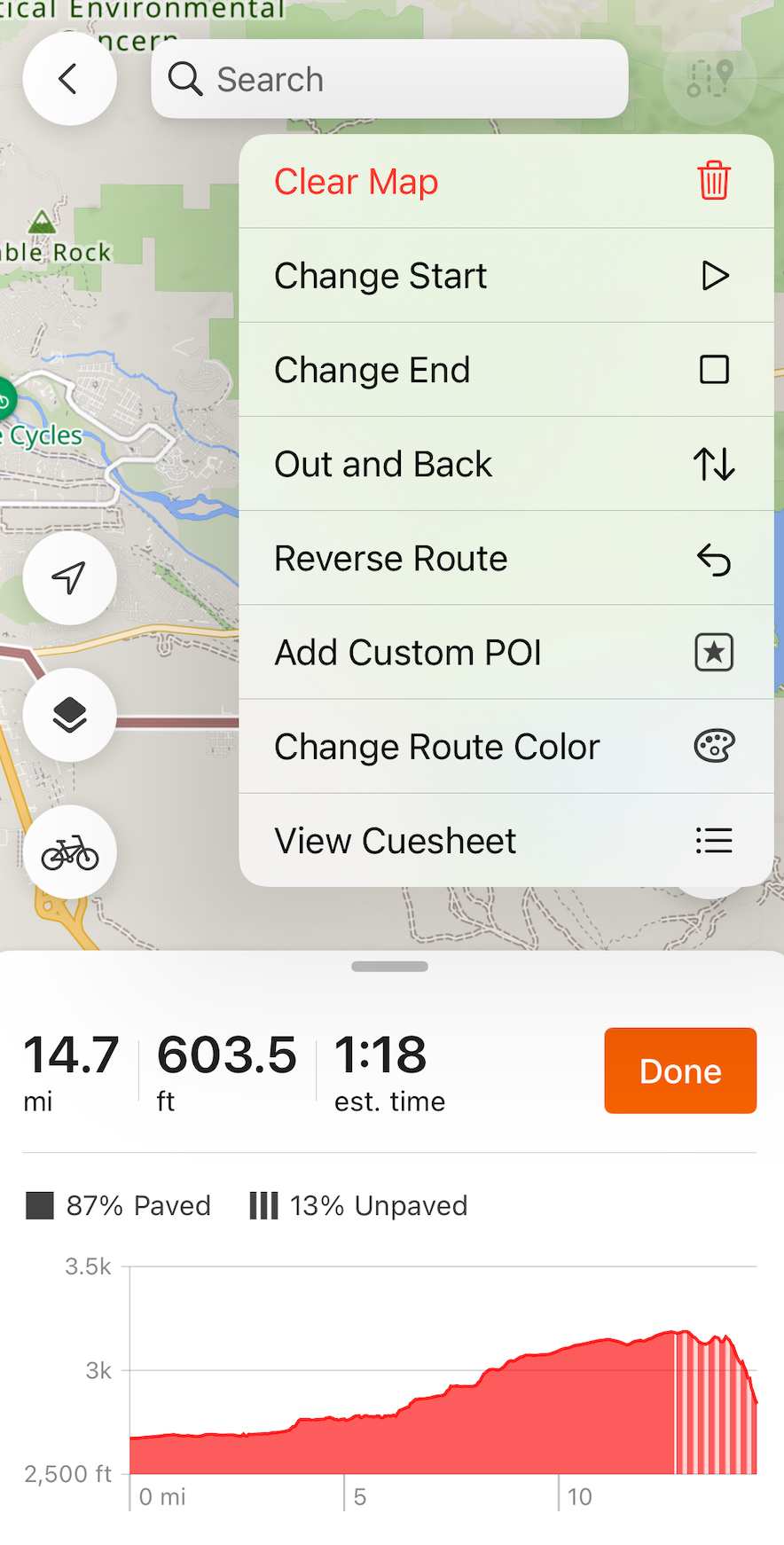 |
Modifica Inizio e Fine
Tocca i pulsanti Modifica inizio o Modifica fine per spostare rispettivamente i punti di inizio o fine del tuo percorso. Ti verrà chiesto di toccare sulla mappa o cercare una posizione per selezionare un nuovo punto di inizio/fine. Una volta selezionato il nuovo punto di inizio, tocca Avanti e quindi seleziona il punto in cui desideri connetterti al percorso esistente. Tocca Fine per aggiornare il tuo percorso, o tocca il pulsante Annulla per annullare le modifiche.
Andata e Ritorno
Utilizza lo strumento Andata e Ritorno se stai pianificando di navigare un percorso completo in entrambe le direzioni di viaggio. Semplicemente tocca Andata e Ritorno per generare automaticamente una seconda parte del tuo percorso esistente che ti riporta direttamente all'inizio!
Inverti Percorso
Lo strumento Inverti Percorso ti consente di invertire facilmente un percorso esistente. Tieni presente che potrebbero esserci lievi modifiche al percorso risultante, specialmente se il percorso originale utilizza strade a senso unico.
Aggiungi PDI Personalizzato
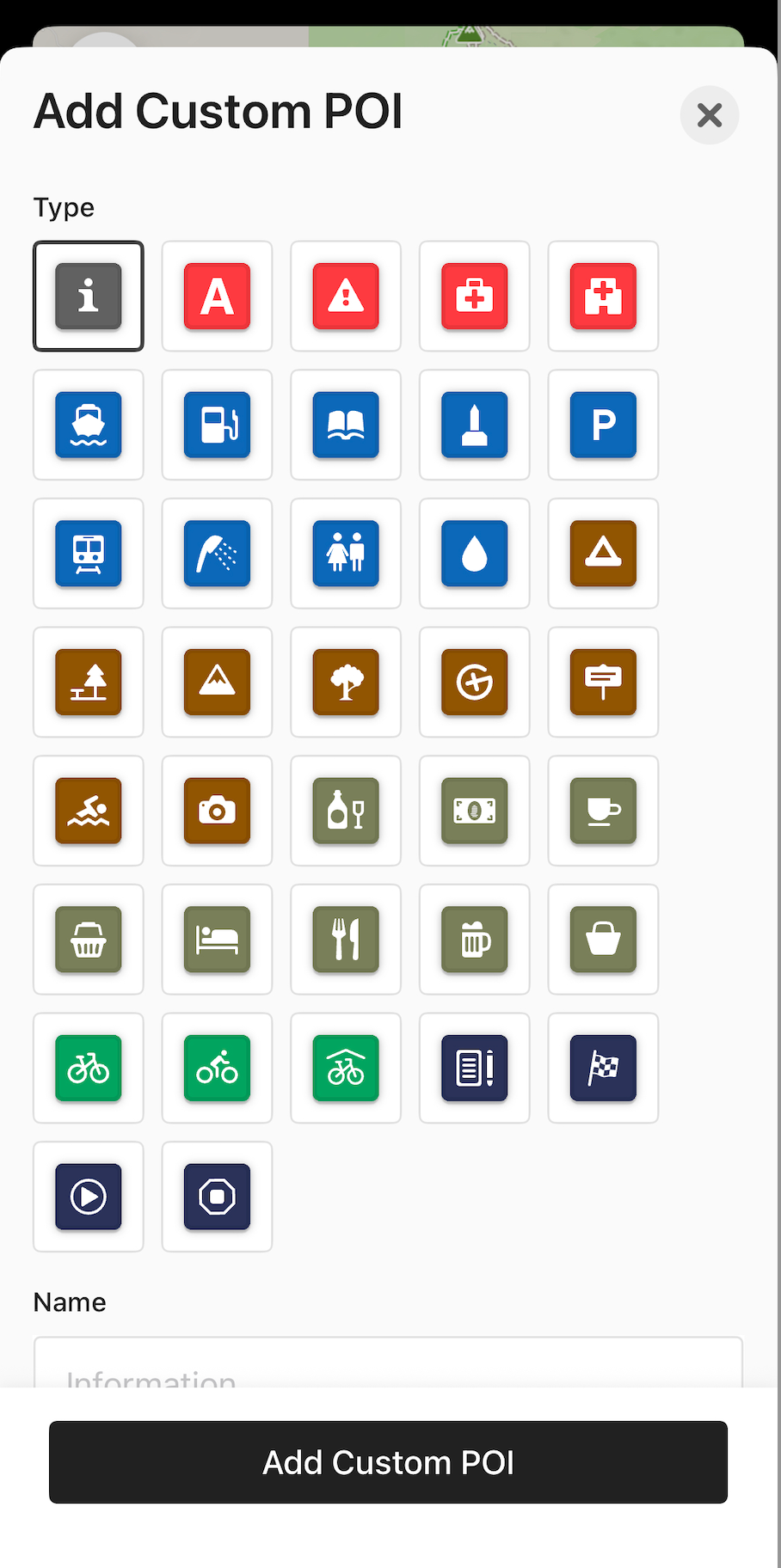 |
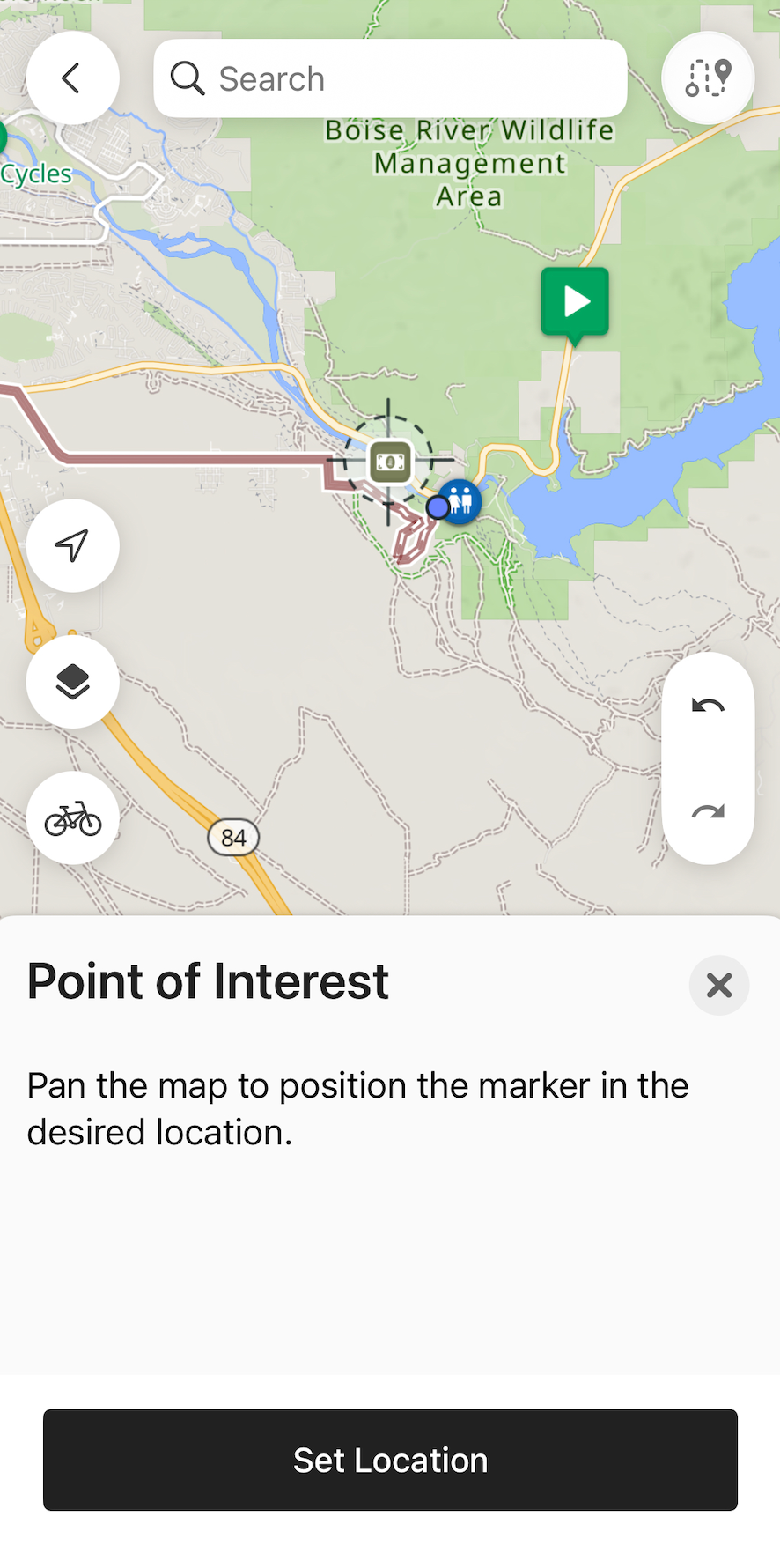 |
Aggiungi Waypoint
I Waypoint agiscono come una combinazione di un'indicazione, PDI e punto di controllo. Ciò significa che verranno elencati nel foglio di marcia del tuo percorso, così come appariranno sulla tua linea del percorso simile ai PDI. Verranno annunciati come indicazioni durante la navigazione con l'app Ride with GPS, o mostrati su unità testa compatibili quando il tuo percorso viene sincronizzato. Puoi creare un Waypoint da un PDI esistente, un Highlight, o cercando una posizione.
Per creare un Waypoint da un Highlight o PDI, semplicemente tocca l'Highlight o il PDI. Da lì, puoi selezionare Percorso verso qui, Includi nel Percorso, o Inizia Percorso Qui se non hai ancora iniziato a pianificare un percorso.
- Includi nel Percorso aggiungerà il Waypoint al tuo percorso, e cambierà il tuo percorso per includere il Waypoint dal punto più vicino sulla tua linea del percorso.
- Percorso verso qui aggiungerà il PDI come Waypoint alla fine del tuo percorso, e creerà una linea di traccia verso il Waypoint alla fine del percorso.
- Se non hai ancora iniziato a creare un percorso, vedrai l'opzione per Inizia Percorso Qui per aggiungere il Waypoint all'inizio del tuo percorso, e iniziare a tracciare un percorso.
Puoi anche cercare una posizione per aggiungerla al tuo percorso come Waypoint. Semplicemente usa la barra di ricerca per cercare una posizione. Toccando una posizione dai risultati restituiti creerà un nuovo pin rilasciato con le opzioni per Percorso verso qui, Includi nel Percorso, o Inizia Percorso Qui. Per più dettagli su Waypoint, guarda il nostro articolo su Highlights, Punti di Interesse e Waypoint.
Modifica Colore del Percorso
Per modificare il colore della linea del tuo percorso dopo averla creata, tocca un segmento del tuo percorso tra due punti di controllo e seleziona Modifica Colore Segmento. Da lì, ti verrà chiesto di selezionare un nuovo colore per quel segmento di percorso.
Visualizza Foglio di Marcia
Quando crei o apporti modifiche a un percorso, il foglio di marcia viene generato e aggiornato automaticamente. Tocca Visualizza Foglio di Marcia per visualizzare le indicazioni attuali per il tuo percorso.
- Scorri e tocca le indicazioni per vedere la loro posizione sul percorso.
Pulisci Mappa
Tocca il pulsante Pulisci Mappa per rimuovere il tuo lavoro corrente e ottenere una mappa pulita su cui creare. Attenzione: questa azione non può essere annullata, quindi assicurati di salvare le tue modifiche!
Opzioni Mappa
Seleziona uno Stile di Routing
Seleziona Camminata, Ciclismo o Guida come stile di routing per regolare come il pianificatore di percorsi sceglie strade e sentieri. Puoi passare tra stili di routing durante una sessione di pianificazione per regolare l'ottimizzazione o aggirare una limitazione del pianificatore di percorsi. Semplicemente tocca l'icona della bicicletta nell'angolo inferiore sinistro, e quindi seleziona uno stile di routing diverso dal menu pop-up.
Leggi di seguito ogni stile di routing:
- Ciclismo: Dà priorità alla sicurezza per la bicicletta. I percorsi utilizzeranno percorsi multi-uso e per bici, ma se questa infrastruttura non è disponibile lungo il tuo percorso, il pianificatore di percorsi utilizzerà le strade. Nota: Potresti notare che il pianificatore di percorsi non ti consente di instradare lungo un certo tratto di strada, invece deviando su una strada laterale. In alcuni casi, ciò può comportare strani anelli e inversioni a U. Se noti questo, ti consigliamo di passare alla modalità Guida per quella parte della pianificazione del percorso.
- Camminata: Dà priorità alla sicurezza per camminare. Questo instradamento non sarà limitato dalle leggi sul traffico come le strade a senso unico, e si instradera su percorsi multi-uso e pedonali. Questo può essere una buona opzione per instradare su ghiaia o sentieri.
- Guida: Dà priorità alla distanza più breve, generalmente attaccarsi a strade asfaltate o autostrade. I percorsi non possono essere creati utilizzando percorsi multi-uso o per bici con questo stile.
-
Disegna Linee: Utilizza Disegna Linee per instradare attraverso aree più piccole che mancano di dati instradabili. Potrebbe trattarsi di un parcheggio, una strada non contrassegnata, passaggi pedonali non contrassegnati, o nuovi sentieri.
Disegna Linee non creerà indicazioni e sostituirà i dati del motore di instradamento, quindi per favore utilizza questa modalità con parsimonia e torna a un'altra ottimizzazione dopo aver instradato attraverso il problema.
Modifica Tipo di Mappa e Sovrapposizioni
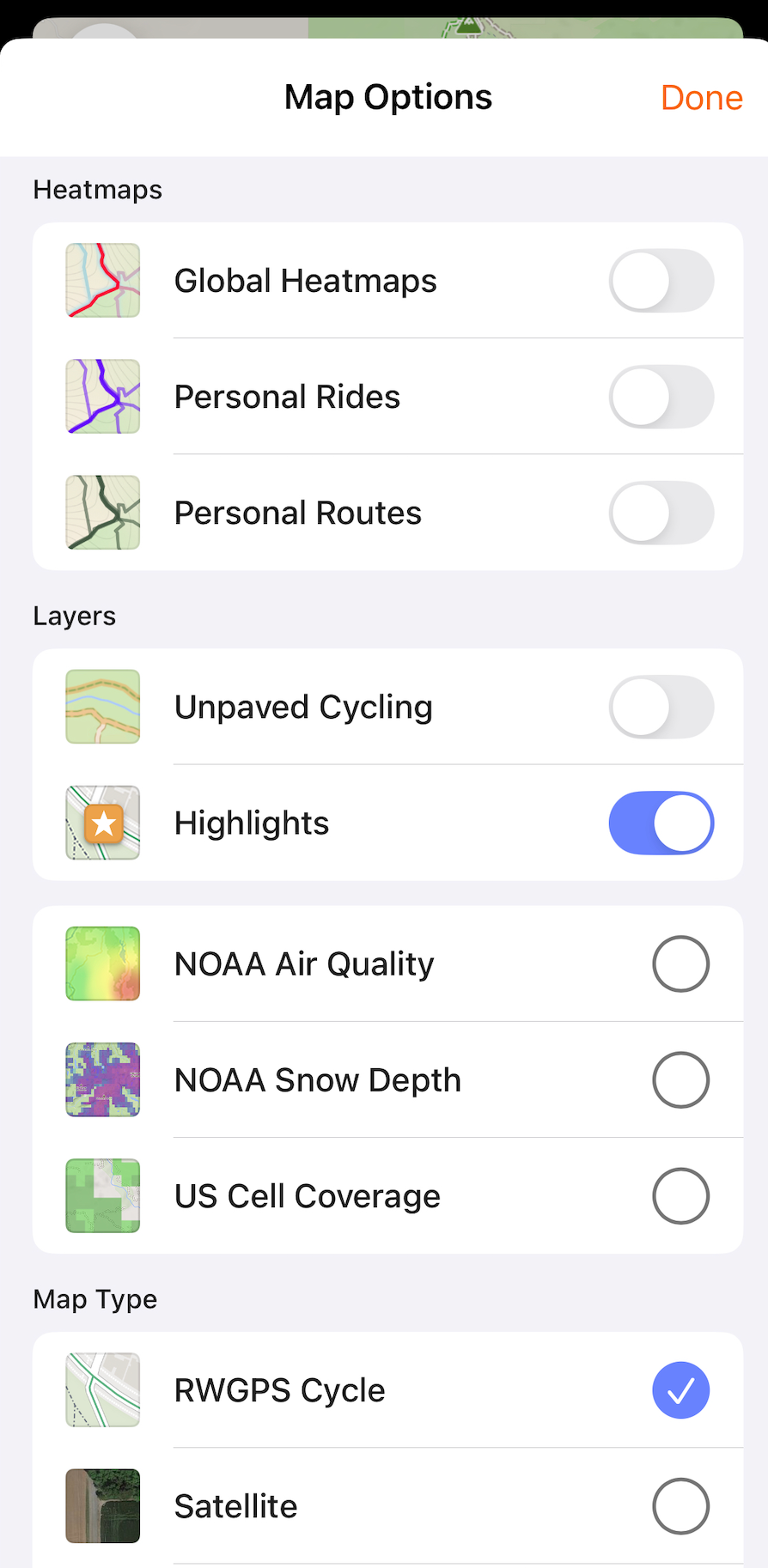 |
-
Mappe di Calore
- Le Mappe di Calore Globali mostrano la mappa di calore della comunità di ciclisti RWGPS e visualizzano aree comunemente percorse per aiutare a influenzare la pianificazione.
- Le Mappe di Calore Personali mostrano la tua cronologia attività personale come una mappa di calore per pianificare nuove e vecchie avventure.
- La mappa di calore Percorsi Personali mostra i tuoi percorsi esistenti, così puoi lavorare con i tuoi vecchi percorsi mentre pianifichi uno nuovo.
-
Strati
- Strati di Mappa, come Ciclismo Non Asfaltato e Highlights guidati dalla comunità, possono fornire informazioni locali sui tuoi dintorni mentre pianifichi un percorso o cerchi la tua prossima grande uscita. Gli Strati di Mappa disponibili possono anche aiutarti a pianificare intorno alle condizioni attuali sul terreno, come accumulo di neve, copertura cellulare, o qualità dell'aria terribile
-
Tipo di Mappa
- Scegli un tipo di mappa che si adatta al tuo estetica e stile di guida. Modificare il tipo di mappa può anche aiutarti a sfruttare diversi dati di mappa e prioritizzazione dell'instradamento. Vedi Tipi di Mappa per le chiavi della mappa e maggiori dettagli.
-
Sovrapposizioni
- Tocca per abilitare o disabilitare un tipo di sovrapposizione della mappa. Seleziona più opzioni di sovrapposizione contemporaneamente.
Salva il Tuo Percorso
- Tocca Fine in fondo allo schermo.
- Tocca Salva o seleziona Naviga per navigare il percorso immediatamente senza salvarlo prima.
- Aggiungi dettagli del percorso come un nome, foto, e impostazioni di privacy.
- Tocca Salva per finire e aggiungere il percorso al tuo account.
Pianificatore di Percorsi Mobile su iPad
Scopri la nostra esperienza di pianificazione di percorsi dedicata per iPad. Scegli un punto di partenza toccando ovunque sulla mappa o seleziona una posizione di inizio specifica utilizzando la barra di ricerca. Strumenti aggiuntivi di pianificazione dei percorsi, come Inverti Percorso e Aggiungi PDI Personalizzato, possono essere accessibili toccando l'elenco a discesa Strumenti Percorso. Tocca l'icona di sovrapposizione della mappa per modificare il tipo di mappa, abilitare le mappe di calore, o abilitare più sovrapposizioni di mappa durante la pianificazione di un percorso.
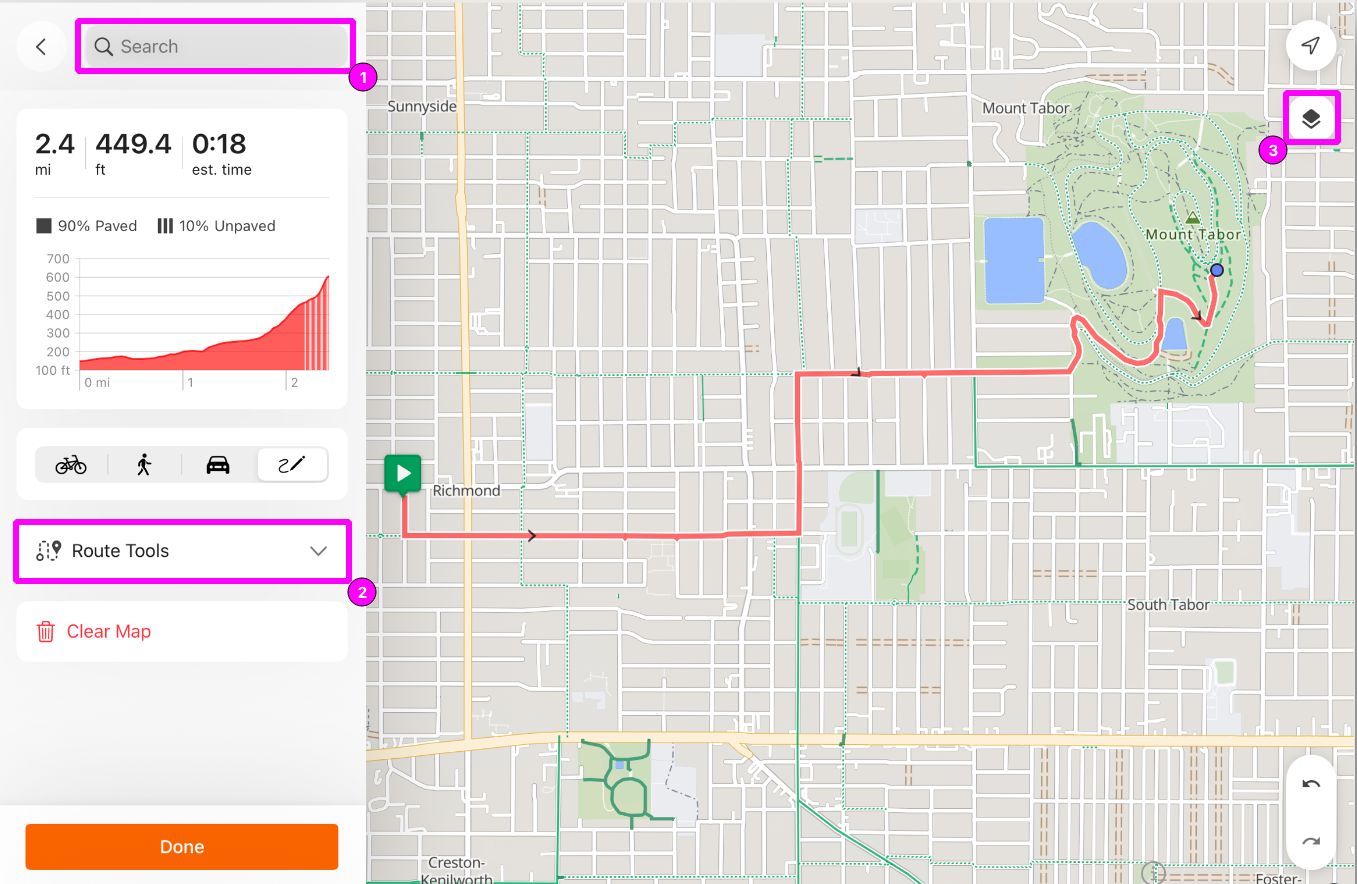
Suggerimento professionale: posiziona il tuo iPad in orizzontale per uno schermo più grande.
Domande Frequenti
-
Il pianificatore di percorsi continua a instradare intorno alla strada che desidero seguire.
- È una strada a senso unico o una strada non sicura per i ciclisti? Prova a cambiare lo stile di routing per vedere se stai incontrando una limitazione del routing. Se ciò non risolve il problema, prova diversi Tipi di Mappa per vedere se stai incontrando una limitazione della mappa.
- Verifica due volte che la strada su cui stai instradando non sia chiusa stagionalmente o per costruzione.
-
Nel Pianificatore di Percorsi Web sono disponibili più funzioni.
- Il Pianificatore di Percorsi Mobile eseguirà molte delle stesse attività del Pianificatore di Percorsi Web, ma non tutte. Il Pianificatore di Percorsi Web fornirà l'esperienza di pianificazione di percorsi più solida in Ride With GPS, e il Pianificatore di Percorsi Mobile è un ottimo modo per integrarla quando sei in movimento!
-
Il PDI scompare quando lo aggiungo al mio percorso.
- Verifica due volte che hai il PDI abilitato come strato di mappa visibile.
-
Non riesco ad aprire il mio percorso nel pianificatore di percorsi/il pianificatore di percorsi si blocca quando lo apro.
- In generale, consigliamo di mantenere i percorsi sotto 500 miglia/800 km per prestazioni ottimali dell'app. Se il pianificatore di percorsi non carica correttamente il tuo percorso, verifica due volte che non superi drasticamente questo limite di distanza consigliato.
Correlato a