Naviga un percorso pianificato usando l'app mobile Ride with GPS. Le indicazioni vocali svolta per svolta dell'app ti manterranno sulla strada giusta, così tutto quello che devi fare è goderti l'uscita.
_____________________________________________________________________
Scarica l'app mobile Ride with GPS
_____________________________________________________________________
La navigazione in-app è disponibile con un abbonamento Premium o Basic. Non sai dove pedalare? Usa lo strumento Explore dell'app per trovare i migliori percorsi nella tua zona, oppure crea un itinerario personalizzato con il Pianificatore di percorsi su mobile o web.
Per iniziare
- Apri il percorso che vuoi navigare. Ci sono diversi modi per trovare un percorso nell'app:
- Usa l'opzione Explore nella parte inferiore della schermata dell'app per trovare un buon percorso nella tua zona.
- Cerca in Libreria > Percorsi per trovare qualcosa che hai già pianificato.
- Pianifica un nuovo percorso con il pianificatore di percorsi toccando Altro > Pianificatore di percorsi.
- Tocca il nome del percorso per visualizzare la mappa per intero.
- Seleziona il pulsante arancione Naviga per iniziare.
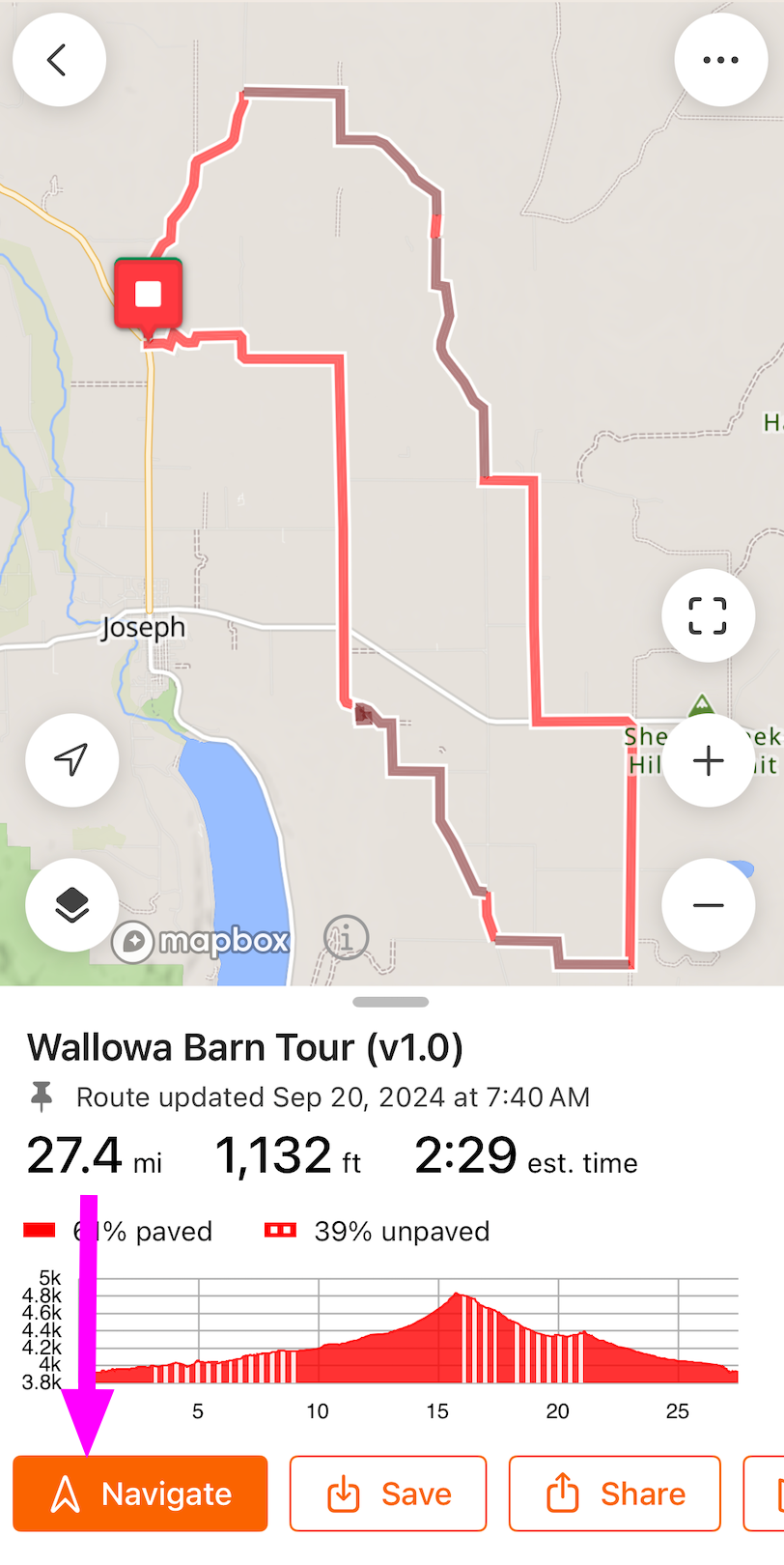
Dopo un momento, ti vedrai geolocalizzato sulla mappa come un punto blu. Questo punto si sposterà con te per tutta la durata dell'attività. Ascolta le indicazioni di navigazione e tieni d'occhio le notifiche per vedere dove sei diretto. Le notifiche svolta per svolta suoneranno in modo udibile e appariranno nella parte superiore della mappa.
Parti da qui
Se non sei all'inizio del percorso quando tocchi Naviga, ti verrà chiesto di scegliere una delle tre opzioni.
Percorso verso il punto di partenza: Esattamente come suggerisce il nome. Indicazioni immediate per raggiungere direttamente il punto di partenza, senza rimuovere né modificare il percorso originale.
Percorso verso il punto più vicino: Calcoliamo il punto più vicino del percorso e ti forniamo indicazioni svolta per svolta per raggiungerlo in modo rapido e semplice.
Inizia fuori percorso: Per quando preferisci trovare da solo la strada verso il percorso, o non sei ancora pronto a impegnarti con il punto di partenza o il punto più vicino. Vai avanti e guidati autonomamente.
Nota: è necessaria una connessione internet attiva per utilizzare le opzioni Percorso verso il punto di partenza o Percorso verso il punto più vicino.
QuickNav
Se sei nel mezzo di un percorso e vuoi cambiare destinazione, puoi usare QuickNav per ottenere la navigazione svolta per svolta verso una nuova destinazione con pochi tocchi. Tieni premuto il dito sulla posizione desiderata, oppure inserisci una destinazione nella barra di ricerca in cima alla schermata, e l'app fornirà le indicazioni per raggiungere quel punto. Per maggiori informazioni, consulta la nostra guida qui.
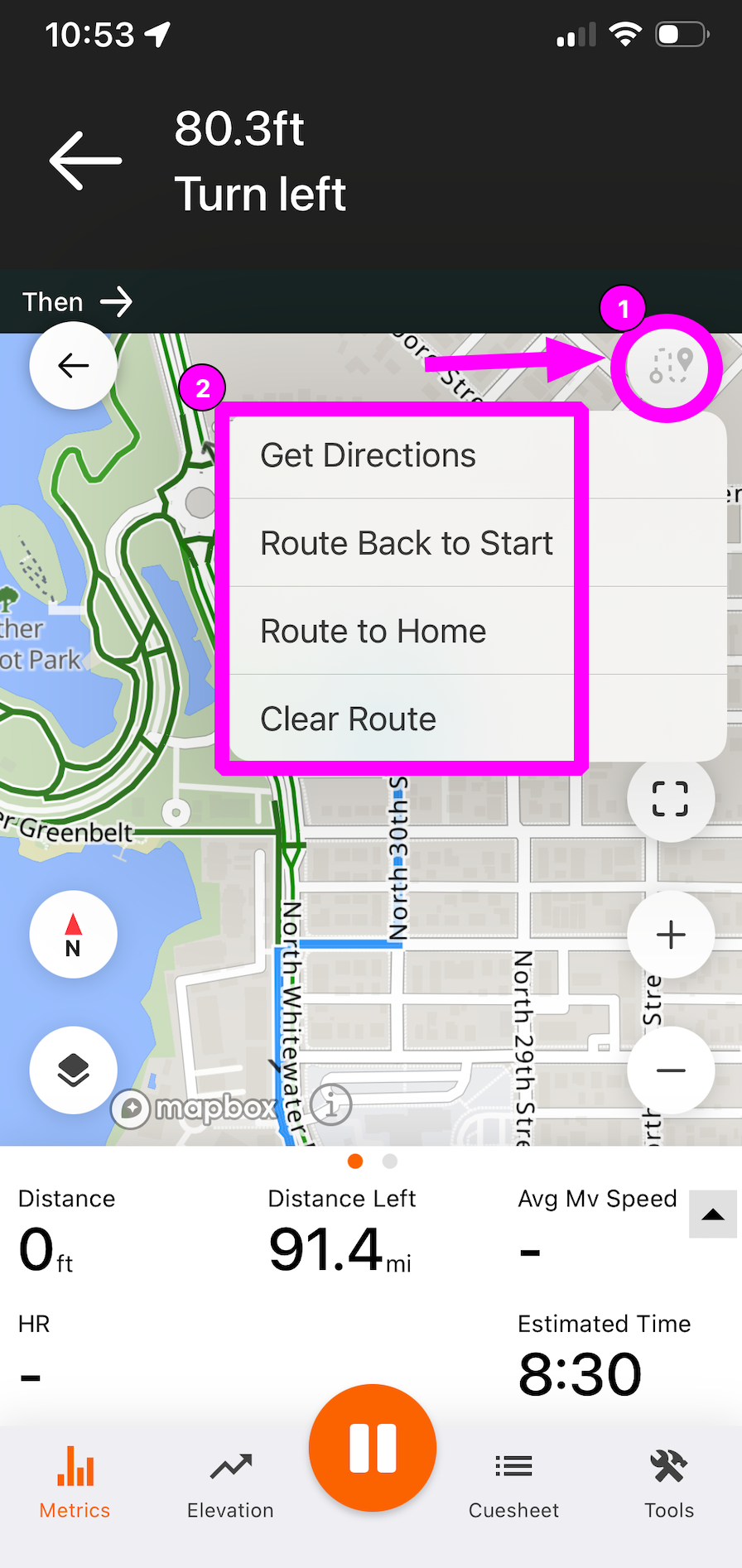
Puoi anche selezionare l'icona Strumenti percorso nell'angolo in alto a destra della schermata di navigazione per ottenere rapidamente indicazioni verso una nuova destinazione, verso il punto di partenza del percorso o verso casa.
Notifiche sulla schermata di blocco
Durante la navigazione di un percorso con lo schermo bloccato, verranno mostrate le indicazioni sulla schermata di blocco con il testo per l'indicazione successiva.
Se usi iOS, puoi anche abilitare le Live Activities per visualizzare le metriche dell'attività in tempo reale e le indicazioni di navigazione sulla schermata di blocco.
Avvisi fuori percorso
Hai mancato una svolta? Nessun problema! Se esci dal percorso, sentirai un avviso dall'app e vedrai una notifica Fuori percorso.
| Se hai ricezione cellulare, puoi tornare al percorso. Tocca la notifica di ricalcolo del percorso per essere riportato al punto più vicino lungo il tuo percorso. | Fuori copertura cellulare o in Modalità aereo? Vedrai la direzione e la distanza verso il punto più vicino del percorso per orientarti. |
Strumenti
Durante la navigazione di un percorso, tocca l'icona Strumenti nella barra del menu in basso per accedere a queste opzioni.
- Condividi: Condividi la tua uscita in corso con la funzione Tracciamento in diretta.
- Cancella percorso: Questa opzione disabiliterà le indicazioni svolta per svolta, ma non interromperà la registrazione dell'uscita. È un'ottima scelta se decidi di deviare dal percorso pianificato.
-
Volume: Regola i tipi di avvisi che senti durante la navigazione.
- Solo iPhone - Aumenta o abbassa il volume degli avvisi e della voce da questa schermata del volume.
- Solo Android - Regola il volume multimediale del dispositivo per aumentare o abbassare il volume degli avvisi e della voce.
-
Impostazioni: Definisci le preferenze per il funzionamento della registrazione dell'uscita e della navigazione.
- Auto-Pause: Quando abilitato, avvierà e interromperà automaticamente la registrazione in base al fatto che tu sia in movimento o meno.
- Registrazione: Fornisce opzioni per impostare gli intervalli di registrazione GPS e avvisi aggiuntivi.
- Navigazione: Personalizza come e quando suonano le indicazioni di navigazione. Per maggiori informazioni, vedi di seguito.
- Handlebar Mode abilitato: Mantieni lo schermo del telefono acceso durante la registrazione e la navigazione.
- Handlebar Mode: Opzioni per attivare Mantieni schermo acceso e Blocca in orientamento Portrait.
- Bluetooth e sensori: Collega accessori Bluetooth di terze parti a Ride with GPS.
- Aggiungi PDI: Hai trovato qualcosa di interessante che vorresti aggiungere alla tua registrazione? Aggiungi un'icona PDI sulla mappa. Scopri di più su come aggiungere PDI durante la registrazione.
- Pianificatore di percorsi: Usa il pianificatore di percorsi mobile per modificare il percorso che stai navigando oppure per crearne uno nuovo.
Impostazioni avvisi di navigazione
- Segnali acustici di navigazione: Scegli tra i segnali Originale, Ibrido o Silenzioso.
- Solo iPhone - Velocità di parlato: Scegli tra parlato Lento, Normale o Veloce.
- Distanza di avviso: L'app regolerà automaticamente il tempo tra la notifica e la svolta. Puoi darti un po' più di tempo selezionando l'opzione Anticipato.
- Avvisi anticipati per indicazioni: Annuncia l'indicazione successiva dopo il completamento. Subito dopo aver completato una svolta, se l'indicazione successiva è a una certa distanza, l'app dirà: "Svolta a sinistra tra quattrocento metri."
- Solo Android - Avvisi di avvicinamento all'indicazione: Annuncia l'indicazione quando ci si avvicina. Mentre ti avvicini a una svolta, l'app emetterà un segnale circa 10-12 secondi prima dell'indicazione, a seconda della velocità a cui stai pedalando.
- Avvisi indicazione imminente: Fornisce suggerimenti per l'indicazione successiva quando è molto vicina all'indicazione attuale. Esempio: "Tra quattrocento metri, svolta a sinistra, poi svolta a destra."
- Solo iPhone - Avvisi visivi: Mostra le indicazioni sulla mappa. Questa opzione mostrerà la descrizione dell'indicazione in un riquadro appena sopra la mappa. Disattiva questa opzione per evitare che la descrizione dell'indicazione venga visualizzata.
- Avvisi audio sul telefono: Emette segnali acustici per annunciare le indicazioni. Disattiva questa opzione per eliminare tutti i segnali acustici relativi alle indicazioni e agli avvisi.
- Avvisi parlati: Legge le indicazioni dal foglio di marcia. L'app utilizzerà il motore di sintesi vocale del telefono per leggere le indicazioni ad alta voce. Disabilita questa opzione per disattivare le indicazioni vocali.
- Avvisi fuori percorso: Riproduce un segnale di avviso quando si è fuori o sul percorso. Quando esci dal percorso, l'app continuerà a emettere un segnale ogni due minuti come promemoria. Tocca la X nell'angolo della notifica fuori percorso per disattivare questo promemoria.
Handlebar Mode
Questa funzione consente all'app di mantenere lo schermo acceso durante la navigazione. Consente inoltre di bloccare la visualizzazione della navigazione nell'orientamento preferito.
- Abilita, disabilita o personalizza Handlebar Mode in Altro > Impostazioni.
- Mantieni schermo acceso: Attiva questa opzione per tenere lo schermo acceso durante l'uscita. Tieni presente che mantenere lo schermo acceso durante l'uscita aumenterà il consumo della batteria.
- Blocca in orientamento Portrait: Per impostazione predefinita, l'app ruoterà automaticamente. Attivando questa opzione, l'app verrà bloccata in modalità Portrait.
- Solo Android - Schermo acceso per le indicazioni: Usa questa opzione per attivare lo schermo quando ci si avvicina a un'indicazione.
- Solo Android - Riattivazione di prossimità: Questa funzione utilizza il sensore di prossimità integrato del telefono per accendere lo schermo quando avvicini la mano al telefono.
Suggerimenti
- Avviare la Navigazione avvierà una registrazione. Devi essere in registrazione per usare la navigazione. Al termine della navigazione, puoi scegliere di eliminare o salvare la registrazione. La navigazione si interromperà automaticamente alla fine del percorso. Per accedere alla schermata di salvataggio e completare la registrazione, segui questi passaggi:
- Tieni premuto il pulsante arancione di pausa
- Tocca Fine uscita
- Seleziona Salva per salvare la registrazione nella tua Libreria attività oppure Elimina
- Le Indicazioni personalizzate aggiunte al percorso tramite il pianificatore di percorsi verranno lette durante la navigazione.
- Tocca Foglio di marcia nella barra del menu in basso per visualizzare il foglio di marcia del percorso.
Correlato a