Ride with GPS では、アクティビティの地図と統計を記録したり、今後の外出でナビゲーションするための自分のルートを作成したりできます。アクティビティとルートはいずれもアカウントのライブラリに保存されますが、役割が異なるため、両者の違いを見分けられるようにしておくと便利です。
_____________________________________________________________________
Ride with GPS モバイルアプリをダウンロード
_____________________________________________________________________
要するに、アクティビティは「すでに走った旅(trip)」、ルートは「これからの外出で使うナビゲーション可能な計画」と考えると分かりやすいです。 Premium と Basic のメンバーは、アプリと Web サイトの強力なルート計画ツールにアクセスでき、Ride with GPS アプリで外出先でもそれらのルートをナビゲーションできます。
アクティビティとは?
アクティビティは、すでに行った旅(trip)の記録です。 アクティビティページを開くと、Web ページの URL に「trips」という単語が表示されます。Ride with GPS アプリで 記録して保存したすべてのアクティビティや、 Garmin などの GPS デバイスから記録して アップロード したものは、アクティビティとして保存されます。速度や時間などのデータを含む GPX または TCX ファイルをアップロードした場合も、Ride with GPS でアクティビティとして保存することを選べます。
アクティビティには旅の統計が含まれており、トレーニング目的で 分析 したり、サイクリストとしての成長を見守ったりできます。
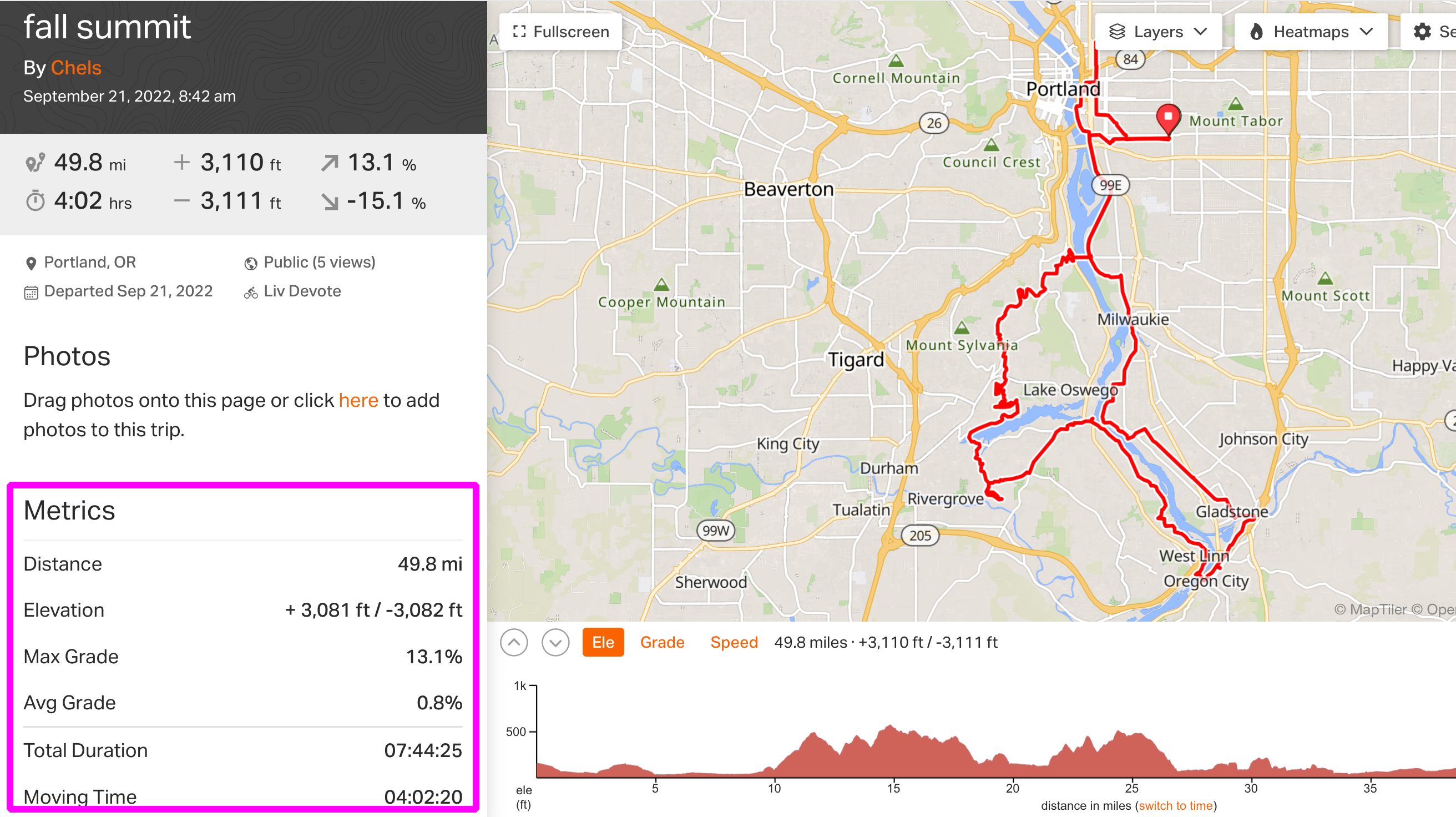
ルートとは?
ルートは旅(trip)の計画です。ルートページを開くと、Web ページの URL に「routes」という単語が表示されます。ルートには 経路、標高プロファイルが含まれ、Point of Interest やキューシートを含めることも可能です。 注:すべてのルートにキューシートがあるわけではありませんが、キューシートが表示されている場合は、ルートを表示していることを示します。
ルートプランナーで自分のルートを作成したり 、 他のユーザーが作成したルートを見つけてコピーしたりできます。GPS データ以外のデータが含まれていない(速度、時間、またはライドの記録であることを示すその他のデータがない)GPX または TCX ファイルをアップロードした場合は、Ride with GPS でルートとして保存されます。
ルートはナビゲーションに使用されます。Basic または Premium のアップグレードサブスクリプションでは、ルートを アプリでナビゲーション したり、 ルートを GPS デバイスに転送 したりできます。さらに、 ルート地図とキューシートを印刷して、 次の旅に持っていくこともできます。

ルートをアクティビティに変換
記録されなかったアクティビティについて、見える地図トラックを含めたい場合:
- www.ridewithgps.com でアカウントにログインします。
- 画面上部の Route Planner をクリックし、 旅で走ったルートを 作り直します。
- ルートプランナーの左下にある Save をクリックします。 その後、下へスクロールして保存ダイアログの下部にある Show More Options をクリックします。
- 展開された保存フォームの下部で Record this as a Trip を探し、YES を選択します。
追加のライド詳細と指標を入力します。 - ウィンドウの最下部にある Save をクリックして、アクティビティを記録します。
アクティビティをルートに変換
ルートライブラリにコピーしたい trip がある場合、数回クリックするだけでできます。
Web サイトでアクティビティを表示中に More > Copy to My Routes をクリックします。そこから、新しいルートの名前とプライバシー設定を調整してから、アカウントのルートライブラリに保存できます。
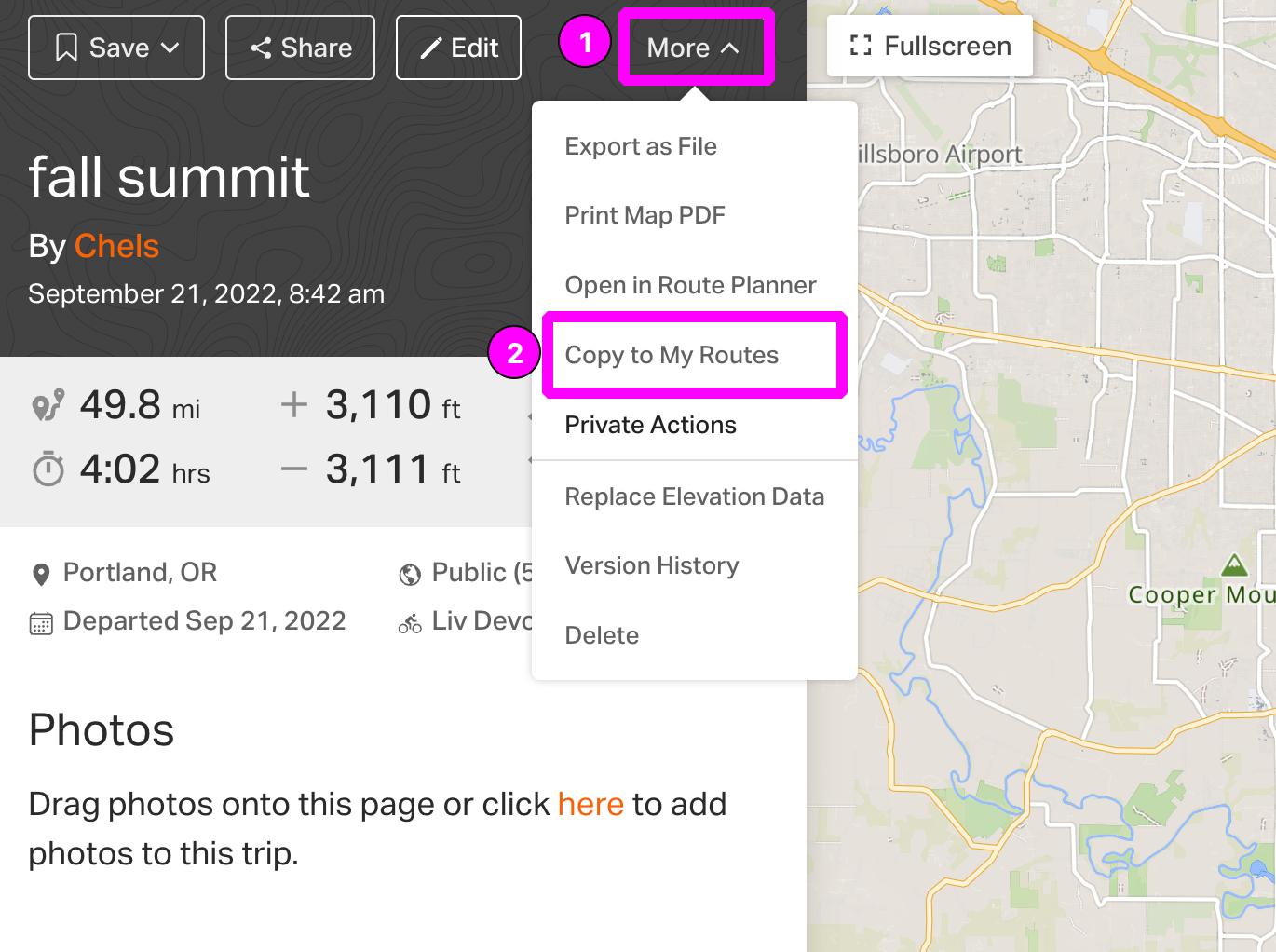
新しく保存したルートを ターンバイターンナビゲーション で使用したい場合は、 Trace Tool を使ってルートをトレースし直し、 キューシート を生成する必要がある点に注意してください。
詳しくはこちら: ルートライブラリにコピー。