Ride with GPS モバイルアプリで計画したルートをナビゲートしましょう。アプリの音声案内付きターンバイターン方向指示が、正しいルートを走り続けるサポートをしてくれるので、ライドを楽しむことに集中できます。
_____________________________________________________________________
Ride with GPS モバイルアプリをダウンロード
_____________________________________________________________________
アプリ内ナビゲーションは PremiumまたはBasicメンバーシップ でご利用いただけます。どこへ行くか決まっていませんか?アプリの Explore ツールを使って近くのおすすめルートを見つけるか、モバイルまたはウェブのルートプランナーでオリジナルのルートを計画しましょう。
はじめに
- ナビゲートしたいルートを開きます。アプリでルートを見つける方法はいくつかあります:
- アプリ画面下部の Explore オプションを使って近くのおすすめルートを見つける。
- ライブラリ > ルート で、すでに計画したルートを確認する。
- その他 > ルートプランナー をタップして、ルートプランナーで新しいルートを計画する。
- ルート名をタップして、フルサイズのマップを表示します。
- オレンジ色の ナビゲート ボタンを選択して開始します。
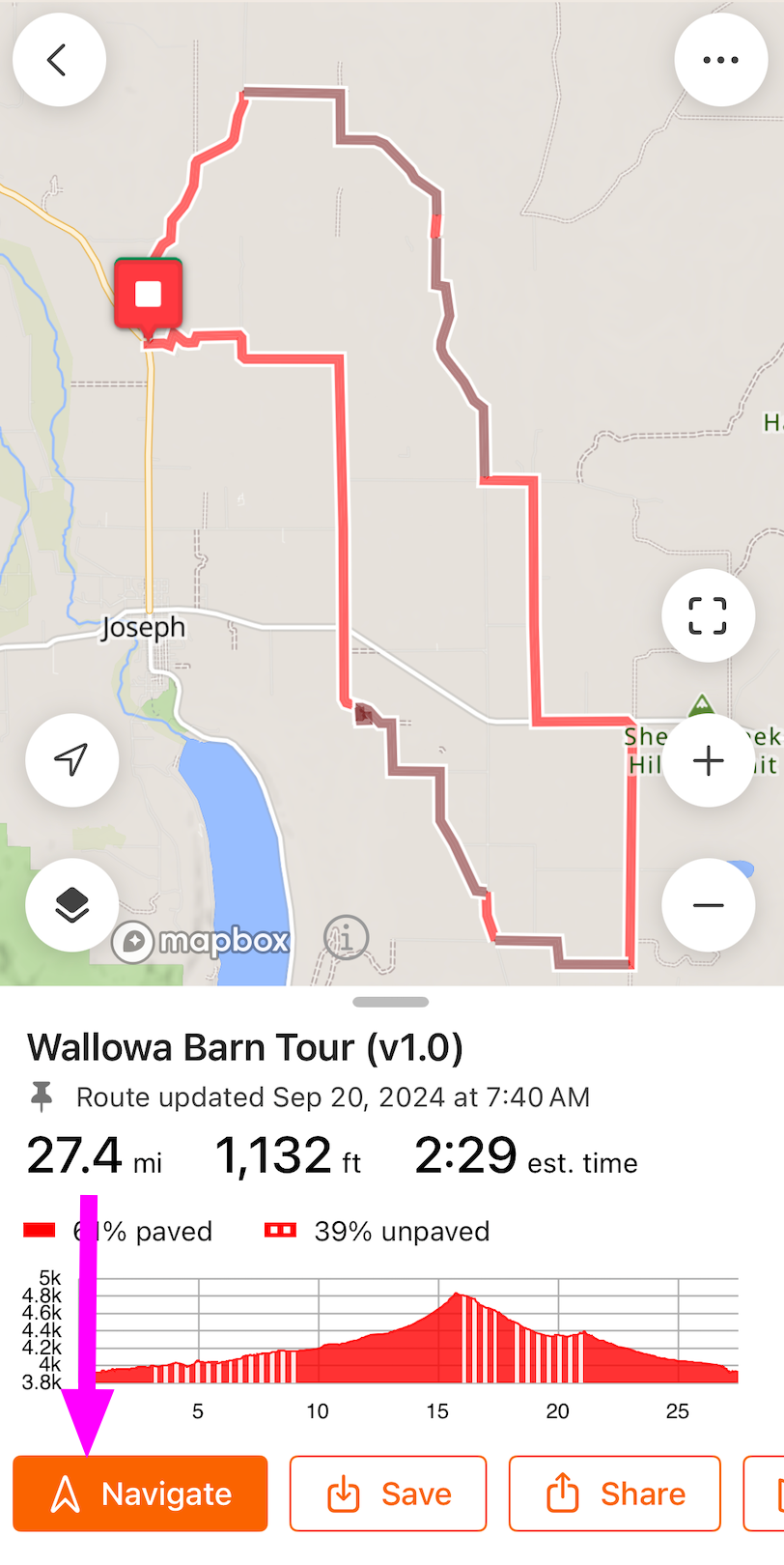
しばらくすると、マップ上に青いドットとして自分の位置が表示されます。このドットはアクティビティ中ずっと一緒に動きます。ナビゲーションのキューと通知に注目して、次にどこへ向かうかを確認しましょう。ターン指示は音声で読み上げられ、マップの上部にも表示されます。
ここから走行
「ナビゲート」をタップしたときにルートのスタート地点にいない場合、3つのオプションから選択するよう求められます。
スタートへのルート:その名の通りです。元のルートを削除・変更せずに、スタート地点まで即座に道案内します。
最寄り地点へのルート:ルートの最寄り地点を計算し、そこまで素早く簡単に到達できるようターン指示を提供します。
ルート外からスタート:自分でルートまで移動したい場合や、スタート地点または最寄り地点のどちらから始めるかまだ決めていない場合のオプションです。自分のペースでナビゲートしましょう。
注: 「スタートへのルート」または「最寄り地点へのルート」のオプションを使用するには、アクティブなインターネット接続が必要です。
QuickNav
ルートの途中で変更したい場合、QuickNav を使って数回タップするだけで新しい目的地へのターン指示を取得できます。目的の場所を長押しするか、画面上部の検索バーに目的地を入力するだけで、そのエンドポイントまでのルートが表示されます。詳細については、ガイドこちらをご覧ください。
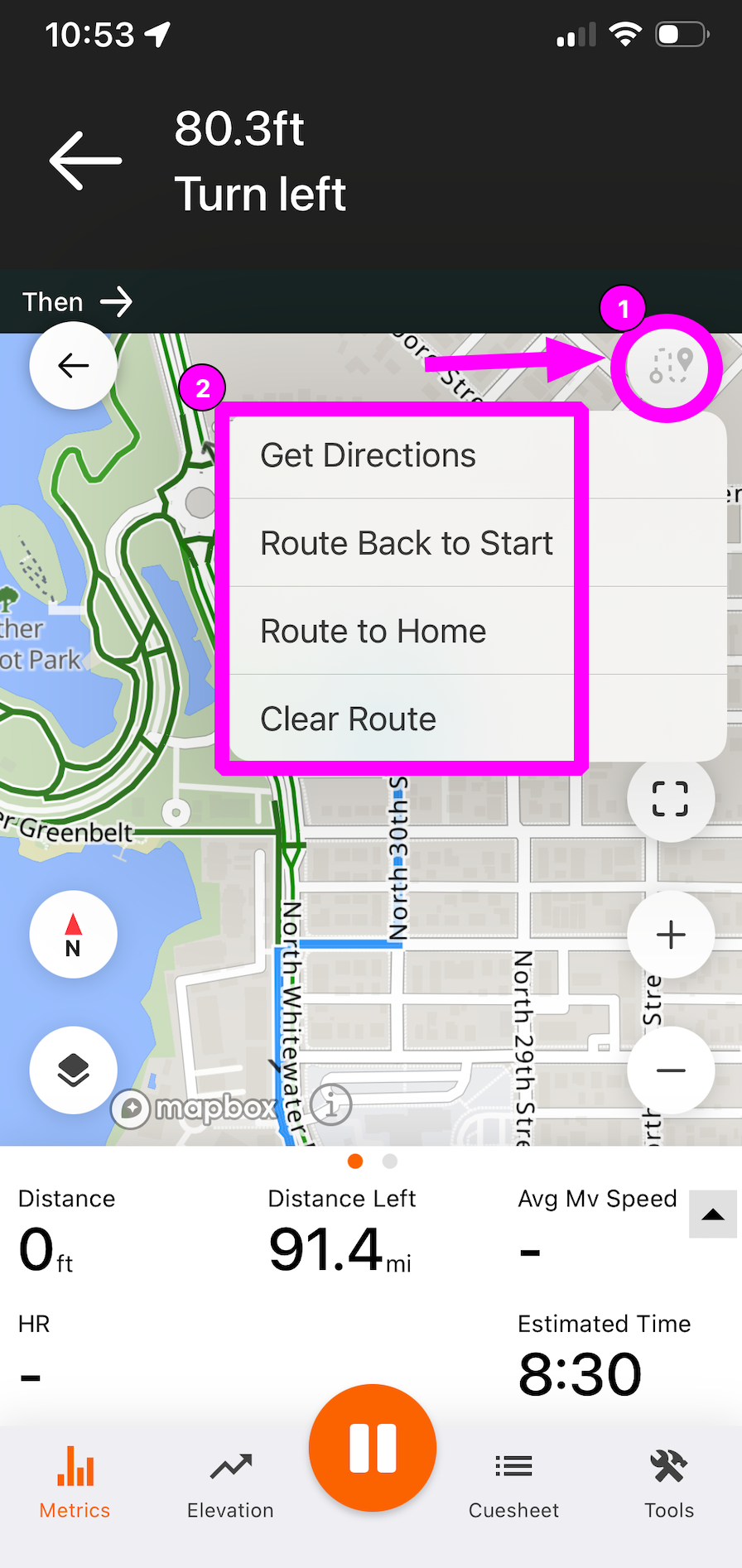
ナビゲーション画面右上の「ルートツール」アイコンを選択して、新しい目的地、ルートのスタート地点、または自宅への道案内を素早く取得することもできます。
ロック画面の通知
画面をロックした状態でルートをナビゲート中、次のキューのテキストがロック画面に表示されます。
iOS をご使用の場合、Live Activities を有効にして、ロック画面にリアルタイムのアクティビティデータとナビゲーションキューを表示することもできます。
ルート逸脱アラート
曲がり角を見逃しても大丈夫!ルートから外れると、アプリのアラーム音が鳴り、ルート外の通知が表示されます。
| 携帯電波がある場合、ルートに戻るナビゲーションが可能です。再計算通知をタップすると、ルートの最寄り地点へ誘導されます。 | 携帯電波なし、または機内モードの場合?ルート上の最寄り地点までの方向と距離が表示され、現在地を把握できます。 |
ツール
ナビゲーション中に下部メニューバーの ツール アイコンをタップして、これらのオプションにアクセスします。
- 共有:ライブトラッキング機能で進行中のライドを共有します。
- ルートを削除:ターン指示が無効になりますが、ライドの記録は停止しません。計画したルートから外れたい場合に便利なオプションです。
-
音量:ナビゲーション中に聞こえるアラートの種類を調整します。
- iPhoneのみ - この音量画面でアラートと音声の音量を上げ下げします。
- Androidのみ - デバイスのメディア音量を調整して、アラートと音声の音量を変更します。
-
設定:ライド記録とナビゲーション機能の設定を行います。
- Auto-Pause: 有効にすると、移動しているかどうかに応じて記録が自動的に開始・停止します。
- ログ記録: GPS ログ記録間隔と追加アラートのオプションを設定します。
- ナビゲーション: ナビゲーションキューの方法とタイミングをカスタマイズします。詳細は以下をご覧ください。
- Handlebar Mode 有効: 記録とナビゲーション中、電話画面を点灯したままにします。
- Handlebar Mode:「画面を点灯したままにする」および「Portrait モードでロック」を有効にするオプションです。
- Bluetoothとセンサー: サードパーティの Bluetooth アクセサリを Ride with GPS に接続します。
- POI を追加:記録に追加したい興味深いものを見つけましたか?マップに POI シンボルを配置します。記録中の POI 追加について詳しくはこちら。
- ルートプランナー:モバイルルートプランナーを使って、現在ナビゲート中のルートを編集したり、まったく新しいルートを作成したりします。
キューガイダンス設定
- ナビゲーション音:オリジナル、ハイブリッド、またはミュートの音からお選びください。
- iPhoneのみ - 読み上げ速度:遅い、通常、または速い読み上げ速度からお選びください。
- アラート距離:アプリは通知とターンの間の時間を自動的に調整します。早めオプションを選択することで、より多くの余裕時間を確保できます。
- 先読みキューアラート:完了後に次のキューをアナウンスします。曲がり角を曲がった直後で次のキューがまだ先にある場合、アプリは例えば「250メートル先を左折です」と言います。
- Androidのみ - 接近アラート:接近時にキューを発します。曲がり角に近づくと、走行速度に応じてキューの約10〜12秒前にシグナルが鳴ります。
- 即時キューアラート:次のキューが現在のキューのすぐ近くにある場合にキューを発します。例:「250メートル先を左折、その後右折です。」
- iPhoneのみ - 視覚的アラート:マップにキューを表示します。このオプションはマップのすぐ上のボックスにキューの説明を表示します。このオプションを無効にすると、キューの説明の表示を防ぐことができます。
- 電話での音響アラート:キューを知らせるビープ音を鳴らします。このオプションを無効にすると、キューとアラートのすべての音が抑制されます。
- 音声アラート:ナビゲーションキューから方向指示を読み上げます。アプリは電話のテキスト読み上げエンジンを使用してキューを声に出して読み上げます。このオプションを無効にすると、音声キューがオフになります。
- ルート逸脱アラート:ルートから外れたとき、またはルートに戻ったときに警告音を鳴らします。ルートから外れると、2分ごとにリマインダー音が鳴ります。ルート逸脱通知の隅にある X をタップして、このリマインダーを無効にします。
Handlebar Mode
この機能により、アプリはナビゲーション中も画面を点灯したままにすることができます。また、ナビゲーション表示をお好みの向きでロックすることもできます。
- Handlebar Mode は その他 > 設定 で有効化、無効化、またはカスタマイズできます。
- 画面を点灯したままにする:ライド中に画面を点灯したままにするには、このオプションを有効にします。ライド中に画面を点灯したままにすると、バッテリーの消耗が増えることにご注意ください。
- Portrait モードでロック:デフォルトではアプリは自動的に回転します。このオプションを有効にすると、アプリが Portrait モードでロックされます。
- Androidのみ - キュー時に画面をオン:キューに近づいたときに画面を起動するにはこのオプションを使用します。
- Androidのみ - 近接起動:この機能は電話の内蔵近接センサーを使用して、手を電話に近づけたときに画面をオンにします。
ヒント
-
ナビゲーションを開始すると記録が始まります。ナビゲーションを使用するには記録が必要です。ナビゲーションが終わったら、記録を削除または保存できます。ナビゲーションはルートの終点で自動的に終了します。保存画面に進んで記録を完了するには、以下の手順に従ってください:
- オレンジ色の一時停止ボタンを長押しします
- 「ライドを終了」をタップします
- 「保存」を選択してアクティビティライブラリに記録を保存するか、「削除」を選択します
- ルートプランナーでルートに追加されたカスタムキューは、ナビゲーション中に読み上げられます。
- 下部メニューバーの ナビゲーションキュー をタップして、ルートのナビゲーションキューを表示します。
関連