サイトには数多くのルートやアクティビティがあるため、忘れたくないものに出会うことがよくあります。追跡しておきたいルートをピン留めしておけば、後から簡単に見つけられます。
_____________________________________________________________________
Ride with GPS モバイルアプリをダウンロード
_____________________________________________________________________
モバイルアプリでは、ライブラリ > ルート および ライブラリ > ピン留め の下にピン留めしたルートが表示されます。ウェブでは、ピン留めしたルートはルートライブラリおよび ダッシュボード のピン留めタブにあります。
ウェブでのピン留めしたルート
ウェブサイトで項目をピン留めするには、ルートまたはアクティビティを表示中に保存をクリックし、ピン留めを選択してピン留めライブラリに保存します。
Web Explore を使用している場合、ルートをクリックしてプレビューカードを表示し、保存アイコンをクリックしてピン留めオプションを選択すると、ピン留めライブラリに保存できます。
ピン留めを解除するには、ダッシュボードのピン留めタブで項目にマウスを乗せ、表示されるオレンジ色の画鋲アイコンをクリックして解除します。

モバイルでのピン留めしたルート
モバイルアプリでルートをピン留めするには、ルートを表示し、保存 > ピン留めに保存 をタップします。
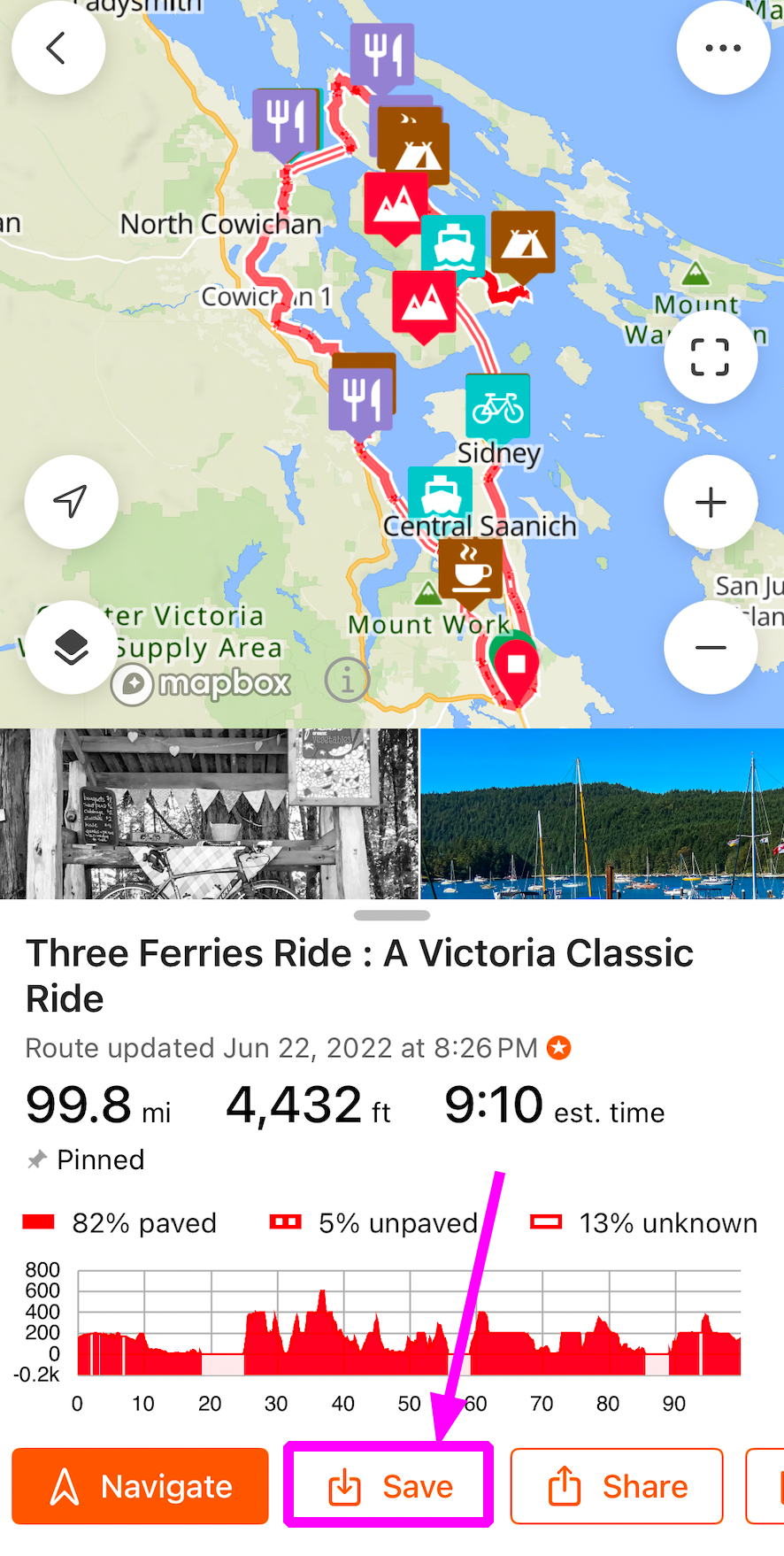
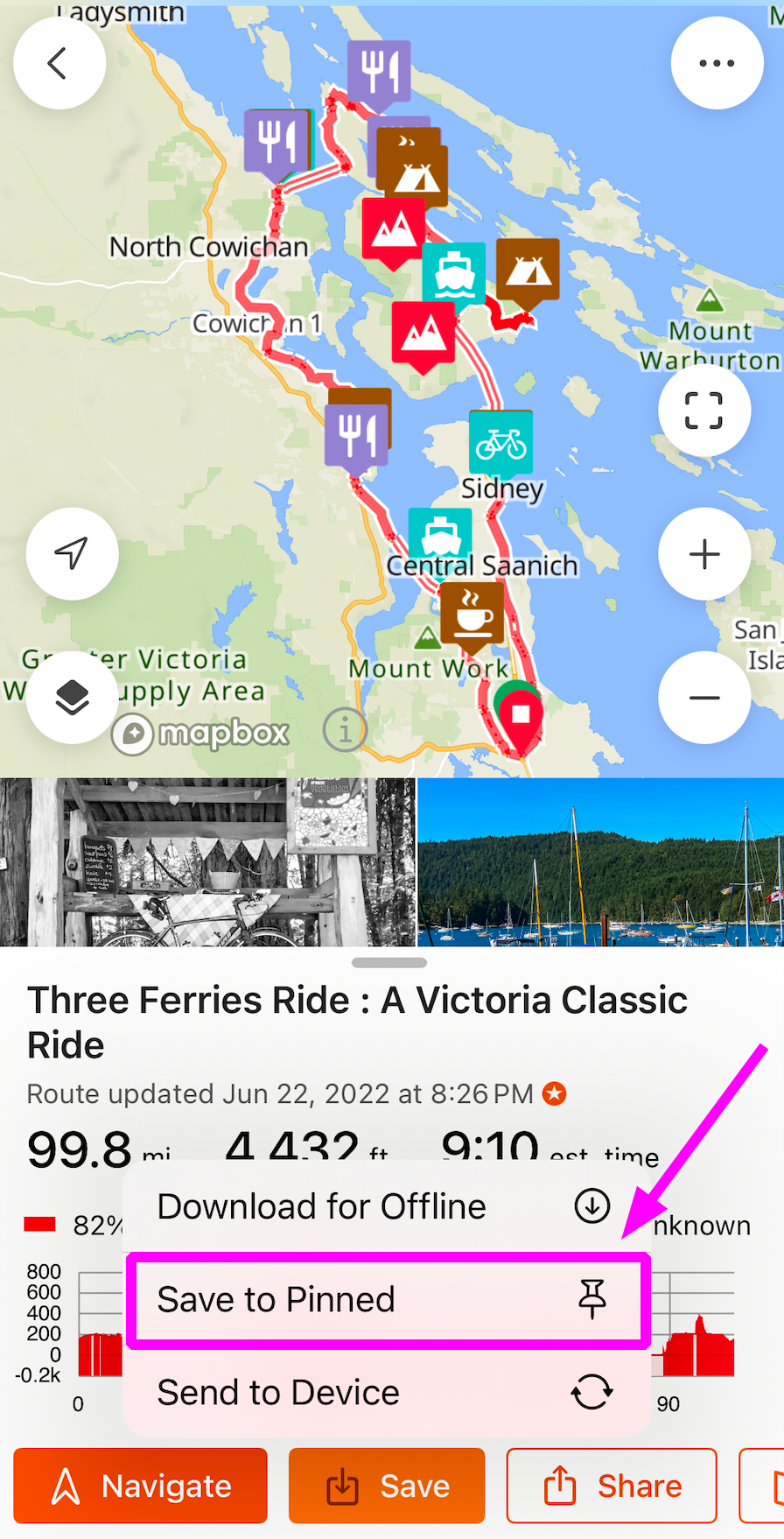
モバイルアプリでピン留めした項目を表示するには、画面下部のメニューからライブラリをタップし、画面上部のコレクションタブを選択します。そこからピン留めコレクションを選択すると、すべてのピン留め項目が表示されます。
ピン留めを解除するには、ルート名の右側にある三点メニューアイコンをタップし、ピン留め解除を選択します。