eTrex は、単三電池で動作する、堅牢でシンプルな GPS デバイスです。つまり、デバイスの充電や、複数日にわたるツアー中に電源を確保できるかどうかを心配する必要がありません。Ride with GPS のルートを eTrex 付属の SD カードに読み込んで、このデバイスでナビゲーションできます。
_____________________________________________________________________
Ride with GPS モバイルアプリをダウンロード
_____________________________________________________________________
アプリの Explore ツールを使って近くのおすすめルートを見つけたり、モバイル または ウェブ の Route Planner でカスタムの旅程を作成したりできます。
モバイルでルートを書き出す
外出先でルートを管理する方法として、 アプリを使って Garmin eTrex にルートを読み込む方法 をご覧ください。
ウェブでルートを書き出す
ウェブサイトで ルートを作成 したら、eTrex 20 & 30 で使用するためにルートの GPX ファイルを書き出すことができます。
- 保存済みのルートを表示中に、More > Export as File をクリックします。
- 次に GPX Track をクリックします。
- Premium(または旧Basicプラン)をご利用の場合は、 Include cues as waypoints にチェックを入れます。
- Download .gpx File を選択してファイルのダウンロードを開始します。
- USB ケーブルで eTrex をコンピュータに接続します。
- ダウンロードしたファイルを eTrex デバイスの GPX フォルダにコピーします。
- eTrex はデバイス上で利用できるトラックポイント数に制限があります。ルートが途中で切れている場合は、新しいルート GPX ファイルをダウンロードして eTrex に読み込む前に、ルートを複数の短いルートに 分割 する必要があるかもしれません。
デバイス設定
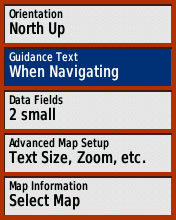
最適なナビゲーション体験のために、eTrex 20/30 では次の設定をおすすめします。
- SETUP > MAP で次の項目を変更します
- GUIDANCE TEXT = WHEN NAVIGATING
- GUIDANCE METHOD: ON ROAD FOR DISTANCE
- CALCULATE ROUTES FOR BICYCLE
- LOCK ON ROAD = NO
- OFF ROAD TRANSITIONS = AUTO
- AVOIDANCE SETUP = これらはすべて DO NOT AVOID に変更します
eTrex でナビゲーションする
- WHERE TO? ページに移動してルートを選択します。
- TRACKS に移動します
- ナビゲーションしたいルートを選択します
- 地図上でルートのプレビューが表示されます。インストール済みの地図カードには、等高線が含まれていない場合があります。
- GO をクリックしてナビゲーションを開始します
キューを表示
- ルートのキューを見たい場合は、メインページの ACTIVE ROUTE に移動します。
- GPX ファイルの書き出し時に Include cues as waypoints を選択している場合、アクティブルートのすべてのキュー(ウェイポイント)が表示されます。また、eTrex 20/30 によって自動生成された High Point と Low Point のキューも表示されます。
- このオプションは無効にできません。
- 下にスクロールしてキューをクリックすると、地図上の表示位置を確認できます。
- キューをクリックすると、地図上の位置、その地点までの距離、そして ETA が表示されます。
- 地図画面を表示する際は、次の 2 つのデータフィールドをおすすめします。
- 左側の Menu ボタンをタップし、Change Data Fields を選択します:
- DISTANCE TO NEXT - 次のウェイポイントまでの距離が表示されます。
- WAYPOINT AT NEXT - 次のキューがどれかを表示します。
プロのヒント
- リチウム単三電池は、特に寒冷条件下で、標準的なアルカリ電池よりもはるかに長持ちします。その分コストはかかりますが、十分価値があります。
- バックライトをオフにして電力を節約できます。バックライトを暗くしたりオフにしたりしても、画面自体は点灯したままになる点に注意してください。
- 一部の eTrex デバイスでは、ライト/電源ボタンをタップしてバックライト設定を表示し、バックライトの明るさスライダーをいちばん左まで移動できます。バックライト調整についての詳細は、デバイスのマニュアルをご確認ください。
関連