Mobile Route Planner は、当社のマッピングツールの魅力をあなたの手のひらに届けます。週末のグラベルライドの計画に使ったり、街中を移動するときに道を探すために持ち歩いたりできます。どんなシーンでも、Mobile Route Planner を使えば、計画を柔軟に保ち、その場でルートを調整できます。
あなたにぴったりの、素早く簡単なルート案内の受け取り方については、 QuickNav もあわせてチェックしてください。
_____________________________________________________________________
Ride with GPS モバイルアプリをダウンロード
_____________________________________________________________________
Premium と Basic サブスクリプションの登録者は Mobile Route Planner にアクセスできます。
ルートを作成する
ルートは、アクティビティのためにあらかじめ設定された計画です。ルートにはトラックと標高プロファイルが含まれ、さらにキューシート、POI(Point Of Interest)、写真などを含めることもできます。自分でルートを作成することも、他のユーザーが作成したルートを見つけて使うこともできます。 ルートとアクティビティの違い について詳しくはこちらをご覧ください。
Mobile Route Planner は、 Basic または Premium サブスクリプションでご利用いただけます。
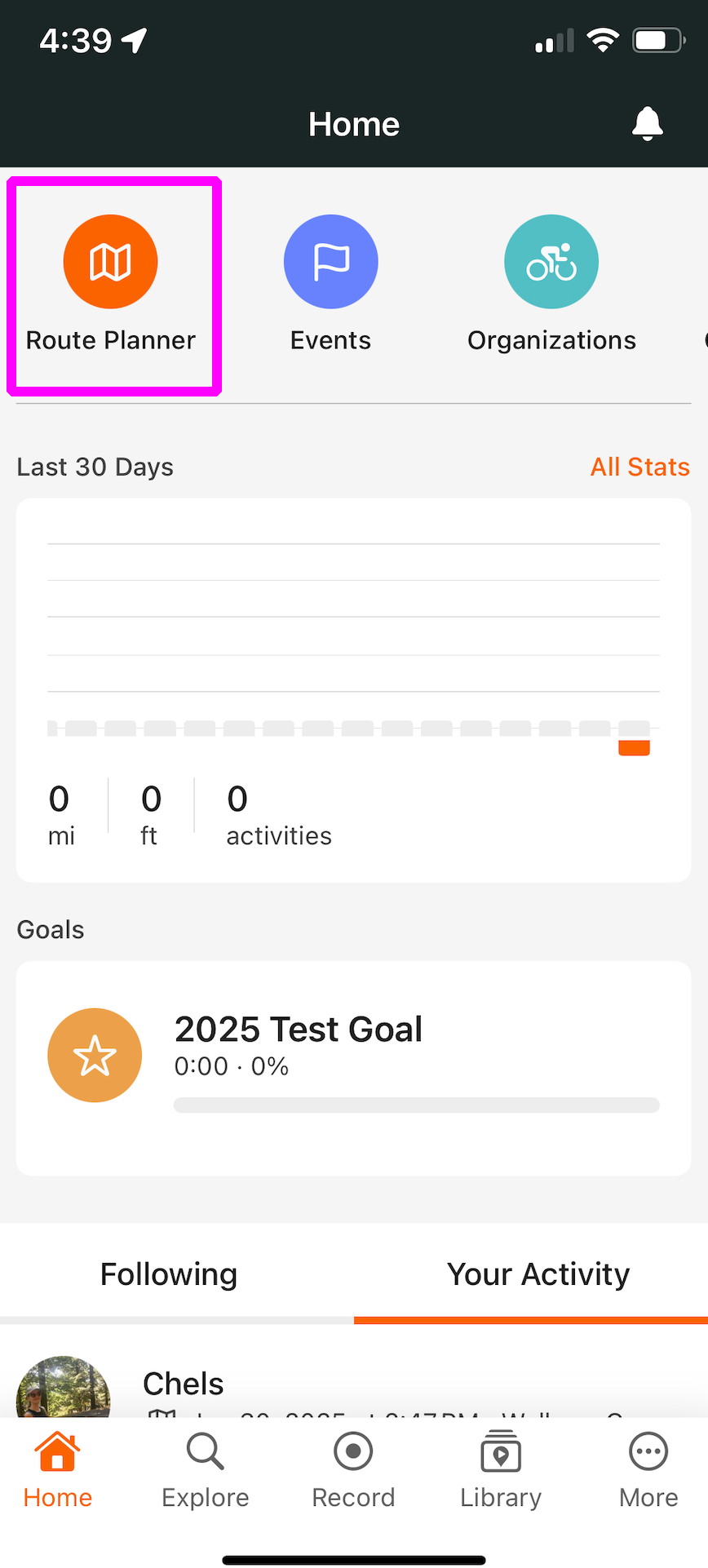
Mobile Route Planner には、ホーム画面やMore メニューなど、いくつかのアクセス方法があります。
- Ride with GPS アプリで More をタップします。
- Route Planner をタップします。
すでに編集したい既存のルートやアクティビティがある場合は、ライブラリからそのルートまたはアクティビティを表示し、計画する をタップしてルートプランナーで開きます。
スタート地点を選ぶ
- Jump to Home: プロフィール設定で自宅の場所を登録している場合は、Search ボックスをタップしてから Home をタップすると、自宅の場所にジャンプできます。
- Jump to Current Location: Current Location をタップすると、現在の GPS 位置にジャンプします。
ルートを作成していく
ポイント A からポイント B までルートする
- スタート地点を入力したら、検索バーに別の住所または興味のある場所を入力し、Route to Here をタップすると、ポイント A からポイント B までのルートが自動的に作成されます。
ルートラインを手動で選ぶ
- 地図をパンし、走りたい道路やトレイル上をタップして、手動でルートを追加していきます。
- ルートを作成していくと、白いコントロールポイントが表示され、各ポイントの間でルートが固定されます。コントロールポイントは、その地点を必ず通過するようルートを固定する役割を持ちます。コントロールポイントを削除するには、そのポイントをタップして 削除 を選択します。
ルートラインを動かす
- すでに作成したルートの一部を動かすには:
- ルートラインをタップしてオプションメニューを開きます。
- Move を選択し、位置ピンが新しいルート位置に合うまで地図をドラッグします。
- 調整されたルートは灰色のラインで表示されます。編集を確定するには Confirm をタップします。
元に戻す & やり直す
スタート/ゴール地点を変更する
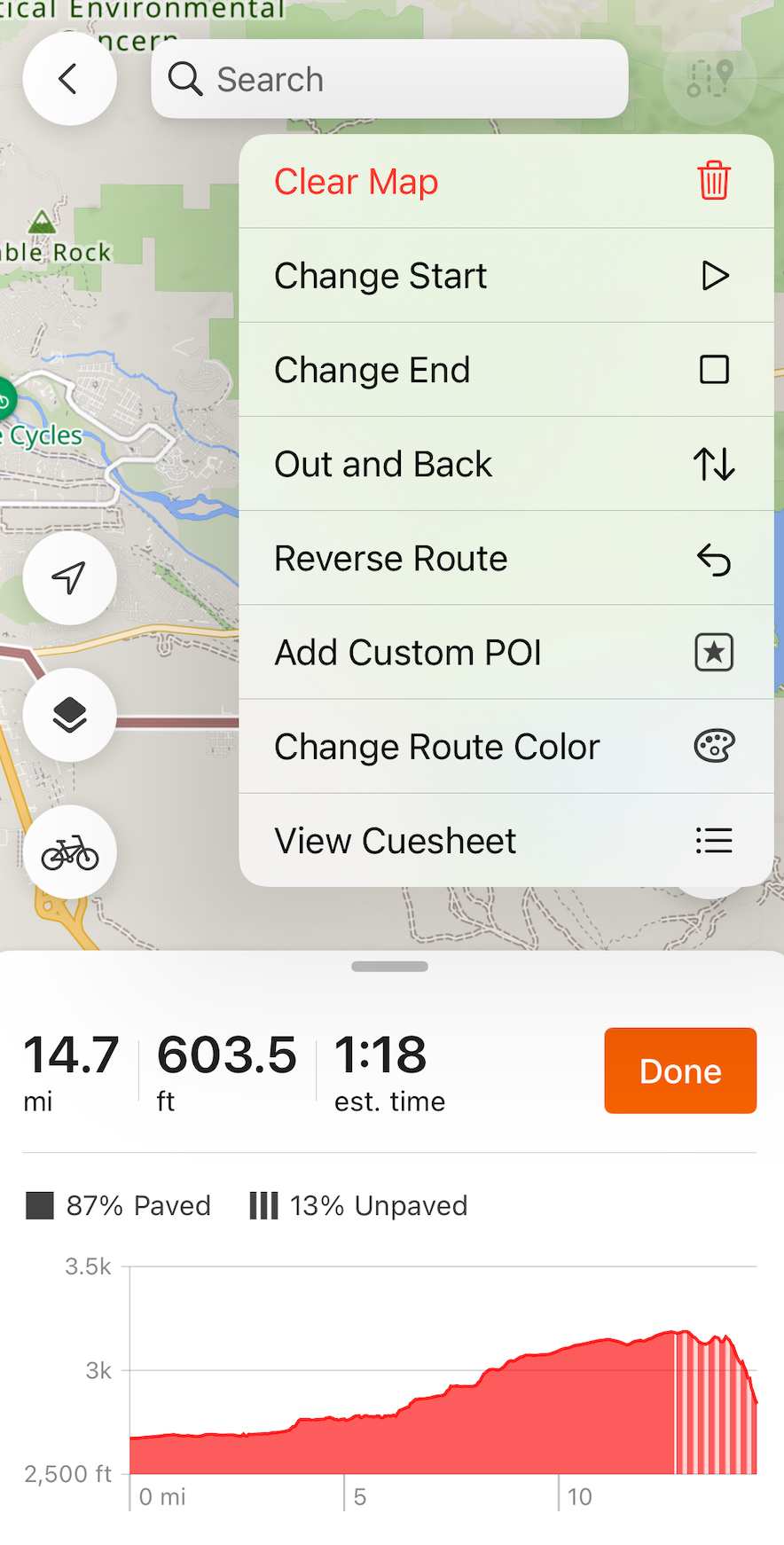
Change Start または Change End ボタンをタップすると、それぞれルートのスタート地点またはゴール地点を移動できます。マップをタップするか検索して新しいスタート/ゴール地点を選んだあと、既存のルートと接続したいポイントを選択するよう求められます。 Done をタップするとルートが更新され、Undo ボタンをタップすると変更を取り消せます。
アウト&バック
ルートを行きと帰りの両方向でナビしたい場合は、Out and Back ツールを使用します。Out and Back をタップするだけで、既存のルートに往復分のセカンドレッグが自動的に追加され、スタート地点まで戻るルートが作成されます。
ルートを反転する
Reverse Route ツールを使うと、既存のルートの向きを簡単に反転できます。元のルートで一方通行の道路などを使用している場合は、とくに結果のルートが元のルートとわずかに異なることがあります。
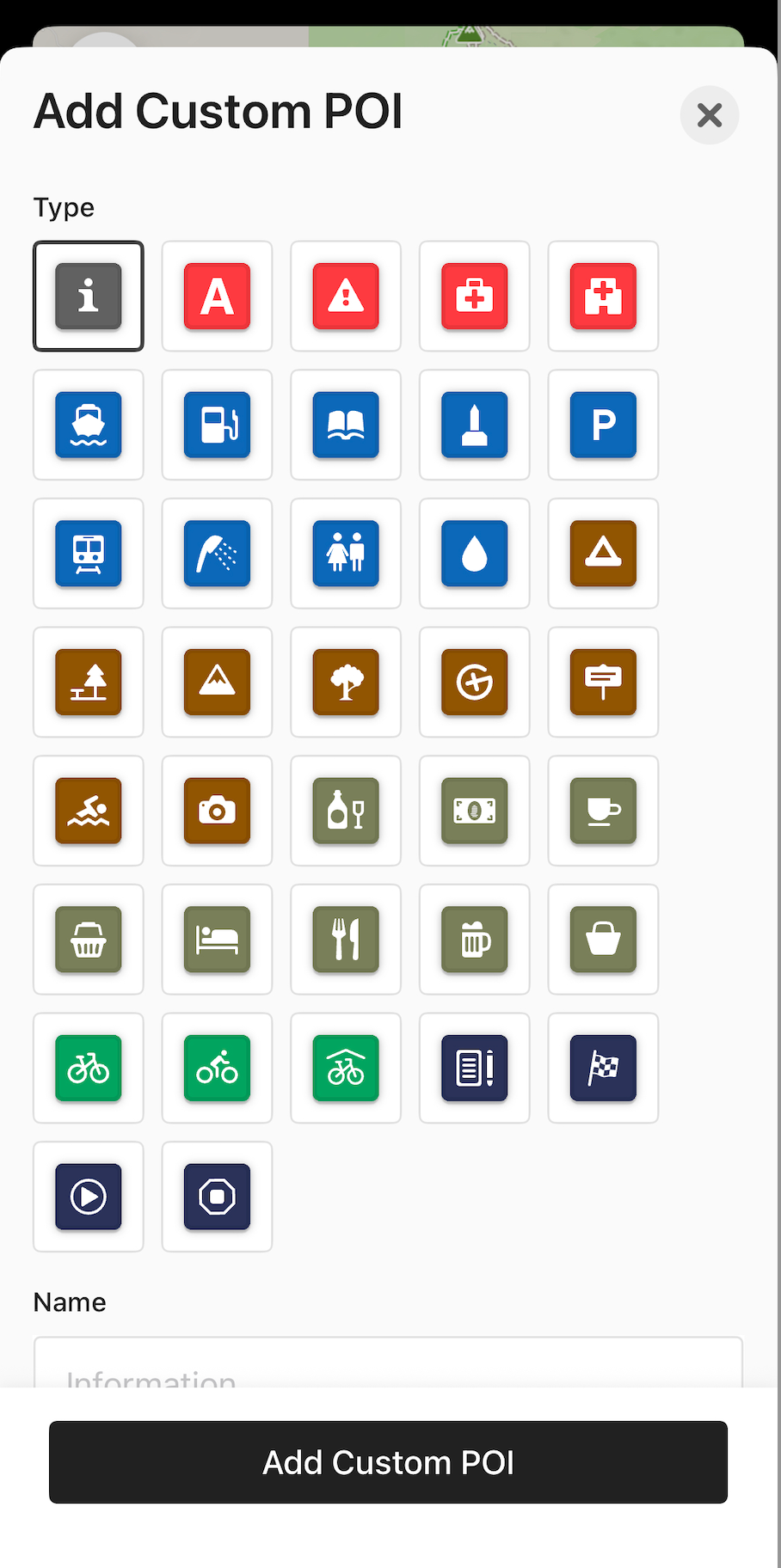
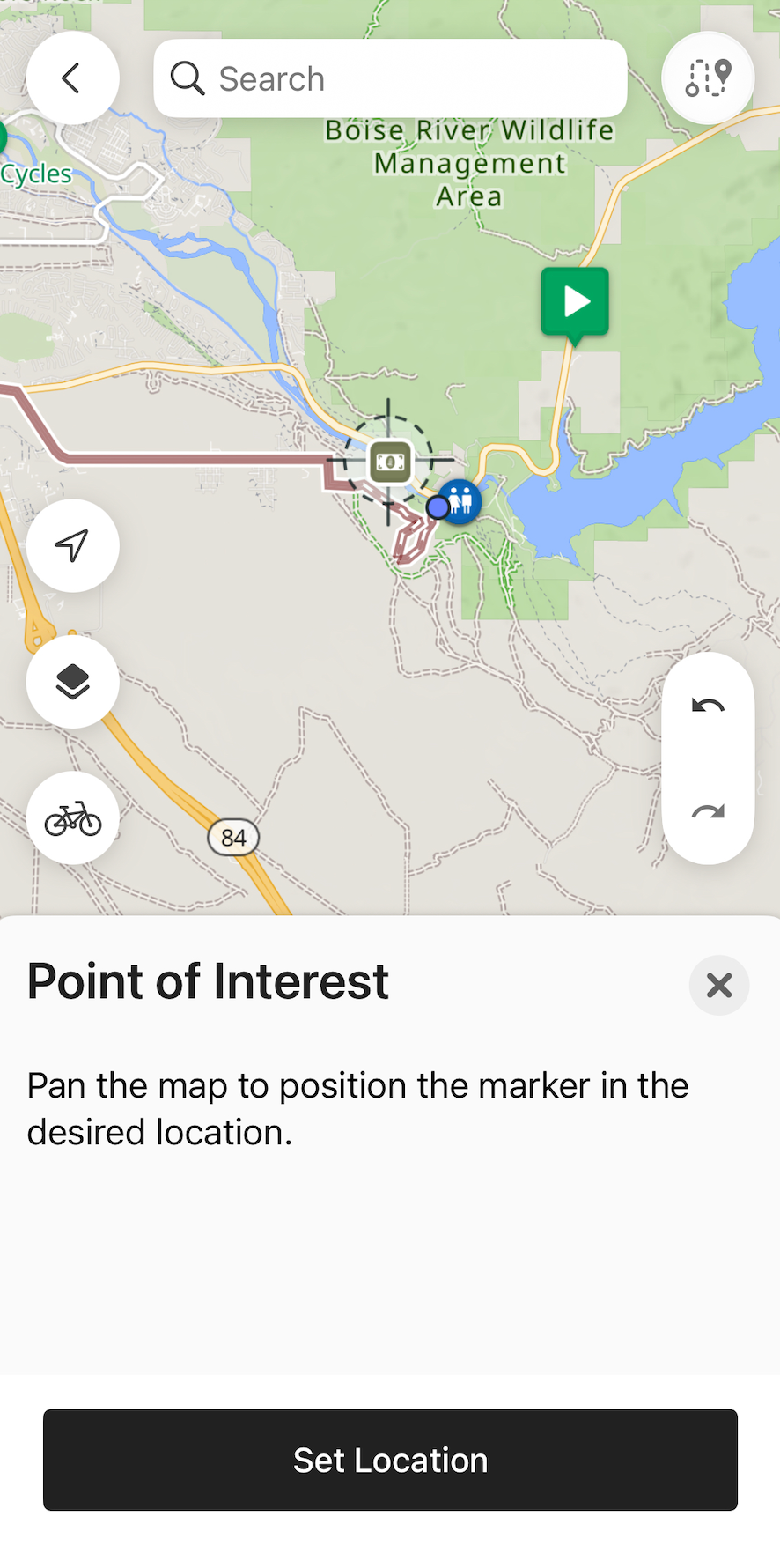
カスタム POI を追加する
 |
 |
ルートカラーを変更する
作成済みのルートラインの色を変更したい場合は、2 つのコントロールポイントの間のルート区間をタップし、Change Segment Color を選択します。その後、その区間に新しく適用したい色を選びます。
キューシートを見る
ルートを作成・編集すると、キューシートは自動的に生成・更新されます。View Cuesheet をタップすると、現在のルートのキューを一覧表示できます。
- キューをスクロールしてタップすると、その地点がルート上でどこにあるかを確認できます。
マップをクリアする
Clear Map ボタンをタップすると、現在の作業内容を削除して、白紙のマップから新しく作成を始められます。 注意: この操作は元に戻せません。削除する前に編集内容を保存しておきましょう。
マップオプション
ルーティングスタイルを選ぶ
ルーティングスタイルとして Walking、Cycling、Driving を選択して、ルートプランナーがどのように道路やトレイルを選ぶかを調整できます。ルートを最適化したり、ルートプランナーの制限を回避したりするために、プランニング中にスタイルを切り替えることも可能です。画面左下のバイクアイコンをタップし、ポップアップメニューから別のルーティングスタイルを選択してください。
各ルーティングスタイルの詳細は、以下をご覧ください。
- Cycling: 自転車での走行における安全性を優先します。マルチユースパスや自転車道を優先してルーティングしますが、そのようなインフラがない場合は一般道を使用します。 注意: 特定の区間で、ルートプランナーが希望する道路を通らせず、側道に迂回させようとする場合があります。その結果として、不自然なループや U ターンが挿入されることもあります。このような場合は、その区間のルート作成中だけ Driving モードに切り替えることをおすすめします。
- Walking: 徒歩での安全性を優先します。このルーティングでは、一方通行などの交通規則に縛られず、マルチユースパスや歩道を通るルートが作成されます。グラベルロードやトレイルをルーティングするときにも有効な選択肢です。
- Driving: 最短距離を優先し、主に舗装路や幹線道路を使用します。このスタイルでは、マルチユースパスや自転車道を使ってルートを作成することはできません。
-
Draw Lines: ルーティングデータが存在しない短い区間を通したいときに使用します。たとえば、駐車場や未表示の道路、地図に載っていない歩行者用の抜け道、新しく作られたトレイルなどです。
Draw Lines はキューを生成せず、ルーティングエンジンのデータを上書きするため、このモードは必要な区間だけにとどめ、それ以外の区間では別のルーティングスタイルに戻すことをおすすめします。
マップタイプとオーバーレイを変更する
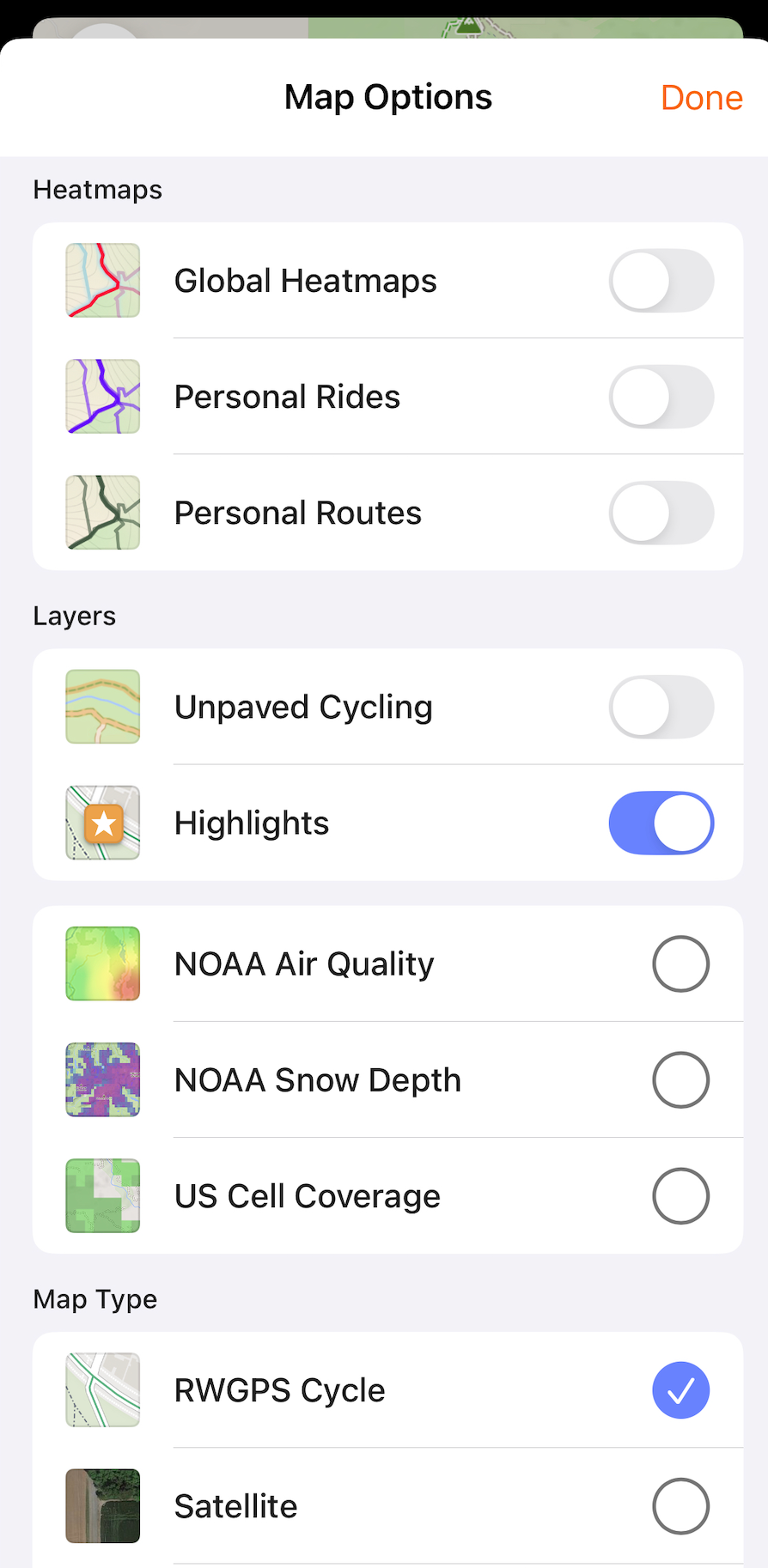 |
-
Heatmaps
- Global Heatmaps は、RWGPS コミュニティ全体のヒートマップを表示し、よく走られているエリアを確認してルート計画の参考にできます。
- Personal Heatmaps は、あなた自身のアクティビティ履歴をヒートマップとして表示し、新しいライドやおなじみのコースの計画に役立てることができます。
- また、Personal Routes ヒートマップでは、すでに作成した自分のルートを表示できるので、過去のルートを参照しながら新しいルートを作成できます。
-
Layers
- Unpaved Cycling やコミュニティが投稿した Highlights などのマップレイヤーは、ルート作成中や次のライド候補を探しているときに、周辺のローカル情報を提供してくれます。また、積雪状況、電波状況、空気の状態が悪いエリアなど、現地のコンディションに合わせてルートを計画するのにも役立ちます。
-
Map Type
- 自分の好みや走り方に合ったマップタイプを選びましょう。マップタイプを切り替えることで、異なる地図データやルーティングの優先度を活用できる場合もあります。詳しくは、 Switching Map Types のページで、凡例や詳細情報をご確認ください。
-
Overlays
- マップオーバーレイの種類をタップして有効/無効を切り替えます。複数のオーバーレイを同時に有効にすることもできます。
ルートを保存する
- 画面下部の Done をタップします。
- 保存 をタップするか、Navigate を選択して、保存せずにすぐルートナビを開始します。
- ルート名や写真、 プライバシー設定 などのルート詳細を追加します。
- 保存 をタップして完了すると、ルートがあなたのアカウントに追加されます。
iPad での Mobile Route Planner
iPad 専用のルート作成画面も用意されています。マップ上の任意の場所をタップしてスタート地点を選択するか、検索バーで特定のスタート地点を指定できます。Reverse Route や Add Custom POI などの追加ルート作成ツールは、Route Tools ドロップダウンリストをタップすると利用できます。また、マップオーバーレイアイコンをタップしてマップタイプを変更したり、ヒートマップや複数のマップオーバーレイを有効にしたりしながらルートを作成できます。
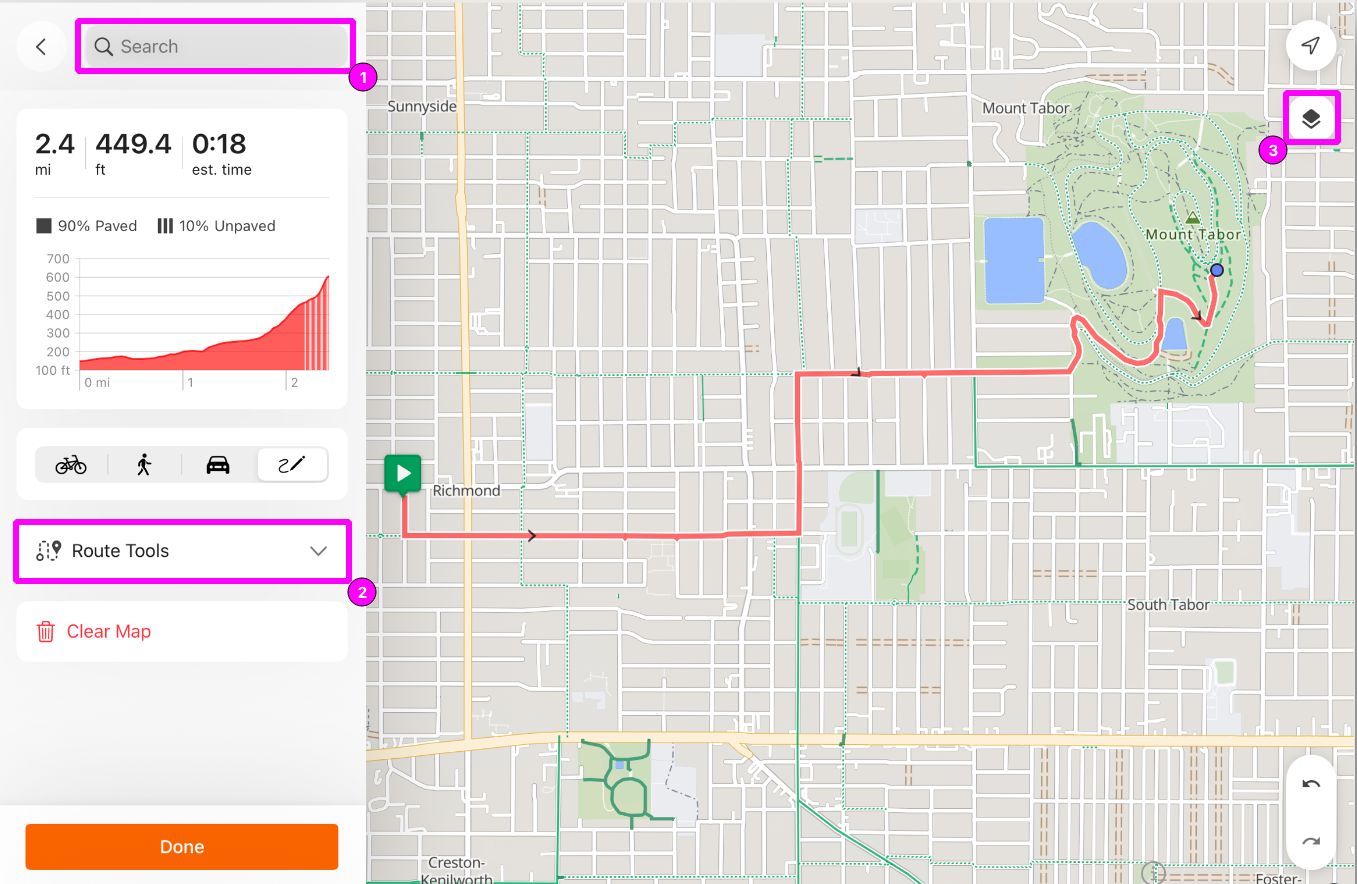
ちょっとしたコツ: 画面スペースを広く使いたい場合は、iPad を横向き(ランドスケープ)にしてご利用ください。
FAQ
-
ルートプランナーが、走りたい道路を避けるようにルートを引いてしまいます。
- その道路は一方通行だったり、自転車にとって安全でない道路ではありませんか?ルーティングスタイルを変更して、ルーティングエンジンの制限によるものかどうかを確認してみてください。それでも解決しない場合は、マップタイプを変更して、地図データ側の制限が原因でないかを確認してみましょう。
- ルーティングしようとしている道路が、季節的な通行止めや工事による通行止めになっていないかも必ず確認してください。
-
Web Route Planner のほうが機能が多いようです。
- Mobile Route Planner は、 Web Route Planner と同様の操作を多くこなせますが、すべてではありません。最も高度なルート作成体験を提供するのは Web Route Planner であり、Mobile Route Planner は外出先でそれを補完するのに最適なツールです。
-
ルートに追加した POI が表示されません。
- マップレイヤーで POI の表示が有効になっているかを確認してください。
-
ルートプランナーでルートを開けない/ルートプランナーを開くとフリーズしてしまいます。
- アプリを快適に動作させるため、ルートは 500 マイル(約 800 km)未満に収めることを推奨しています。ルートプランナーがルートを正常に読み込まない場合は、この推奨距離を大きく超えていないかを確認してください。
関連