Hammerhead Karoo と Ride with GPS アカウント間で、ルートやアクティビティデータをシームレスに転送できます。ルートを Hammerhead に送信したり、デバイス上で即座にアクセスできるように Pinned Library に保存したり、記録したアクティビティデータを Ride with GPS アカウントへ自動同期できます。
_____________________________________________________________________
Ride with GPS モバイルアプリをダウンロード
_____________________________________________________________________
無料のウェブベース Route Planning ツールを使って、Hammerhead Karoo でナビゲートできる GPS ルートを作成しましょう。
ウェブから Hammerhead へルートを直接送信する
Hammerhead デバイスでナビゲートしたいルートを見つけたら、Send to Hammerhead をクリックするだけで簡単に転送できます。
まだ Hammerhead との接続を設定していない場合は、Send to Device をクリックすると設定手順が表示され、どのデバイスにルートを送信するかを簡単に選択できます。
一度 Hammerhead アカウントを Ride with GPS と連携すると、ルートや記録したアクティビティデータを両者間でシームレスに自動同期できます。Send to Hammerhead をクリックしたり、 ルートを Pinned Library に保存 すると、Hammerhead デバイスへ自動的に同期されます。
モバイルアプリから Hammerhead へルートを送信する
モバイルアプリでルートを表示しているとき、Save > Send to Device > Send to Hammerhead をタップします。
まだ Hammerhead アカウントを接続していない場合は、ここで承認を求められます。すでに Ride with GPS と Hammerhead の接続が確立している場合は、ルートが同期されたというメッセージが表示されます。
モバイルアプリでデバイスにルートを送信する方法については、こちらをご覧ください: Send to Device on Mobile。
接続サービスを管理する
接続サービスは、ウェブサイトからいつでも管理できます。ウェブでアカウントにログインし、右上のプロフィールアイコンをクリックします。そこから Settings > Connected Services を選択すると、現在の接続サービスの状態を確認できます。
接続サービスの管理について詳しくはこちら: Connected Services: Garmin Connect, Strava, Relive, Wahoo, Hammerhead, and Coros.
Hammerhead との自動ライド同期
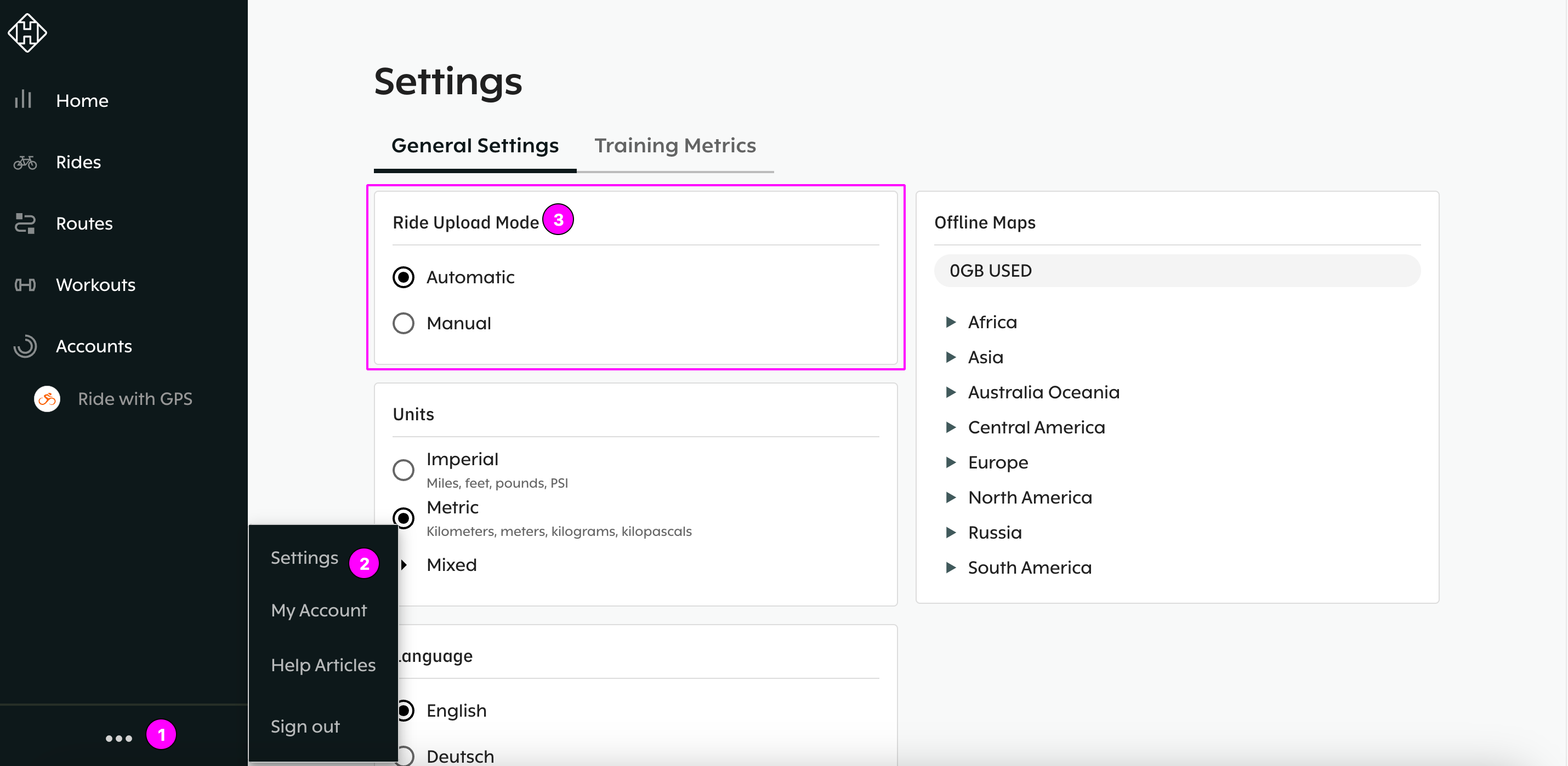
一度設定すると、Hammerhead による自動ライド同期は一方向のプロセスとなり、Hammerhead デバイスで記録したアクティビティデータが Hammerhead アカウント経由で同期され、Ride with GPS アカウントに直接転送されます。これを無効にしたい場合は、Hammerhead Dashboard から操作できます:
- Hammerhead dashboard にログインします
- 画面右上の 3 点アイコンをクリックし、Settings を選択します
-
Ride Upload Mode を Automatic から Manual に切り替えます
よくある質問
- ウェブサイトでルートを見ていますが、Send to Hammerhead ボタンが見つかりません。どこにありますか?
- 別のオレンジ色のボタンが表示されている場合は、その横の 三点メニュー を選択し、Send to a different device を選択してください。
関連