いつかの旅行を夢見ているときも、次の週末の冒険を計画しているときも、自宅近くの新しいルートを選ぶときも、マップビューならあなたのルートライブラリが生き生きと立ち上がります。
_____________________________________________________________________
Ride with GPS モバイルアプリをダウンロード
_____________________________________________________________________
Premium メンバーは、マップビューでパーソナル・ルート・ヒートマップとグローバル・ヒートマップをオンにして、近くで人々がよく走っている場所と自分のルートを比較したり、キーワードや場所で検索して目的のルートを見つけたりできます。
個人のルートライブラリを探索する
ウェブで ridewithgps.com を開き、アカウントにログインして左側パネルの Routes をクリックするか、直接 https://ridewithgps.com/routes にアクセスします。
ページはデフォルトでルートライブラリのリスト表示(List View)になります。フィルター、並べ替え、検索を使って結果を絞り込みましょう。キャレット(▽)アイコンを使ってルート詳細を展開すると、アクティビティに関する追加情報が表示されます。
ルートがまだありませんか? Route Planning 101 をチェックして、ウェブルートプランナーでの作成方法を学びましょう。
一括管理ツール
ルートの横にあるチェックボックスを使って、ルートページ上で一括管理ツールを活用し、ルートのプライバシー設定の変更、ルートを コレクション に追加、 アーカイブ 、または選択した項目を削除できます。
- Set Privacy :選択したルートの公開範囲を「公開(Public)」「友だちのみ(Friends Only)」「非公開(Private)」に変更します
- Save to Collection:選択したルートをピン留め(Pinned)リストや既存のコレクションに保存する、または新しいコレクションを作成します
- Archive :選択したルートをアクティブな Routes 一覧から取り除きます
- Delete :アカウントからルートを完全に削除します
インタラクティブなマップビュー
ルートライブラリ右上の Show Map ボタンを切り替えて、動的なマップ表示を有効にします。List View で設定したフィルターは Map View にも引き継がれ、マップが表示されると、単一ルートを示す緑色の開始アイコン(クリック可能)と、同じ開始地点から始まる複数ルートを示す番号付きのクラスターが表示されます。
Show Map の表示は、フィルターが適用されていない場合は Home の場所がデフォルトになります(参考:Home の場所はここで設定できます: https://ridewithgps.com/settings/location)。 プロフィールで Home の場所を設定していない場合、マップは直近に計画したルートの場所で開きます。
個別の開始アイコン(緑の矢印マーカー)にカーソルを合わせると、対応するルートのトラックが赤で強調表示されます。また、開始アイコンのある場所へ向けてマップをパン/ズームすることで、任意のルートやルート群を素早く見つけられます。
番号付きのクラスターは、共通の開始地点を使用しているルートの数を示します。クラスターをクリックすると、その中に含まれるすべてのルートがカードで表示されます。個別の開始アイコンと同様に、カード内の各結果にカーソルを合わせると、対応するルートがマップ上で強調表示されます。
Show Photos は、デフォルトで全員に対してオンになっています。ルートに位置情報付きの写真が追加されている場合、該当する場所のルート上にカメラアイコンが表示されます。カメラをクリックすると、そのルートに追加された写真をすべて切り替えて閲覧できます。見逃せないスポットを共有したり、路面状況が悪い箇所など「避けた方がよい点」を知らせたりするのに便利です。ルート上に写真を表示したくない場合は、Show Photos の横のチェックを外してください。
ルートに写真を追加する方法 をご覧ください。
パーソナル・ルート・ヒートマップ
Premium メンバーには、パーソナル・ルート・ヒートマップのオーバーレイがデフォルトで表示されます(保存済みルートすべてを示す灰色の線)。ヒートマップを使って、計画済みルートのカタログを参照できます。Premium メンバーは Global Heatmap をオンにして、他の人がどこを走っているかも確認できます。
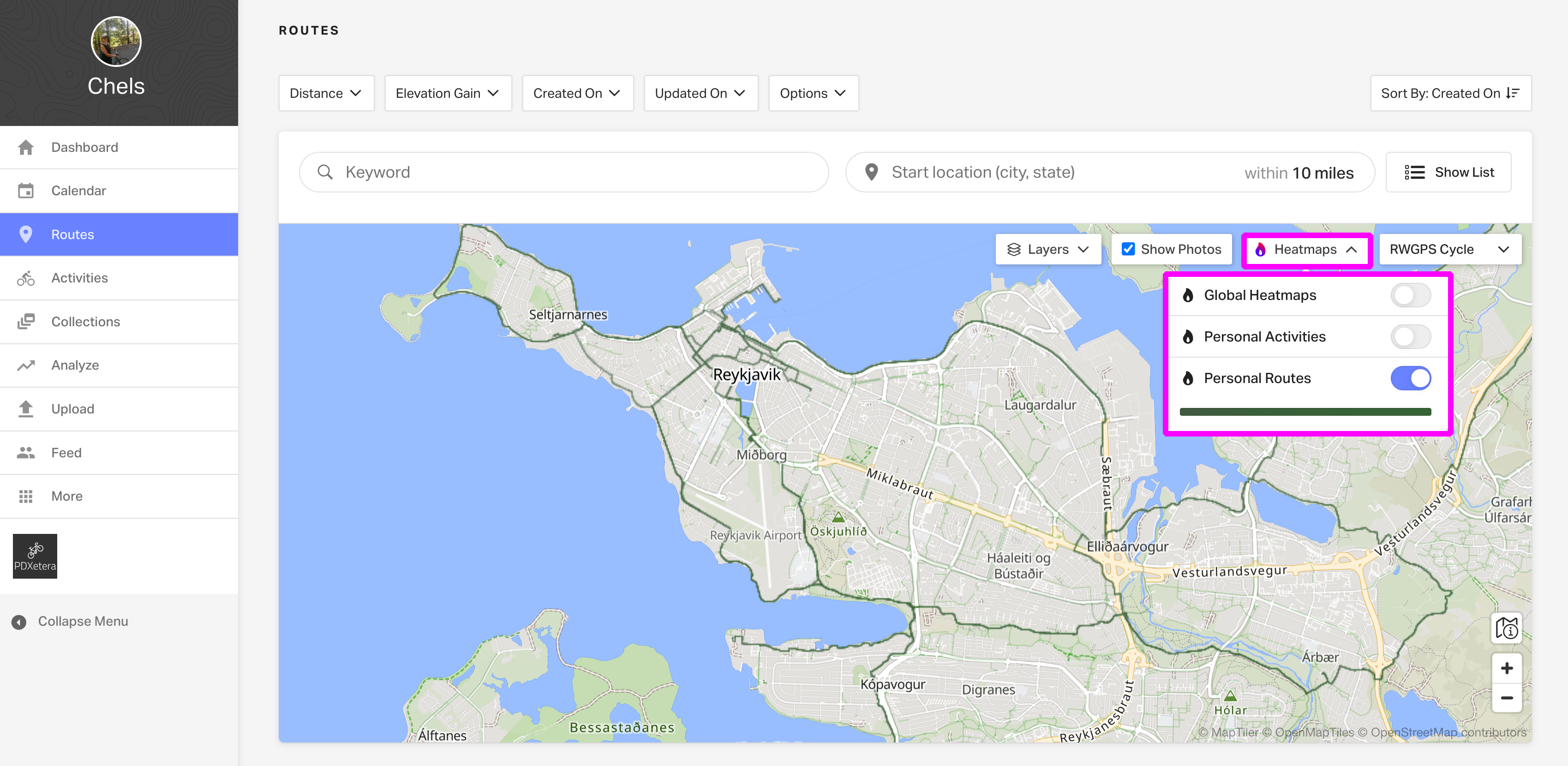
マップ上のエリアを調べる
Premium メンバーは Inspect ツールでルートライブラリを深掘りできます。Inspect ツールは、特定の地点を通過するルートを特定するためのポイント検索を可能にします。パーソナル・ルート・ヒートマップを参考にしながら、マップ上の任意の場所をクリックして、その地点と交差する計画済みルートをすべて Inspect できます。Inspect ツールの半径は、マップのズームレベルによって決まります。
結果として表示されたルートカードをクリックすると、マップ上でトラックラインが赤で表示されます。または View Route をクリックすると、詳細情報のある該当ルートページに移動します。
ルートとアクティビティを比較する
ルートと同じように、記録(アクティビティ)もマップ上で表示できることをご存じですか?詳しくは アクティビティのマップビューはこちら。 プロのヒント:Personal Activities Heatmap レイヤーをオンにして、1 つのマップ上でアクティビティとルートを比較しましょう。次の旅行を計画しながら過去のアクティビティを振り返り、前回うまくいかなかったトレイルを避けたり、美しい景色や確実な給水ポイント、再訪したい重要地点に戻る手がかりを見つけたりできます。
よくある質問
- マップビューを有効にするには、ルートライブラリ右上の Show Map ボタンを切り替えます。
- List View で設定したフィルターは Map View に引き継がれ、逆も同様です。
- 特定の場所を検索するには、市区町村名と州名/県名(州・省)を使って検索します。
- マップ上の番号付きクラスターアイコンは、共通の開始地点を使用しているルート数を表します。
- 個別ルートの開始地点は、緑色の矢印アイコンでマップ上に表示されます。
- Inspect の検索半径は、ズームインすると小さくなり、ズームアウトすると大きくなります。ズーム半径は約 1 マイルで上限を設けています。
- 1,000 マイル(約 1,609 km)を超えるルートは、パーソナル・ルート・ヒートマップに追加されません。ルートを小さな区間に分割する方法については、 高度なルート計画ガイド をご覧ください。
関連