Pas je Ride with GPS-ervaring aan door algemene instellingen, app-meldingen, registratieopties en fotovoorkeuren aan te passen.
_____________________________________________________________________
Download de Ride with GPS mobiele app
_____________________________________________________________________
Instellingen
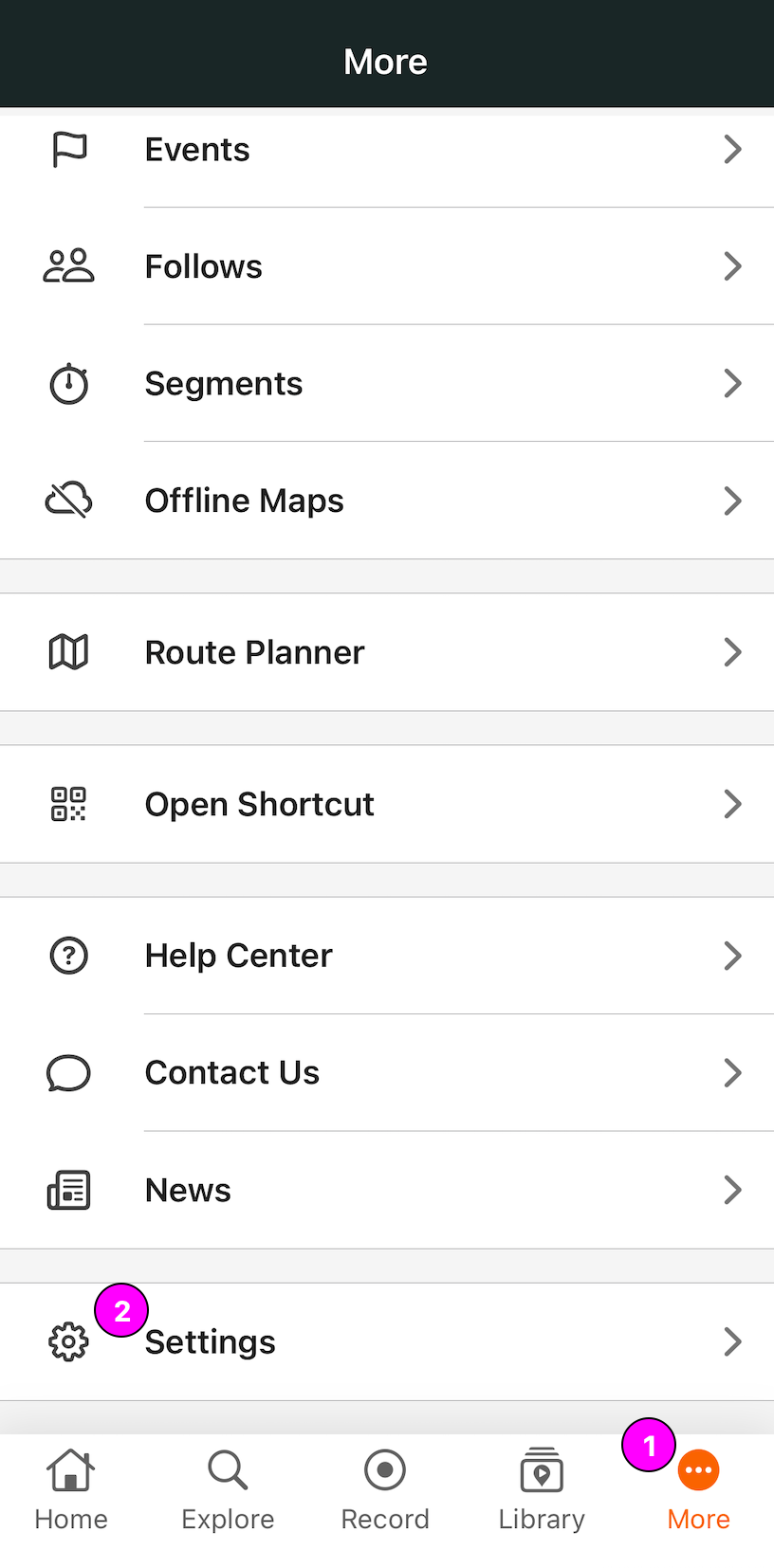
Instellingenopties
Accountinstellingen
Het wijzigen van je accountinstellingen in de app werkt ook de instellingen op de website bij.
- Profiel bijwerken: Wijzig je gebruikersnaam, account-e-mailadres & wachtwoord en profielgegevens.
- Thuislocatie instellen: Tik op een locatie op de kaart om je standaard startpunt of thuislocatie in te stellen. Tik op Opslaan in de rechterbovenhoek om te bevestigen.
-
Privacy:
- Stel de standaard privacy in voor alle nieuw opgeslagen ritten als Openbaar, Alleen vrienden of Privé.
- Kies je profielzichtbaarheidsinstellingen of maak het privé zoals je wilt. Lees meer over Profielprivacy-instellingen.
- Schakel het delen van analysegegevens in of uit om Ride with GPS te helpen verbeteren.
- Account verwijderen: Hiermee kun je je account volledig verwijderen van Ride with GPS. Wees voorzichtig!
- Standaard uitrusting (alleen Android): Stel de primaire fiets of het uitrustingsitem in dat standaard wordt geselecteerd wanneer een rit wordt opgeslagen. *Opmerking: iOS-gebruikers kunnen deze instelling wijzigen in hun accountvoorkeuren op de website.
Meldingen
Pushmeldingen
- Opmerkingen: Ontvang een melding op je telefoon wanneer iemand een opmerking plaatst bij een van je ritten, routes of foto's.
- Persoonlijke segmentrecords: Ontvang een melding wanneer je een nieuw record op een segment vestigt.
- Nieuwe volgers: Ontvang een melding wanneer je een nieuwe volger krijgt op Ride with GPS.
- Nieuwe ritten gesynchroniseerd: Ontvang een melding wanneer een rit van een ander platform succesvol synchroniseert met Ride with GPS.
E-mailmeldingen
Selecteer welke e-mailcommunicatie je wilt ontvangen van Ride with GPS.
- Directe berichten: Ontvang een melding wanneer een ander RWGPS-account je een bericht stuurt.
- Nieuwe opmerkingen: Ontvang een e-mailmelding wanneer een opmerking wordt geplaatst bij een van je ritten, foto's of routes.
- Persoonlijke segmentrecords: Ontvang een melding wanneer je een persoonlijk record op een segment behaalt.
- Nieuwe volgers: Ontvang een e-mailmelding wanneer je een nieuwe volger krijgt op Ride with GPS.
- Doel- en uitdagingsupdates: Ontvang updates over doelen of uitdagingen waaraan je deelneemt.
- Maandelijks overzicht: Ontvang een e-mail met je maandelijkse ritstatistieken.
- Routebeoordelingsverzoeken: Ontvang een e-mail wanneer je een nieuwe route hebt om te beoordelen, op basis van je eerdere ritgeschiedenis.
- Nieuwe routebeoordelingen: Ontvang een e-mail wanneer een van je routes is beoordeeld.
- Ride with GPS-updates: Ontvang informatie over nieuwe functies, acties en andere updates van het Ride with GPS-team.
Registratie-instellingen
- Registratie-interval: Stel de frequentie in waarmee de app GPS-gegevens registreert, van 1 tot 10 seconden.
- Metriekinstellingen: Configureer welke informatie wordt weergegeven op het opnamescherm.
- Automatisch pauzeren: Configureer Automatisch pauzeren, waarmee de app de ritregistratie automatisch pauzeert wanneer je bent gestopt.
- Waarschuwing slecht GPS-signaal: (alleen Android) Schakel in of je een audiomelding wilt ontvangen als je apparaat het GPS-signaal heeft verloren.
Intervalmeldingen
- Ingeschakeld: Schakel intervalmeldingen in of uit. Intervalmeldingen informeren je op regelmatige intervallen over de door jou gekozen metrieken tijdens het fietsen.
- Toon: Kies ervoor om een toon af te spelen op het gekozen interval, samen met de geselecteerde metriekaankondiging.
- Type: Configureer je meldingen op basis van Afstand- of Tijd-intervallen.
- Intervalafstand: Dit bepaalt hoe vaak je de geselecteerde meldingen ontvangt.
- Aankondigingsinhoud: Hiermee kun je de specifieke metrieken kiezen die je wilt horen voor de hele rit, per interval, of beide.
Foto's
- Foto's alleen uploaden via wifi: Hiermee worden foto's alleen geüpload wanneer er verbinding is met wifi. Dit helpt trage uploads en extra kosten voor mobiele data te voorkomen.
-
Uploadgrootte: Hiermee kun je de fotokwaliteit en grootte van de upload instellen. De app staat standaard op HOOG. De maximale breedte van elke instelling is Hoog = 3072 (standaard), Gemiddeld = 2048, Laag = 1024
- Opmerking: Het uploaden van foto's op volledige grootte gebruikt meer netwerkdata. Je kunt het beste Alleen uploaden via wifi gebruiken met de instelling Hoog geselecteerd.
- Foto's vinden die buiten de app zijn gemaakt (alleen Android)
Lees meer over foto-instellingen en foto's toevoegen aan een rit of route via de app.
Opslaan
- Hoogtegegevens vervangen: Kies ervoor om automatisch hoogtegegevens van de kaartbron te gebruiken in plaats van de hoogte die is geregistreerd door de GPS-hardware van je telefoon. Dit is handig voor oudere telefoons, of in gebieden met hoge bomen of gebouwen die het GPS-signaal kunnen verzwakken.
- Ritten publiceren naar de Gezondheid-app (alleen iPhone): Met deze optie kun je de afstand en duur van je ritten synchroniseren met de Apple Gezondheid-app. Alleen nieuwe ritten die zijn opgenomen door de Ride with GPS-app worden gesynchroniseerd met de Apple Gezondheid-app. Dit synchroniseert niet met terugwerkende kracht je ritgeschiedenis of ritten die door andere apparaten zijn opgenomen.
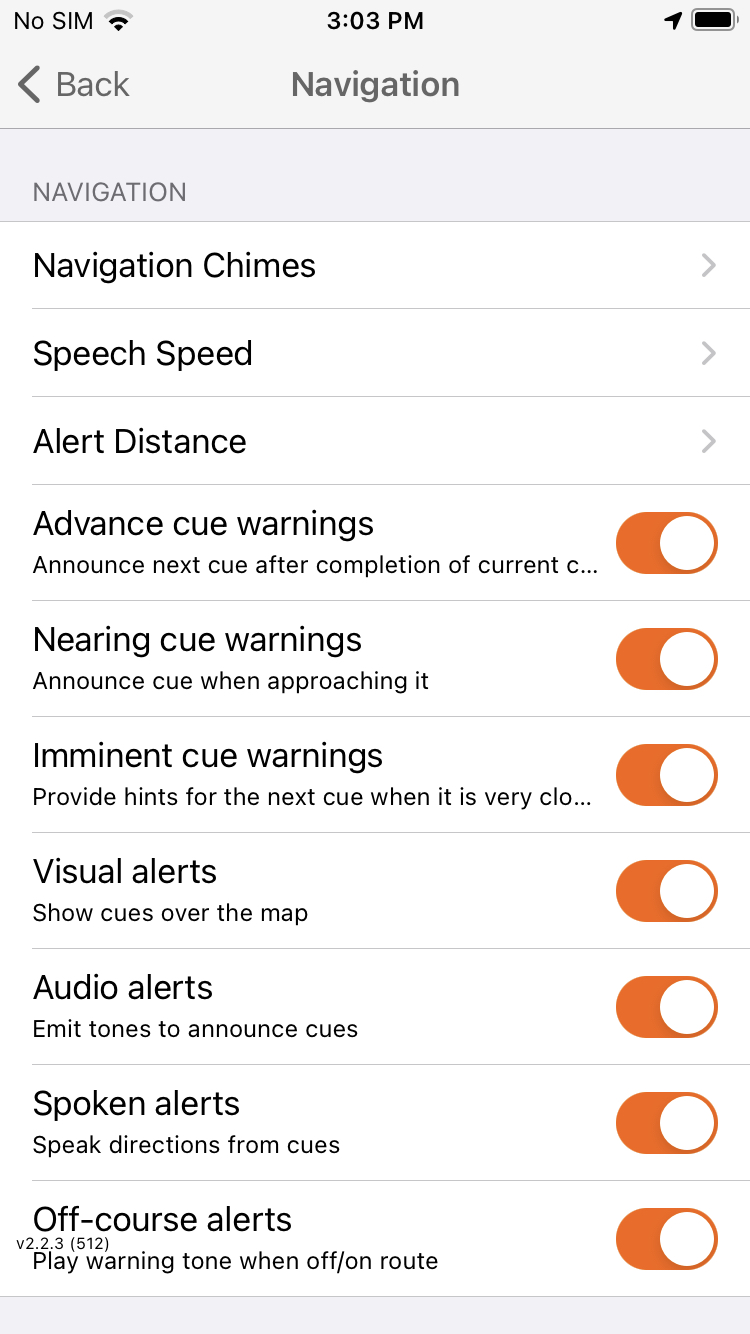
Navigatie-instellingen
Bekijk onze Spraaknavigatie-hulppagina voor meer informatie over het beheren van deze instellingen.
Stuurbalkmodus
Door Stuurbalkmodus in te schakelen, houdt de app het scherm van je telefoon aan tijdens het navigeren. Het stelt je ook in staat om de navigatieweergave te vergrendelen in je gewenste oriëntatie. Voor meer informatie, bekijk onze handleiding hier.
Live registratie-instellingen
- Live registratie inschakelen bij elke rit om automatisch Live registratie te starten voor elke rit.
- Live registratie-interval: Met deze optie kun je de tijd instellen tussen updates van je Live Log op de website.
- Live fotosynchronisatie: Met deze optie kun je foto's uploaden tijdens Live registratie via het mobiele netwerk, zelfs als "Alleen uploaden via wifi" is ingeschakeld.
- Opmerkingen voorlezen (alleen Android): Wanneer ingeschakeld, worden opmerkingen op een Live geregistreerde rit door de app voorgelezen.
Bluetooth-apparaten instellen
- Bluetooth inschakelen (alleen Android): Schakel dit in om Bluetooth in de app aan te zetten. Opmerking: dit zet Bluetooth niet aan in de systeeminstellingen van de telefoon, en verleent ook geen Bluetooth-toestemming aan de app. Je moet deze apart inschakelen in je telefooninstellingen.
- Bluetooth-apparaten instellen: Met deze optie kun je je gekoppelde en nabijgelegen Bluetooth-apparaten bekijken. Tik op de apparaatnaam om te koppelen en op te slaan. Bekijk onze Bluetooth-sensoren-hulppagina voor meer informatie.
- Varia Radar instellen: Hier kun je een Bluetooth-compatibel Garmin Varia-apparaat koppelen om naderende voertuigen te zien.
- Apple Watch instellen (alleen iPhone): Gebruik deze optie om je Apple Watch te koppelen.
Metrische eenheden inschakelen
Het inschakelen van Metrische eenheden stelt alles standaard in op het metrische stelsel. Wanneer dit is uitgeschakeld, worden imperiale eenheden gebruikt.
Offlinemodus inschakelen
Als je functies probeert te openen die een netwerkverbinding vereisen, word je gevraagd om weer online te gaan. Dit is een geweldige manier om de hoeveelheid mobiele data die je telefoon gebruikt te beperken zonder het apparaat in vliegtuigmodus te zetten. Voor navigatie in offlinemodus, bekijk informatie over Offline kaarten.