Der eTrex ist ein robustes und unkompliziertes GPS-Gerät, das mit AA-Batterien betrieben wird. Das bedeutet, dass Sie sich nie Gedanken darüber machen müssen, das Gerät aufzuladen oder es bei mehrtägigen Touren nicht mit Strom versorgen zu können. Sie können Ride with GPS-Routen auf die mitgelieferte SD-Karte des eTrex laden, um mit diesem Gerät zu navigieren.
_____________________________________________________________________
Laden Sie die Ride with GPS-App herunter
_____________________________________________________________________
Verwenden Sie das Explore-Werkzeug der App, um die besten Routen in Ihrer Umgebung zu finden, oder erstellen Sie eine individuelle Tour in unserem Routenplaner auf Mobilgeräten oder im Web.
Route auf Mobilgerät exportieren
Route im Web exportieren
Nachdem Sie auf unserer Website eine Route geplant haben, können Sie die Routen-GPX-Datei für den eTrex 20 & 30 exportieren.
- Klicken Sie beim Anzeigen einer gespeicherten Route auf Mehr > Als Datei exportieren.
- Wählen Sie eine GPX-Track-Datei.
- Wenn Sie ein Premium- oder Basic-Abonnent sind, aktivieren Sie das Kästchen für Hinweise als Wegpunkte einschließen.
- Wählen Sie .gpx-Datei herunterladen, um mit dem Herunterladen Ihrer Datei zu beginnen.
- Schließen Sie Ihren eTrex mit einem USB-Kabel an Ihren Computer an.
- Kopieren Sie die heruntergeladene(n) Datei(en) in den GPX-Ordner Ihres eTrex-Geräts.
- Der eTrex ist durch die Anzahl der verfügbaren Track-Punkte auf dem Gerät begrenzt. Wenn Sie feststellen, dass Ihre Route abgeschnitten wurde, müssen Sie Ihre Route möglicherweise in mehrere kürzere Routen aufteilen, bevor Sie neue Routen-GPX-Dateien herunterladen und auf Ihren eTrex laden.
Geräteeinstellungen
Wir empfehlen die folgenden Einstellungen für Ihren eTrex 20/30 für ein optimales Navigationserlebnis.
- Nehmen Sie folgende Änderungen unter EINSTELLUNGEN > KARTE vor
- FÜHRUNGSTEXT = BEI NAVIGATION
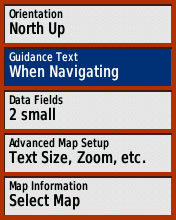
- FÜHRUNGSMETHODE: AUF STRASSEN NACH DISTANZ
- ROUTEN BERECHNEN FÜR FAHRRAD
- AUF STRASSE EINRASTEN = NEIN
- ÜBERGÄNGE ABSEITS DER STRASSE = AUTO
- VERMEIDUNGSEINSTELLUNGEN = alle auf NICHT VERMEIDEN setzen
Mit Ihrem eTrex navigieren
- Rufen Sie die Seite WOHIN? auf, um Ihre Route auszuwählen.
- Gehen Sie zu TRACKS
- Wählen Sie die Route aus, die Sie navigieren möchten
- Sie erhalten eine Vorschau der Route auf Ihrer Karte. Auf Ihrer installierten Kartenkarte sind möglicherweise keine Höhenlinien installiert.
- Klicken Sie auf LOS, um die Navigation zu starten
Hinweise anzeigen
- Wenn Sie die Hinweise für die Route anzeigen möchten, rufen Sie auf der Hauptseite die AKTIVE ROUTE auf.
- Wenn Sie beim Exportieren Ihrer GPX-Datei Hinweise als Wegpunkte einschließen ausgewählt haben, sehen Sie alle Hinweise (Wegpunkte) für Ihre aktive Route. Sie sehen außerdem Hinweise für den höchsten und niedrigsten Punkt, die vom eTrex 20/30 automatisch generiert wurden.
- Diese Option kann nicht deaktiviert werden.
- Scrollen Sie nach unten und klicken Sie auf einen Hinweis, um zu sehen, wo er auf der Karte erscheint.
- Wenn Sie auf einen Hinweis klicken, werden dessen Position auf der Karte, die Distanz zu diesem Punkt und eine geschätzte Ankunftszeit angezeigt.
- Beim Anzeigen des Kartenbildschirms empfehlen wir diese beiden Datenfelder.
- Tippen Sie auf die Menü-Taste auf der linken Seite und wählen Sie dann Datenfelder ändern:
- DISTANZ ZUM NÄCHSTEN - Zeigt Ihnen, wie weit es bis zum nächsten Wegpunkt ist.
- WEGPUNKT BEI NÄCHSTEM - Zeigt Ihnen, welcher Hinweis als nächstes kommt.
Profi-Tipps
- Lithium-AA-Batterien halten viel länger als Standard-Alkalibatterien, besonders unter kalten Bedingungen. Das zusätzliche Geld, das Sie dafür ausgeben, ist es wert.
- Sie können die Hintergrundbeleuchtung ausschalten, um Strom zu sparen. Beachten Sie, dass der Bildschirm eingeschaltet bleibt, auch wenn die Hintergrundbeleuchtung gedimmt oder ausgeschaltet ist.
- Bei einigen eTrex-Geräten können Sie auf die Licht-/Einschalttaste tippen, um die Hintergrundbeleuchtungseinstellungen aufzurufen, und dann den Schieberegler für die Helligkeit der Hintergrundbeleuchtung ganz nach links bewegen. Weitere Informationen zur Anpassung Ihrer Hintergrundbeleuchtung finden Sie in Ihrem Gerätehandbuch.
Verknüpfung mit