Le tableau de bord web est votre base d'accueil sur Ride with GPS. Considérez votre tableau de bord comme le centre à partir duquel vous pouvez accéder à toutes les données et tous les outils que vous utilisez sur Ride with GPS. C'est la première page sur laquelle vous arrivez après vous être connecté sur www.ridewithgps.com.
_____________________________________________________________________
Téléchargez l'application mobile Ride with GPS
_____________________________________________________________________
Naviguer dans le tableau de bord
Trois menus sont accessibles depuis le tableau de bord du compte.
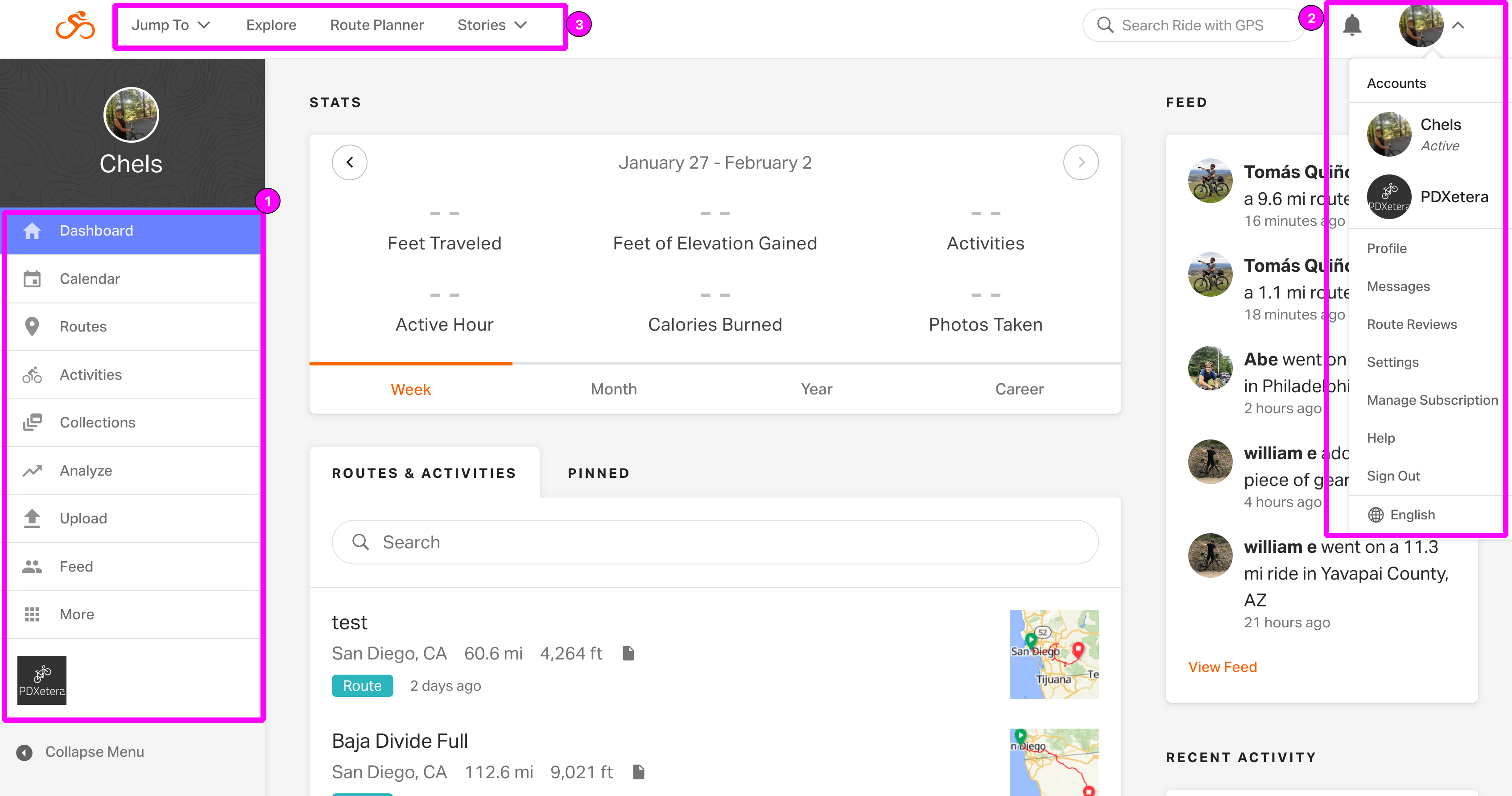
Depuis le menu principal sur le côté gauche de votre écran, vous pouvez accéder à :
- Calendar : Créez un événement ou consultez votre calendrier d'activités ainsi que les événements à venir ou passés auxquels vous avez répondu RSVP.
- Routes : Accès à votre bibliothèque d'itinéraires.
- Activities : Accès à votre bibliothèque d'activités.
- Collections : Créez, modifiez et affichez vos Collections.
- Analyze : Accès à votre Ride Center pour analyser vos activités. Les abonnés Premium ont accès au Ride Center, qui offre des statistiques détaillées et des options d'affichage avancées.
- Upload : Téléversement manuel d'itinéraires et d'activités.
- Feed : Accès à votre fil social.
- More : Accès à Gear, Photos et Segments.
Cliquez sur votre icône de profil dans le coin supérieur droit de votre écran pour accéder à :
- Comptes d'organisation : Connectez-vous rapidement à vos comptes d'organisation.
- Profile : Consultez votre page de profil.
- Messages : Lisez et répondez à vos messages.
- Route Reviews : Consultez les itinéraires récents que vous avez suivis.
- Settings : Accès aux paramètres de votre compte.
- Manage Subscription : Gérez votre formule d'abonnement.
- Help : Consultez notre centre d'aide.
- Sign Out : Déconnectez-vous de votre compte.
- Language : Sélectionnez la langue d'affichage du site de votre choix.
Vous verrez également une icône de cloche à côté de votre profil : cliquez sur cette icône pour afficher les notifications pour des événements tels que les demandes d'amis ou les nouveaux commentaires.
Cliquez sur les liens dans la barre de navigation en haut à gauche de l'écran pour accéder à des fonctions supplémentaires telles que Explore, le Route Planner, et les Ride Reports.
Organizations

Stats

Activities & Routes

Quick Search

Feed, Events, Goals
Sur le côté droit de l'écran de votre tableau de bord, vous verrez plusieurs fonctionnalités en faisant défiler la page.
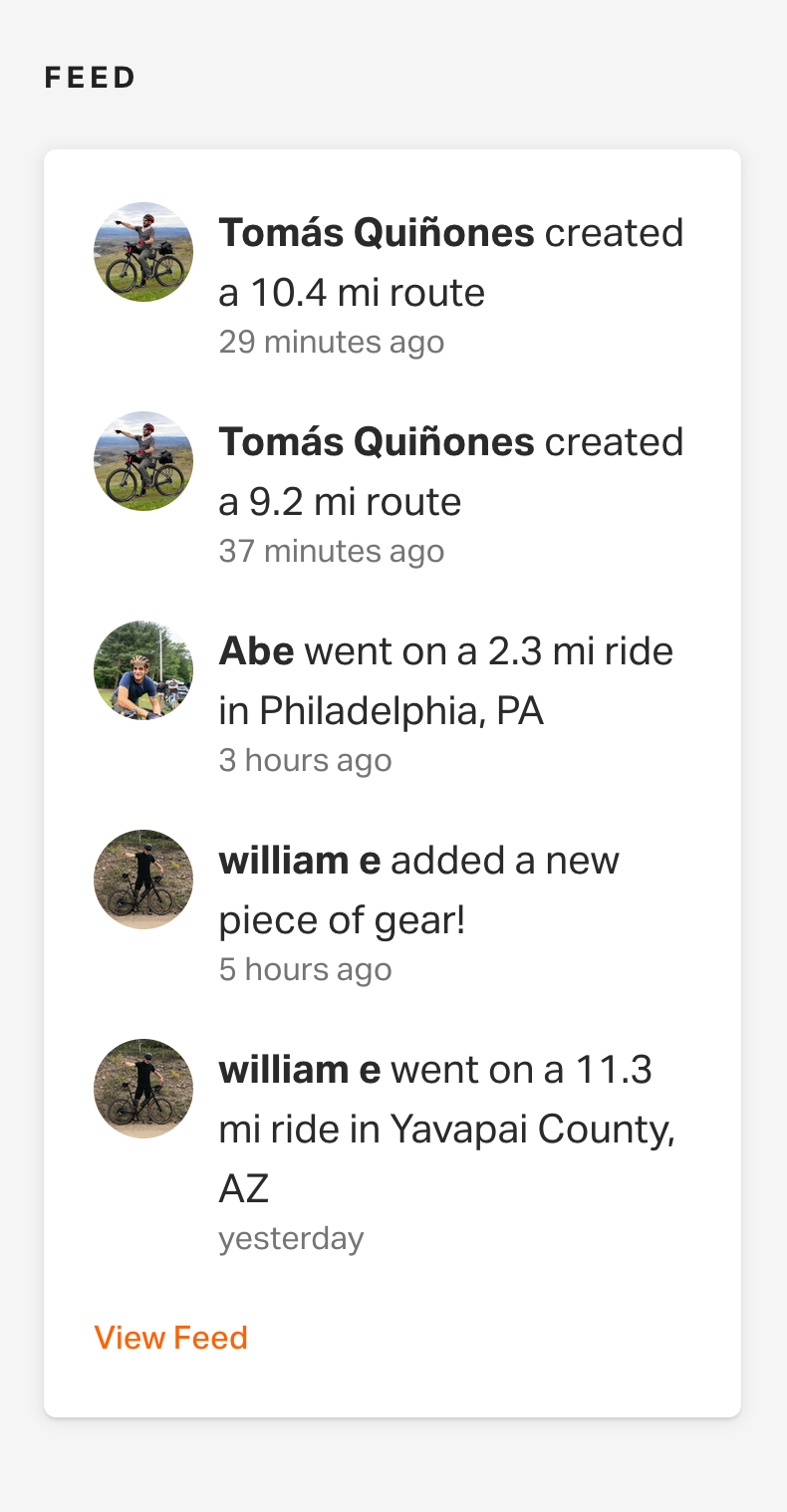
- Feed : La liste du fil affiche les activités récentes et les statuts de tous vos amis et abonnés. Cliquez sur « View Friends » pour accéder à toute votre liste d'amis et voir un fil complet d'activité. En savoir plus sur votre feed, vos abonnés et vos amis.
- Events : Si vous avez créé un événement ou répondu RSVP à un événement, vous verrez un lien vers cette page d'événement dans cette section.
- Recent Activity : Affiche les itinéraires et activités que vous avez récemment créés, téléversés, consultés ou mis à jour.
- Goals : Suivez vos objectifs en cours directement depuis votre tableau de bord. En savoir plus sur la création d'objectifs.


Calendar

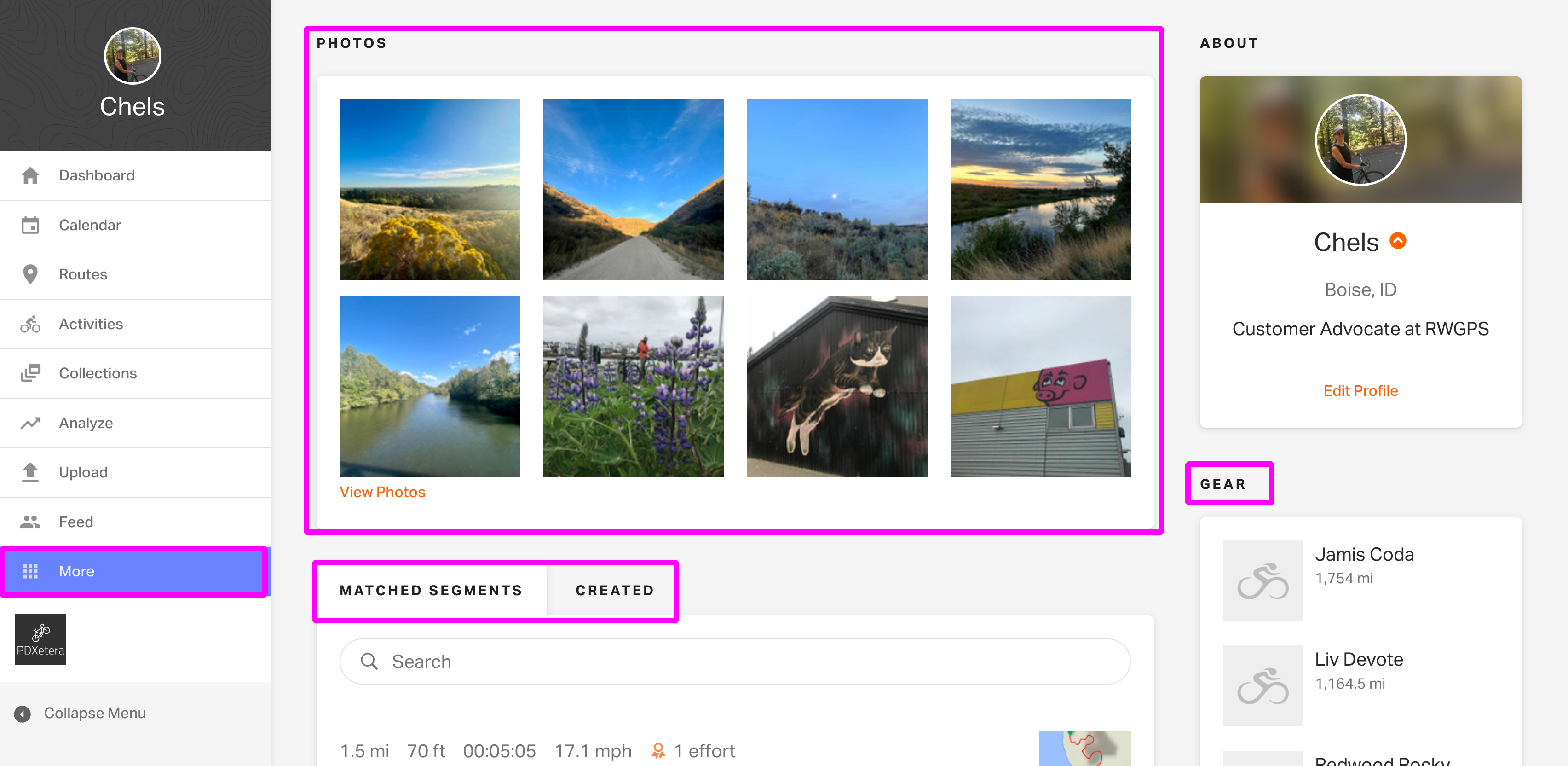
More: Segments, Gear, & Photos
- Segments : Consultez tous vos segments associés et créés. Cliquez sur le nom d'un segment pour ouvrir le classement d'événement pour ce segment. En savoir plus sur les Segments.
- Gear : Accédez à votre matériel et ajoutez/supprimez du nouveau matériel ou des accessoires. Cliquez sur un élément pour voir toutes les activités enregistrées avec ce matériel et accéder aux journaux de maintenance. En savoir plus sur Gear et les journaux de maintenance.
- Photos : Cliquez sur n'importe quelle photo pour ouvrir et parcourir votre galerie de photos. Cliquez sur Go to Activity sous une photo pour ouvrir l'activité/itinéraire associé(e). En savoir plus sur l'ajout et la suppression de photos.
FAQs
Mes statistiques n'affichent pas toutes mes données de sortie.
Vérifiez que vous n'avez exclu aucun de vos équipements des totaux de votre profil. Cliquez sur More > sélectionnez un équipement > cliquez sur Edit > et vérifiez que Exclude from Profile Totals est désactivé.
Associé à