Personnalisez votre expérience Ride with GPS en ajustant les paramètres généraux, les notifications de l'application, les options d'enregistrement et les préférences de photos.
_____________________________________________________________________
Téléchargez l'application mobile Ride with GPS
_____________________________________________________________________
Le mode hors ligne est une option pratique qui vous aide à vous orienter ou à enregistrer vos sorties sans utiliser les données mobiles. Débloquez les cartes hors ligne pour la navigation avec un abonnement Premium.
Paramètres
Options des paramètres
Paramètres du compte
La modification des paramètres de votre compte dans l'application mettra également à jour les paramètres sur le site web.
- Mettre à jour le profil : Modifiez votre nom d'utilisateur, l'email et le mot de passe du compte, ainsi que les informations de profil.
- Définir le domicile : Touchez un emplacement sur la carte pour définir votre point de départ par défaut ou votre domicile. Touchez Enregistrer dans le coin supérieur droit pour valider.
-
Confidentialité :
- Définissez la confidentialité par défaut de toutes les nouvelles sorties enregistrées sur Publique, Amis uniquement ou Privée.
- Choisissez les paramètres de visibilité de votre profil ou rendez-le aussi privé que vous le souhaitez. Pour en savoir plus, consultez les paramètres de confidentialité du profil.
- Activez ou désactivez le partage des données d'analyse pour aider à améliorer Ride with GPS.
- Supprimer le compte : Vous permet de supprimer entièrement votre compte de Ride with GPS. À utiliser avec prudence !
- Équipement par défaut (Android uniquement) : Définissez le vélo principal ou l'équipement sélectionné par défaut lors de l'enregistrement d'une sortie. *Remarque : les utilisateurs iOS peuvent modifier ce paramètre dans leurs préférences de compte sur le site web.
Notifications
Notifications push
- Commentaires : Recevez une alerte sur votre téléphone lorsque quelqu'un commente l'une de vos sorties, de vos itinéraires ou de vos photos.
- Records personnels de segment : Recevez une alerte lorsque vous établissez un nouveau record sur un segment.
- Nouveaux abonnés : Recevez une notification lorsque vous avez un nouvel abonné sur Ride with GPS.
- Nouvelles sorties synchronisées : Recevez une alerte lorsqu'une sortie en provenance d'une autre plateforme est synchronisée avec succès sur Ride with GPS.
Notifications par e-mail
Choisissez les communications par e-mail que vous souhaitez recevoir de Ride with GPS.
- Messages directs : Recevez une notification lorsqu'un autre compte RWGPS vous envoie un message.
- Nouveaux commentaires : Recevez une notification par e-mail lorsqu'un commentaire est laissé sur l'une de vos sorties, de vos photos ou de vos itinéraires.
- Records personnels de segment : Recevez une notification lorsque vous atteignez un record personnel sur un segment.
- Nouveaux abonnés : Recevez une notification par e-mail lorsque vous avez un nouvel abonné sur Ride with GPS.
- Mises à jour des objectifs et défis : Recevez des mises à jour sur les objectifs ou les défis auxquels vous participez.
- Récapitulatif mensuel : Recevez un e-mail avec vos statistiques de sorties mensuelles.
- Demandes d'avis sur les itinéraires : Recevez un e-mail lorsque vous avez un nouvel itinéraire à examiner, sur la base de votre historique de sorties.
- Nouveaux avis sur les itinéraires : Recevez un e-mail lorsqu'un de vos itinéraires a été évalué.
- Mises à jour Ride with GPS : Recevez des informations sur les nouvelles fonctionnalités, les promotions et d'autres mises à jour de l'équipe Ride with GPS.
Paramètres d'enregistrement
- Intervalle d'enregistrement : Définissez la fréquence à laquelle l'application enregistre les données GPS, de 1 à 10 secondes.
- Paramètres des métriques : Configurez les informations qui sont affichées sur l'écran d'enregistrement.
- Pause automatique : Configurez Auto-Pause, ce qui permet à l'application de mettre automatiquement l'enregistrement en pause lorsque vous êtes à l'arrêt.
- Avertissement de mauvais signal GPS : (Android uniquement) Activez ou désactivez la réception d'une notification audio lorsque votre appareil perd le signal GPS.
Alertes d'intervalle
- Activé : Activez ou désactivez les alertes d'intervalle. Les alertes d'intervalle vous informent à intervalles réguliers des métriques que vous avez choisies pendant que vous roulez.
- Ton : Choisissez de jouer un signal sonore à l'intervalle choisi, en plus de l'annonce de la métrique sélectionnée.
- Type : Configurez vos alertes en fonction d'intervalles de Distance ou de Temps.
- Espacement des intervalles : Détermine la fréquence à laquelle vous recevez les notifications sélectionnées.
- Contenu de l'annonce : Vous permet de choisir les métriques spécifiques que vous souhaitez entendre pour toute la sortie, par intervalle, ou les deux.
Photos
- Télécharger les photos uniquement via le Wi-Fi : Cette option permet de télécharger les photos uniquement lorsqu'une connexion Wi-Fi est disponible. Cela permet d'éviter des téléchargements lents et des frais supplémentaires de données mobiles.
-
Taille de téléchargement : Vous permet de définir la qualité des photos et la taille du fichier téléchargé. L'application est réglée par défaut sur ÉLEVÉ. La largeur maximale pour chaque réglage est : High = 3072 (par défaut), Medium = 2048, Low = 1024
- Remarque : le téléchargement de photos en pleine résolution utilise davantage de données réseau. Vous pouvez vouloir utiliser l'option Only Upload Over WiFi avec le réglage High sélectionné.
- Rechercher les photos prises en dehors de l'application (Android uniquement)
Pour en savoir plus sur les paramètres des photos et ajouter des photos à une sortie ou un itinéraire via l'application.
Enregistrement
- Remplacer les altitudes : Choisissez d'utiliser automatiquement les données d'altitude issues de la source cartographique plutôt que celles enregistrées par le GPS de votre téléphone. Ceci est utile pour les téléphones plus anciens ou dans les zones avec de grands arbres ou des bâtiments élevés qui peuvent réduire le signal GPS.
- Publier les sorties dans l'app Santé (iPhone uniquement) : Cette option vous permet de synchroniser la distance et la durée de vos sorties avec l'application Apple Health. Seules les nouvelles sorties enregistrées avec l'application Ride with GPS seront synchronisées avec Apple Health. Cela ne synchronise pas rétroactivement votre historique de sorties ni les sorties enregistrées par d'autres appareils.
- Publier les nouvelles sorties dans Google Fit (Android uniquement) : Cette option vous permet de synchroniser la durée et la distance avec Google Fit. Seules les nouvelles sorties enregistrées avec l'application Ride with GPS seront synchronisées avec l'application Google Fit. Cela ne synchronise pas rétroactivement votre historique de sorties ni les sorties enregistrées par d'autres appareils.
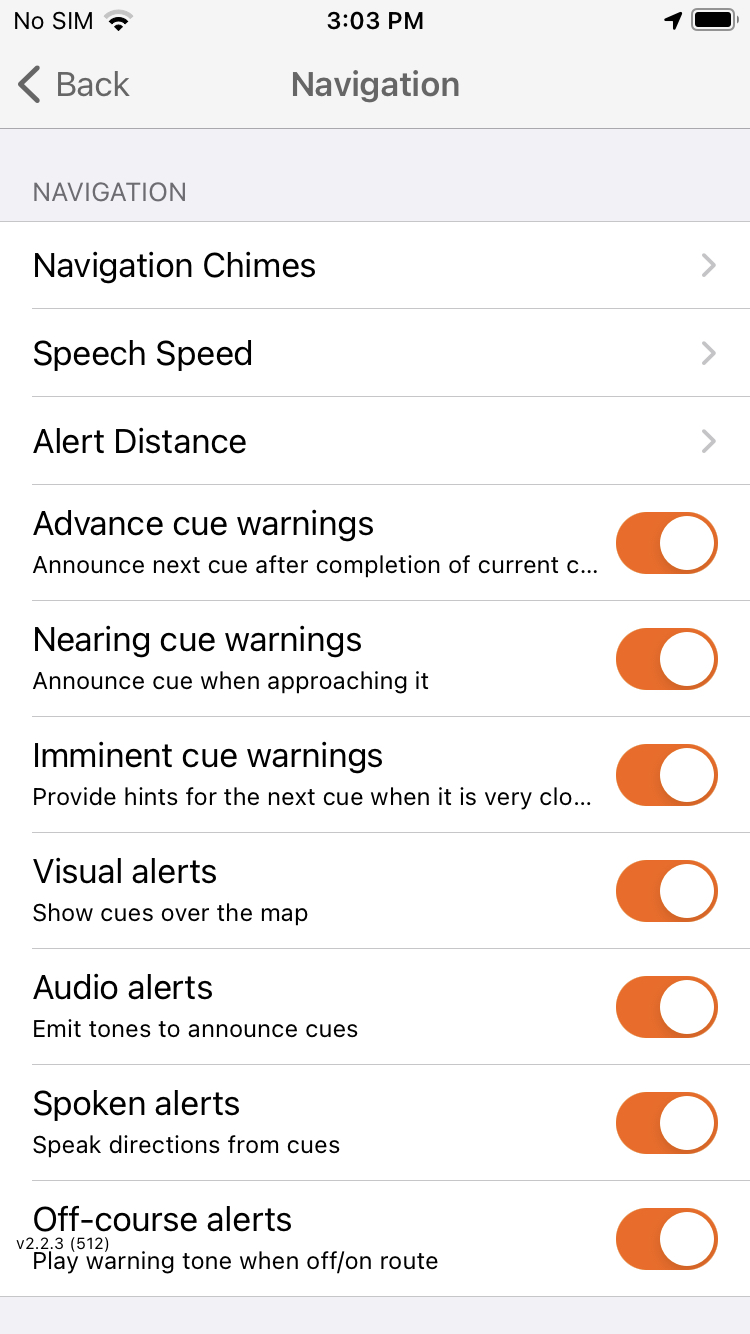
Paramètres de navigation
Consultez notre page d'aide Navigation vocale pour plus d'informations sur la gestion de ces paramètres.
Paramètres Live Logging
- Activer Live Logging pour chaque sortie pour démarrer automatiquement Live Logging à chaque sortie.
- Intervalle Live Logging : Cette option vous permet de définir le temps entre les mises à jour de votre Live Log sur le site web.
- Synchronisation en direct des photos : Cette option vous permet de télécharger des photos pendant le Live Logging via le réseau cellulaire, même si “Upload Over WiFi Only” est activé.
- Lire les commentaires (Android uniquement): Lorsque cette option est activée, les commentaires sur une sortie en Live Logging sont lus à voix haute par l'application.
Configurer des appareils Bluetooth
- Activer le Bluetooth (Android uniquement) : activez ou désactivez cette option pour activer le Bluetooth dans l'application. Remarque : cela n'activera pas le Bluetooth dans les paramètres système du téléphone et ne donnera pas non plus l'autorisation Bluetooth à l'application. Vous devrez activer ces options séparément dans les paramètres de votre téléphone.
- Configurer les appareils Bluetooth : Cette option vous permet de voir vos appareils Bluetooth appairés et à proximité. Touchez le nom de l'appareil pour l'appairer et l'enregistrer. Consultez notre page d'aide Capteurs Bluetooth pour plus d'informations.
- Configurer le Varia Radar : Ici, vous pouvez appairer un Garmin Varia compatible Bluetooth pour voir les véhicules qui approchent.
- Configurer l'Apple Watch (iPhone uniquement) : Utilisez cette option pour appairer votre Apple Watch.
Apparence
Ici, vous pouvez basculer entre Clair et Mode sombre. Vous pouvez aussi sélectionner Automatique pour que l'application suive le réglage clair ou sombre de votre téléphone.
Activez Toujours garder les cartes claires pour toujours afficher les cartes dans leur style clair, même si l'application est en mode sombre. Notez que certains styles de carte ne proposent pas de version sombre.
Activer l'utilisation des unités métriques
L'activation des unités métriques définit tout par défaut sur le système métrique. Lorsque cette option est désactivée, les unités impériales sont utilisées.
Activer le mode hors ligne
Si vous essayez d'accéder à des fonctionnalités nécessitant une connexion réseau, il vous sera demandé de revenir en ligne. C'est un excellent moyen de limiter la quantité de données cellulaires utilisées par votre téléphone sans le passer en mode avion. Pour la navigation en mode hors ligne, consultez les informations sur Offline Maps.