Naviguez sur un itinéraire planifié à l'aide de l'application mobile Ride with GPS. Les instructions vocales virage par virage de l'application vous garderont sur la bonne voie, il ne vous reste plus qu'à profiter de la sortie.
_____________________________________________________________________
Téléchargez l'application mobile Ride with GPS
_____________________________________________________________________
La navigation dans l'application est disponible avec un abonnement Premium ou Basic. Vous ne savez pas où rouler ? Utilisez l'outil Explore de l'application pour trouver les meilleurs itinéraires dans votre région, ou créez un trajet personnalisé avec notre Planificateur d'itinéraire sur mobile ou sur le web.
Démarrage
- Ouvrez l'itinéraire que vous souhaitez parcourir. Il existe plusieurs façons de trouver un itinéraire dans l'application :
- Utilisez l'option Explore en bas de l'écran de l'application pour trouver un bon itinéraire dans votre région.
- Consultez Bibliothèque > Itinéraires pour retrouver quelque chose que vous avez déjà planifié.
- Planifiez un nouvel itinéraire avec le planificateur en appuyant sur Plus > Planificateur d'itinéraire.
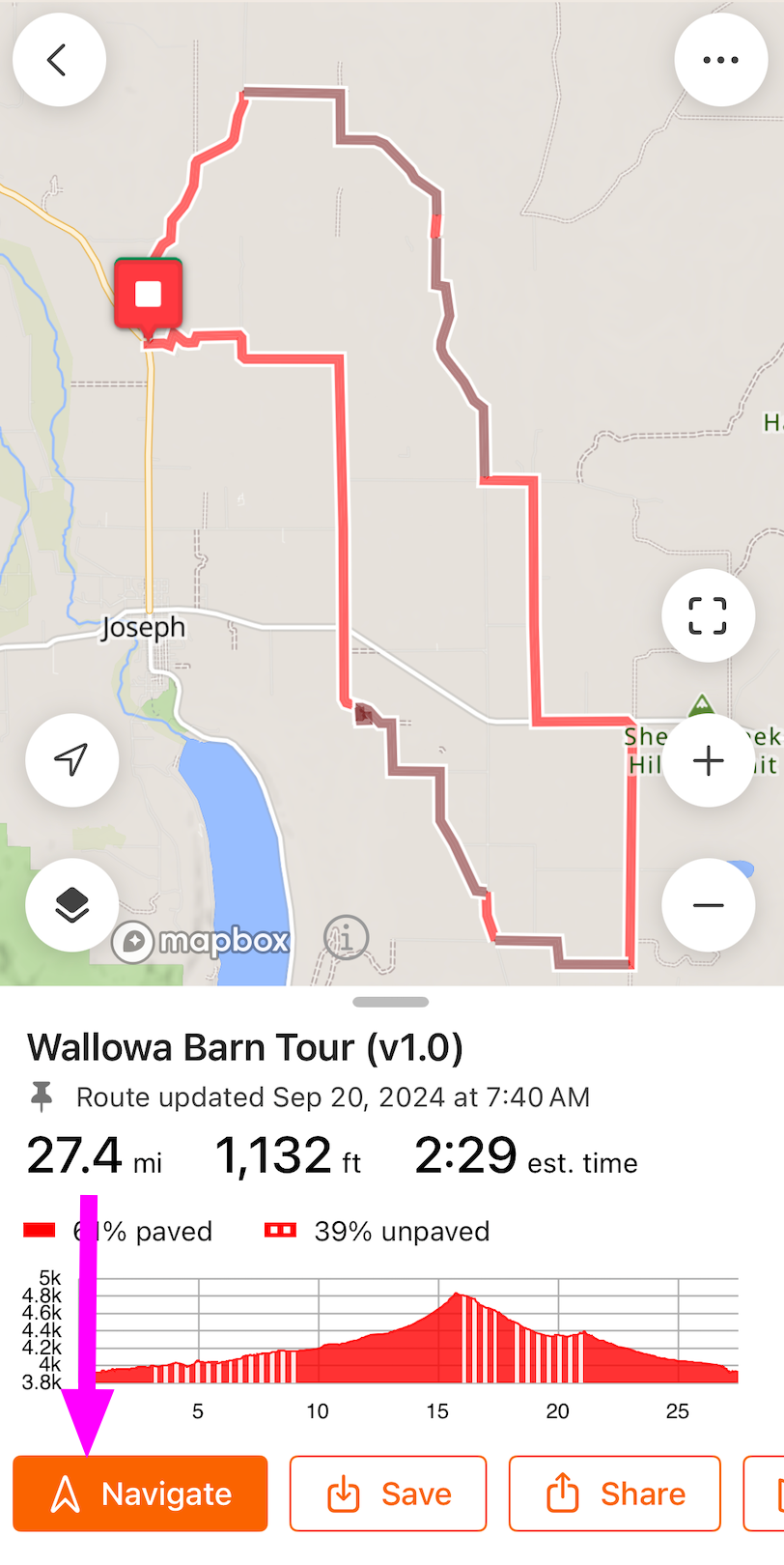
- Appuyez sur le nom de l'itinéraire pour afficher la carte en plein écran.
- Sélectionnez le bouton orange Naviguer pour commencer.
Après un instant, vous vous verrez géolocalisé sur la carte sous la forme d'un point bleu. Ce point se déplacera avec vous pendant toute la durée de l'activité. Écoutez les indications de navigation et guettez les notifications pour savoir où vous allez. Les instructions virage par virage seront annoncées vocalement et apparaîtront en haut de votre carte.
Partir d'ici
Si vous n'êtes pas au départ de l'itinéraire lorsque vous appuyez sur Naviguer, il vous sera proposé de choisir parmi trois options.
Itinéraire vers le départ : Exactement ce que cela signifie. Des directions immédiates pour rejoindre directement le point de départ, sans modifier ni supprimer l'itinéraire d'origine.
Itinéraire vers le point le plus proche : Nous calculons le point le plus proche de l'itinéraire et vous donnons des instructions virage par virage pour l'atteindre rapidement et facilement.
Démarrer hors itinéraire : Pour ceux qui préfèrent trouver leur propre chemin jusqu'à l'itinéraire, ou qui ne sont pas encore prêts à s'engager vers le départ ou le point le plus proche. Guidez-vous vous-même.
Remarque : Vous devez disposer d'une connexion internet active pour utiliser les options Itinéraire vers le départ ou Itinéraire vers le point le plus proche.
QuickNav
Si vous êtes en cours d'itinéraire et souhaitez changer de destination, vous pouvez utiliser QuickNav pour obtenir des instructions virage par virage vers une nouvelle destination en quelques appuis. Il suffit d'appuyer et de maintenir le doigt sur l'emplacement souhaité, ou de saisir une destination dans la barre de recherche en haut de l'écran, et l'application vous fournira les directions vers ce point. Pour plus d'informations, consultez notre guide ici.
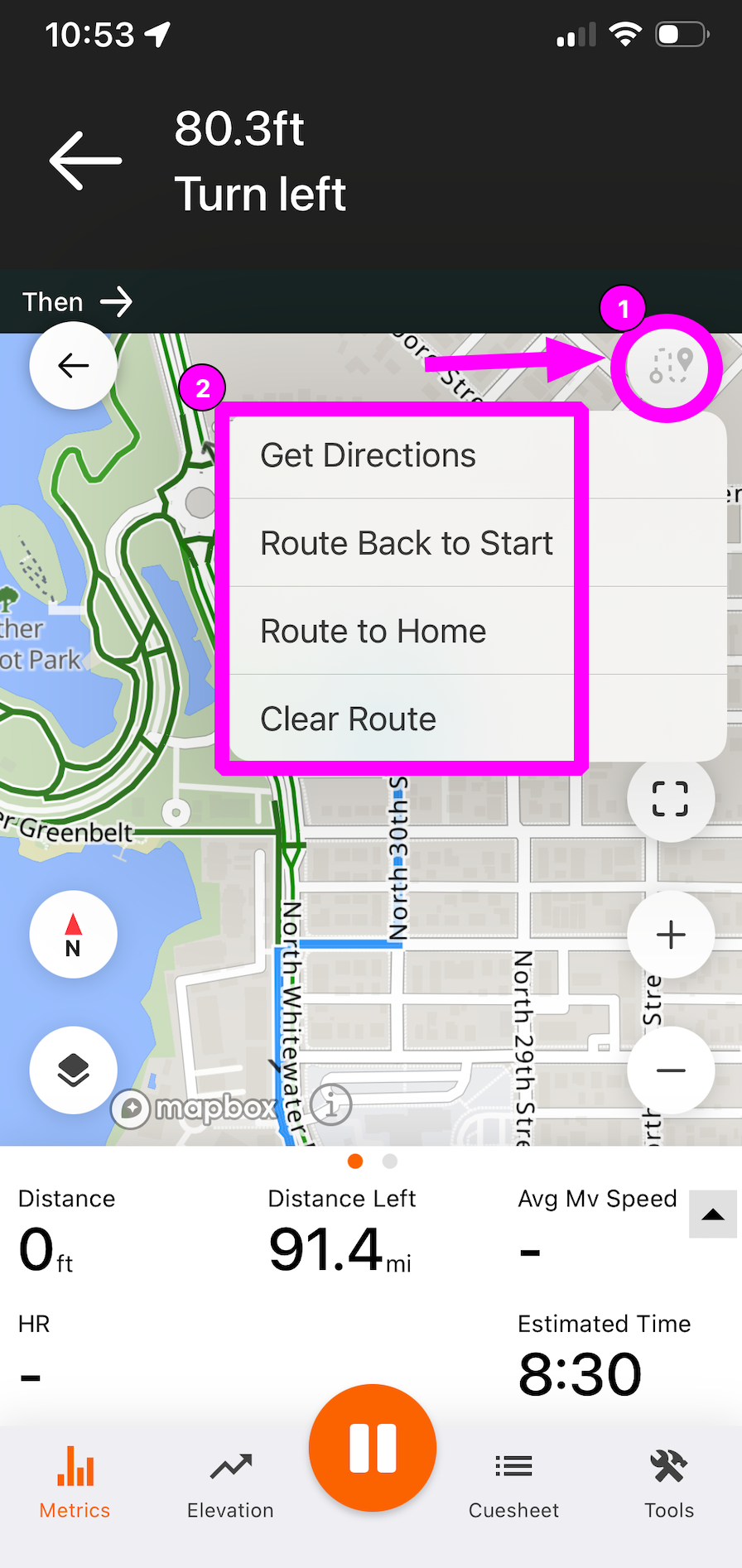
Vous pouvez également sélectionner l'icône Outils d'itinéraire dans le coin supérieur droit de l'écran de navigation pour obtenir rapidement des directions vers une nouvelle destination, vers le départ de l'itinéraire ou vers votre domicile.
Notifications sur l'écran de verrouillage
Lors de la navigation avec l'écran verrouillé, les instructions sont affichées sur l'écran de verrouillage avec le texte de la prochaine instruction.
Si vous utilisez iOS, vous pouvez également activer les Live Activities pour afficher les métriques d'activité en temps réel et les instructions de navigation sur votre écran de verrouillage.
Alertes hors itinéraire
Vous avez manqué un virage ? Pas d'inquiétude ! Si vous déviez de l'itinéraire, vous entendrez une alerte de l'application et verrez une notification Hors itinéraire.
| Si vous avez une réception cellulaire, vous pouvez revenir sur l'itinéraire. Appuyez sur la notification de recalcul pour être redirigé vers le point le plus proche de votre itinéraire. | Hors de portée du réseau, ou en mode avion ? Vous verrez la direction et la distance vers le point le plus proche de l'itinéraire pour vous orienter. |
Outils
Lors de la navigation sur un itinéraire, appuyez sur l'icône Outils dans la barre de menu inférieure pour accéder à ces options.
- Partager : Partagez votre sortie en cours avec la fonctionnalité Suivi en direct.
- Effacer l'itinéraire : Cela désactivera les instructions virage par virage, mais n'arrêtera pas l'enregistrement de votre sortie. C'est une excellente option si vous décidez de dévier de votre itinéraire planifié.
-
Volume : Ajustez les types d'alertes que vous entendez lors de la navigation.
- iPhone uniquement - Augmentez ou diminuez le volume des alertes et de la voix depuis cet écran de volume.
- Android uniquement - Réglez le volume multimédia de votre appareil pour augmenter ou diminuer le volume des alertes et de la voix.
-
Paramètres : Définissez vos préférences pour le fonctionnement de l'enregistrement de sortie et de la navigation.
- Auto-Pause : Lorsque cette option est activée, l'enregistrement démarre et s'arrête automatiquement selon que vous êtes en mouvement ou non.
- Enregistrement : Fournit des options pour définir les intervalles d'enregistrement GPS et des alertes supplémentaires.
- Navigation : Personnalisez comment et quand les instructions de navigation sont annoncées. Pour plus d'informations, voir ci-dessous.
- Handlebar Mode activé : Gardez l'écran de votre téléphone allumé pendant l'enregistrement et la navigation.
- Handlebar Mode : Options pour maintenir l'écran allumé et verrouiller en orientation Portrait.
- Bluetooth et capteurs : Connectez des accessoires Bluetooth tiers à Ride with GPS.
- Ajouter un PDI : Avez-vous découvert quelque chose d'intéressant que vous souhaitez ajouter à votre enregistrement ? Déposez une icône PDI sur la carte. En savoir plus sur l'ajout de PDI pendant l'enregistrement.
- Planificateur d'itinéraire : Utilisez le planificateur d'itinéraire mobile pour modifier l'itinéraire que vous parcourez actuellement, ou pour en créer un tout nouveau.
Paramètres des alertes de navigation
- Carillons de navigation : Choisissez parmi les carillons Original, Hybride ou Muet.
- iPhone uniquement - Vitesse de la parole : Choisissez entre un débit Lent, Normal ou Rapide.
- Distance d'alerte : L'application ajustera automatiquement le délai entre la notification et le virage. Vous pouvez vous accorder un peu plus de temps en sélectionnant l'option Anticipé.
- Avertissements d'instruction à l'avance : Annonce la prochaine instruction après l'exécution de la précédente. Juste après avoir effectué un virage, si votre prochaine instruction est à une certaine distance, l'application dira « Tournez à gauche dans 400 mètres ».
- Android uniquement - Avertissements à l'approche de l'instruction : Annonce l'instruction à l'approche. À l'approche d'un virage, l'application sonne environ 10 à 12 secondes avant l'instruction, selon votre vitesse.
- Avertissements d'instruction imminente : Fournit des indications pour la prochaine instruction lorsqu'elle est très proche de l'instruction en cours. Exemple : « Dans 400 mètres, tournez à gauche, puis tournez à droite. »
- iPhone uniquement - Alertes visuelles : Affiche les instructions sur la carte. Cette option affiche la description de l'instruction dans un encadré juste au-dessus de la carte. Désactivez cette option pour masquer la description de l'instruction.
- Alertes audio sur le téléphone : Émet des bips pour annoncer les instructions. Désactivez cette option pour supprimer tous les carillons indiquant les instructions et les avertissements.
- Alertes vocales : Lit les directions de la feuille de route à voix haute. L'application utilisera le moteur de synthèse vocale du téléphone pour lire les instructions à voix haute. Désactivez cette option pour couper les instructions vocales.
- Alertes hors itinéraire : Émet une tonalité d'avertissement lorsque vous quittez ou rejoignez l'itinéraire. Lorsque vous déviez de l'itinéraire, l'application continuera à émettre un signal toutes les deux minutes pour vous rappeler que vous êtes hors itinéraire. Appuyez sur le X dans le coin de la notification hors itinéraire pour désactiver ce rappel.
Handlebar Mode
Cette fonctionnalité permet à l'application de maintenir l'écran allumé pendant la navigation. Elle vous permet également de verrouiller la vue de navigation dans l'orientation de votre choix.
- Activez, désactivez ou personnalisez le Handlebar Mode sous Plus > Paramètres.
- Maintenir l'écran allumé : Activez cette option pour garder l'écran allumé pendant votre sortie. Notez que maintenir l'écran allumé pendant votre sortie augmentera la consommation de la batterie.
- Verrouiller en orientation Portrait : Par défaut, l'application pivote automatiquement. Activer cette option verrouille l'application en mode Portrait.
- Android uniquement - Écran allumé pour les instructions : Utilisez cette option pour que l'écran s'allume à l'approche d'une instruction.
- Android uniquement - Réveil par proximité : Cette fonctionnalité utilise le détecteur de proximité intégré de votre téléphone pour allumer l'écran lorsque vous approchez la main de votre téléphone.
Conseils
- Démarrer la Navigation lancera un enregistrement. Vous devez être en train d'enregistrer pour utiliser la navigation. Une fois la navigation terminée, vous pouvez choisir de supprimer ou d'enregistrer l'enregistrement. La navigation s'arrêtera automatiquement à la fin d'un itinéraire. Pour accéder à l'écran d'enregistrement et terminer votre sortie, suivez ces étapes :
- Appuyez et maintenez le bouton orange de pause
- Appuyez sur Terminer la sortie
- Sélectionnez Enregistrer pour sauvegarder l'enregistrement dans votre bibliothèque d'activités, ou Supprimer
- Les instructions personnalisées ajoutées à l'itinéraire via le planificateur d'itinéraire seront lues à voix haute pendant la navigation.
- Appuyez sur Feuille de route dans la barre de menu inférieure pour afficher la feuille de route de l'itinéraire.
Associé à