L'eTrex è un'unità GPS solida e diretta che funziona con batterie AA. Ciò significa che non devi mai preoccuparti di caricare il dispositivo o di non riuscire a mantenerlo acceso durante tour di più giorni. Puoi caricare i percorsi Ride with GPS sulla scheda SD inclusa dell'eTrex per navigare con questo dispositivo.
_____________________________________________________________________
Scarica l'app mobile Ride with GPS
_____________________________________________________________________
Utilizza lo strumento Esplora dell'app per trovare i migliori percorsi nella tua zona, o crea un viaggio personalizzato nel nostro Pianificatore di Percorsi su mobile o web.
Esporta un Percorso su Mobile
Esporta un Percorso sul Web
Dopo aver pianificato un percorso sul nostro sito web, puoi esportare il file GPX del percorso da utilizzare su eTrex 20 e 30.
- Mentre visualizzi un percorso salvato, fai clic su Altro Esporta come File.
- Seleziona un file GPX Track .
- Se sei un abbonato Premium o Basic , spunta la casella per Includi indicazioni come waypoint.
- Seleziona Scarica file .gpx per iniziare a scaricare il tuo file.
- Collega il tuo eTrex al tuo computer con un cavo USB.
- Copia il/i file scaricato/i nella cartella GPX del tuo dispositivo eTrex.
- L'eTrex è limitato dal numero di punti di traccia disponibili sul dispositivo. Se scopri che il tuo percorso è stato ritagliato, potrebbe essere necessario dividere il tuo percorso in più percorsi più brevi prima di scaricare nuovi file GPX dei percorsi e caricarli sul tuo eTrex.
Impostazioni Dispositivo
Consigliamo le seguenti impostazioni per il tuo eTrex 20/30 per un'esperienza di navigazione ottimale.
- Modifica quanto segue in IMPOSTAZIONI MAPPA
- TESTO GUIDA = QUANDO NAVIGAZIONE
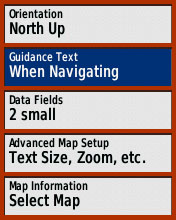
- METODO GUIDA: SU STRADA PER DISTANZA
- CALCOLA PERCORSI PER BICICLETTA
- BLOCCO SU STRADA = NO
- TRANSIZIONI FUORI STRADA = AUTO
- CONFIGURAZIONE EVITAMENTO = accendi tutti questi a NON EVITARE
Naviga con il tuo eTrex
- Vai alla pagina DOVE ANDARE? per selezionare il tuo percorso.
- Vai a TRACCE
- Seleziona il percorso che desideri navigare
- Otterrai un'anteprima del percorso sulla tua mappa. La tua scheda mappa installata potrebbe non avere le linee di contorno installate.
- Fai clic su VAI per iniziare la navigazione
Visualizza Indicazioni
- Se desideri vedere le indicazioni per il percorso, vai a PERCORSO ATTIVO nella pagina principale.
- Se hai scelto di Includere indicazioni come waypoint quando hai esportato il tuo file GPX, vedrai tutte le indicazioni (waypoint) per il tuo percorso attivo. Vedrai anche le indicazioni di Punto Alto e Punto Basso che sono state generate automaticamente da eTrex 20/30.
- Questa opzione non può essere disabilitata.
- Scorri verso il basso e fai clic su un'indicazione per vedere dove apparirà sulla mappa.
- Facendo clic su un'indicazione verranno visualizzate la sua posizione sulla mappa, la distanza a quel punto e un ETA.
Correlato a