Che tu stia sognando un viaggio futuro, pianificando la tua prossima avventura del weekend, o scegliendo un nuovo percorso vicino a casa, la Vista Mappa darà vita alla tua Libreria dei Percorsi.
_____________________________________________________________________
Scarica l’app mobile Ride with GPS
_____________________________________________________________________
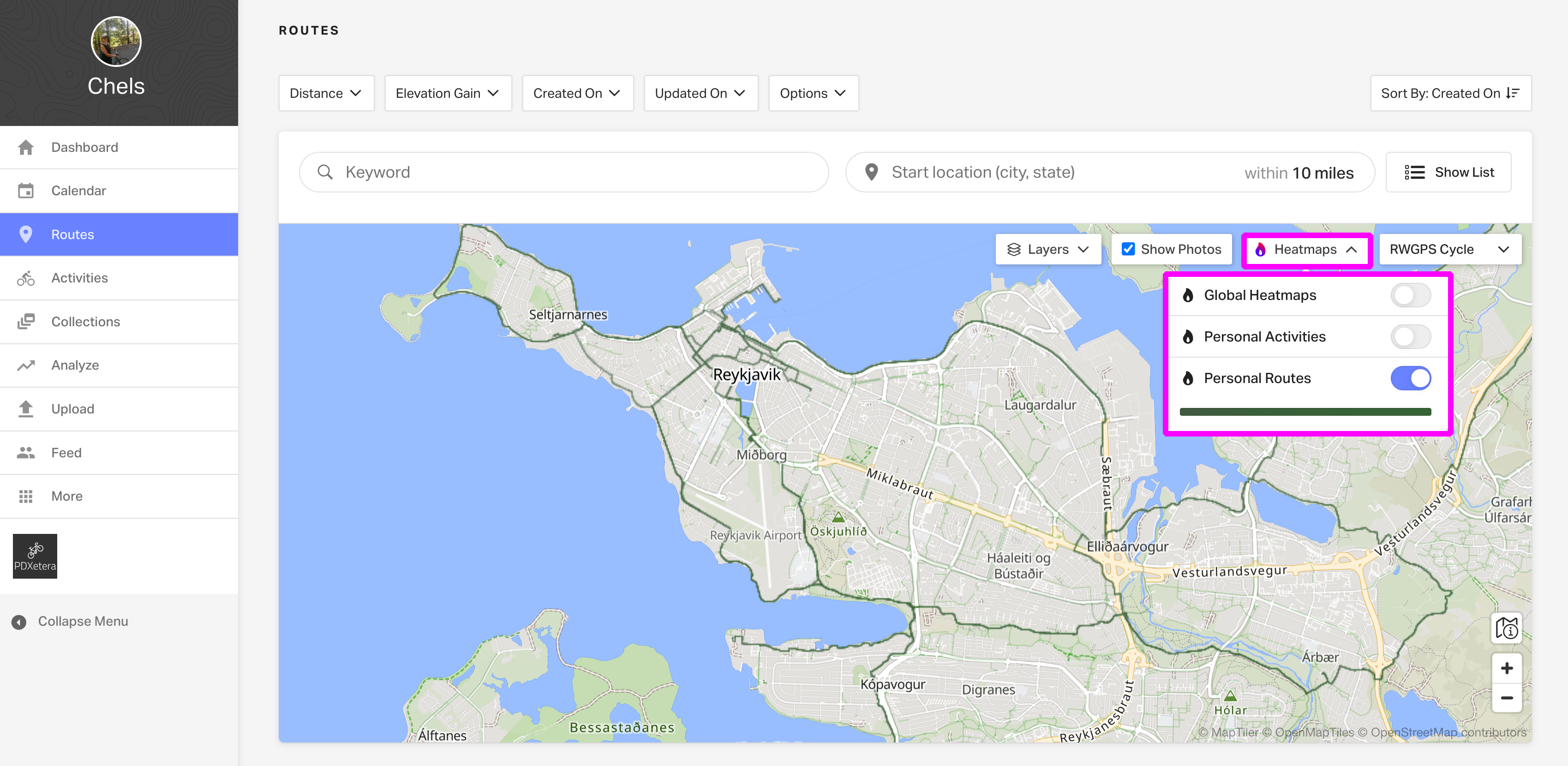
Premium membri possono attivare la propria Personal Route Heatmap e la Global Heatmap nella Vista Mappa per confrontare i propri percorsi con quelli che le persone percorrono regolarmente nelle vicinanze.
Esplora la tua libreria personale dei percorsi
Apri ridewithgps.com sul web, accedi al tuo account e fai clic sull’opzione Percorsi dal pannello laterale sinistro oppure vai direttamente a https://ridewithgps.com/routes.
La pagina verrà impostata di default sulla Vista Elenco della tua libreria dei percorsi. Filtra, ordina e cerca per restringere i risultati. Espandi i dettagli del percorso utilizzando l’icona a forma di caret per visualizzare ulteriori informazioni sull’attività.
Non hai ancora percorsi? Dai un’occhiata a Pianificazione percorsi 101 per imparare a crearne uno con il nostro Route Planner web.
Strumenti di gestione in blocco
Utilizza gli strumenti di gestione in blocco per modificare le impostazioni di privacy dei percorsi, aggiungere percorsi a una Collection, archiviare percorsi, oppure eliminare gli elementi selezionati dalla pagina dei percorsi utilizzando le caselle di controllo accanto ai percorsi.
- Imposta privacy modifica l’impostazione di privacy in Pubblico, Solo amici o Privato per i percorsi selezionati.
- Salva in Collection salva i percorsi selezionati nella tua lista Pinnata e nelle Collection esistenti, oppure crea una nuova Collection.
- Archivia rimuove i percorsi selezionati dalla tua lista attiva dei Percorsi.
- Elimina eliminerà definitivamente i percorsi dal tuo account.
Vista mappa interattiva
Attiva il pulsante Mostra mappa nell’angolo in alto a destra della tua libreria dei percorsi per abilitare una vista mappa dinamica. Qualsiasi impostazione di filtro inserita nella Vista Elenco verrà mantenuta nella Vista Mappa e, quando la mappa appare, vedrai icone di partenza interattive verdi che indicano percorsi singoli e cluster numerati che rappresentano più percorsi che partono da ogni posizione contrassegnata.
La vista Mostra mappa verrà impostata di default sulla tua posizione Casa se non sono stati applicati filtri (nota: puoi impostare la tua posizione Casa qui: https://ridewithgps.com/settings/location). Se non hai impostato una posizione Casa nel tuo profilo, la mappa si aprirà nella posizione del tuo percorso pianificato più recente.
Passa il mouse sopra le singole icone di partenza (indicatori freccia verdi) per evidenziare ogni percorso corrispondente in rosso, oppure trova rapidamente percorsi o gruppi di percorsi spostandoti e facendo zoom sulla mappa fino a una qualsiasi delle icone di partenza.
I cluster numerici rappresentano il numero di percorsi che utilizzano un punto di partenza comune. Fai clic su ciascun cluster per visualizzare una scheda con tutti i percorsi contenuti. Come per le singole icone di partenza, passando il mouse su ciascun risultato nella scheda verrà evidenziato il relativo percorso sulla mappa.
Mostra foto è attivo per tutti per impostazione predefinita. Se hai foto con dati di posizione aggiunte al tuo percorso, vedrai un’icona fotocamera corrispondente lungo il percorso nella posizione appropriata. Puoi fare clic sulla fotocamera per scorrere tutte le foto aggiunte al percorso. Questo è un ottimo modo per segnalare punti da non perdere e magari avvisare di condizioni del percorso scadenti o altre cose che qualcuno potrebbe voler evitare durante un giro. Non vuoi vedere le foto sui tuoi percorsi? Basta deselezionare la casella accanto a Mostra foto.
Scopri come aggiungere foto ai percorsi.
Personal Route Heatmap
I membri Premium vedranno la sovrapposizione della loro Personal Routes Heatmap attiva per impostazione predefinita (linee verdi che rappresentano tutti i loro percorsi salvati). Usa la heatmap come riferimento per il tuo catalogo di percorsi pianificati. I membri Premium possono anche attivare la Global Heatmap per vedere dove altre persone stanno pedalando.
Ispeziona un’area sulla mappa
I membri Premium possono approfondire la loro libreria dei percorsi con lo strumento Ispeziona, che consente ricerche basate su punti per identificare i percorsi che passano attraverso un punto specifico. Utilizzando la tua Personal Route Heatmap come riferimento, fai clic in qualsiasi punto sulla mappa per ispezionare tutti i tuoi percorsi pianificati che intersecano quel punto specificato. Il raggio dello strumento Ispeziona sarà determinato dal livello di zoom della mappa.
Fai clic su una qualsiasi delle schede dei percorsi risultanti per vedere la traccia sulla mappa in rosso, oppure fai clic su Visualizza percorso per essere indirizzato alla pagina del percorso corrispondente con ulteriori dettagli.
Confronta percorsi e attività
Sapevi che puoi visualizzare le tue registrazioni su una mappa, allo stesso modo in cui puoi farlo con i tuoi percorsi? Scopri di più su Vista Mappa sulle attività qui. Suggerimento: attiva il livello Personal Activities Heatmap per confrontare attività e percorsi su un’unica mappa. Ripercorri le tue attività passate mentre pianifichi il tuo prossimo viaggio per evitare sentieri che non hanno funzionato bene l’ultima volta, oppure ritrovare panorami bellissimi, fonti d’acqua affidabili o qualsiasi altra posizione chiave che desideri visitare di nuovo.
FAQ
- Per abilitare la Vista Mappa, attiva il pulsante Mostra mappa nell’angolo in alto a destra della tua libreria dei percorsi.
- I filtri impostati nella Vista Elenco verranno mantenuti nella Vista Mappa, e viceversa.
- Usa i nomi di città e stato/provincia per cercare posizioni specifiche.
- Le icone dei cluster numerici sulla mappa rappresentano il numero di percorsi che utilizzano un punto di partenza comune.
- Le posizioni di partenza dei singoli percorsi sono contrassegnate sulla mappa utilizzando le icone a freccia verde.
- Il raggio di ricerca Ispeziona cambia mentre ingrandisci (diventa più piccolo) e rimpicciolisci (diventa più grande). Limitiamo il raggio di zoom a circa 1 miglio.
- I percorsi superiori a 1.000 miglia (circa 1.600 km) non vengono aggiunti alla tua Personal Route Heatmap. Consulta la nostra guida alla pianificazione avanzata dei percorsi per scoprire come dividere i percorsi in segmenti più piccoli.
Correlato a