Web ダッシュボードは Ride with GPS の拠点です。ダッシュボードは、Ride with GPS で使用するすべてのデータとツールにアクセスするためのハブだと考えてください。これは、www.ridewithgps.com にログインしたときに最初に表示されるページです。
_____________________________________________________________________
Ride with GPS モバイルアプリをダウンロード
_____________________________________________________________________
ダッシュボードを操作する
アカウントのダッシュボードからは、3 つのメニューにアクセスできます。
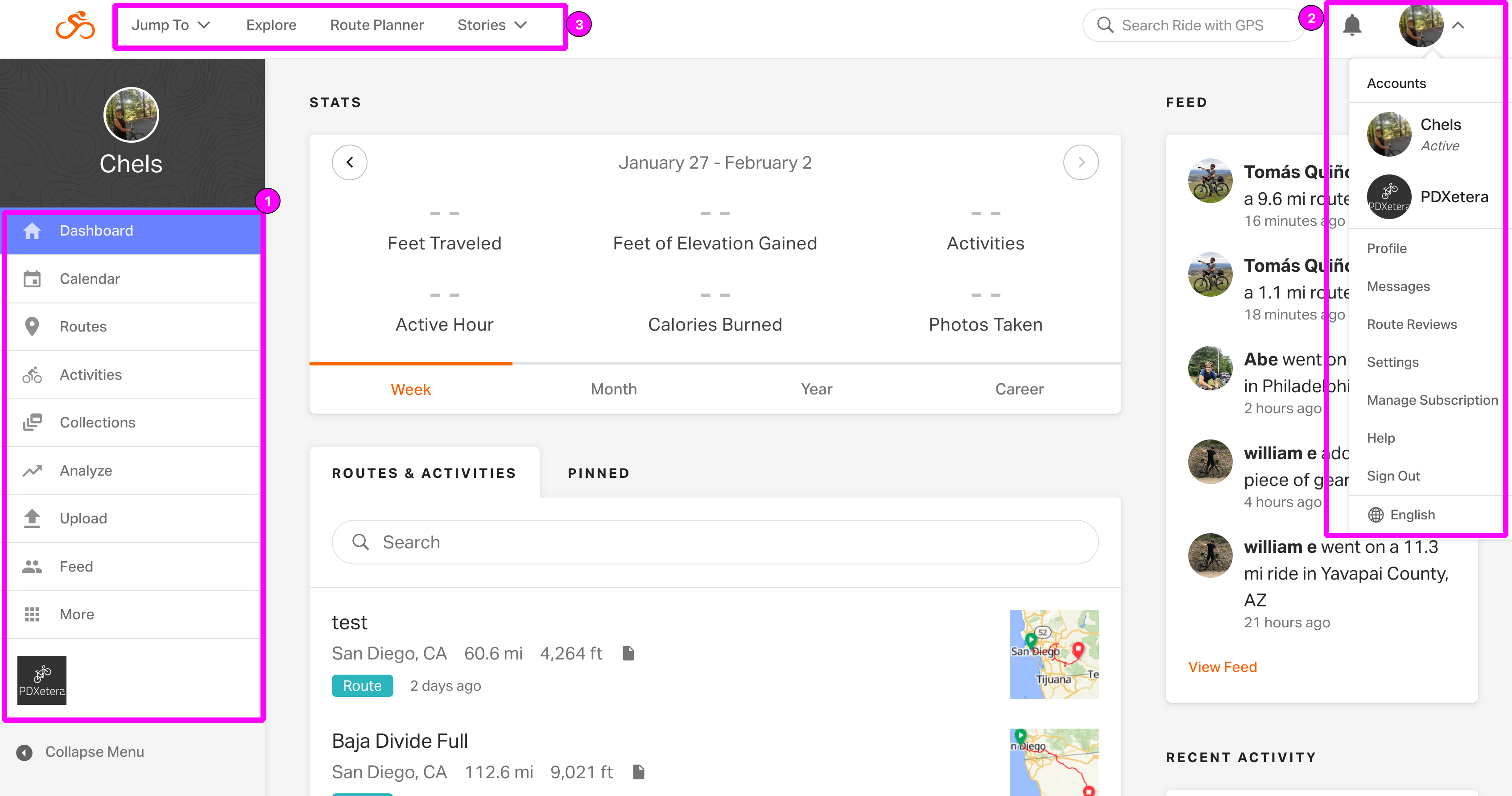
画面左側のメインメニューから、次の項目にアクセスできます。
- Calendar: イベントを作成したり、アクティビティカレンダーや、RSVP 済みの今後/過去のイベントを確認できます。
- Routes: ルートライブラリにアクセスできます。
- Activities: アクティビティライブラリにアクセスできます。
- Collections: コレクションの作成、編集、表示ができます。
- Analyze: アクティビティを分析するための Ride Center にアクセスできます。 Premium 加入者は Ride Center を利用でき、詳細な統計情報や表示オプションが提供されます。
- Upload: ルートとアクティビティを手動でアップロードします。
- Feed: ソーシャルフィードにアクセスできます。
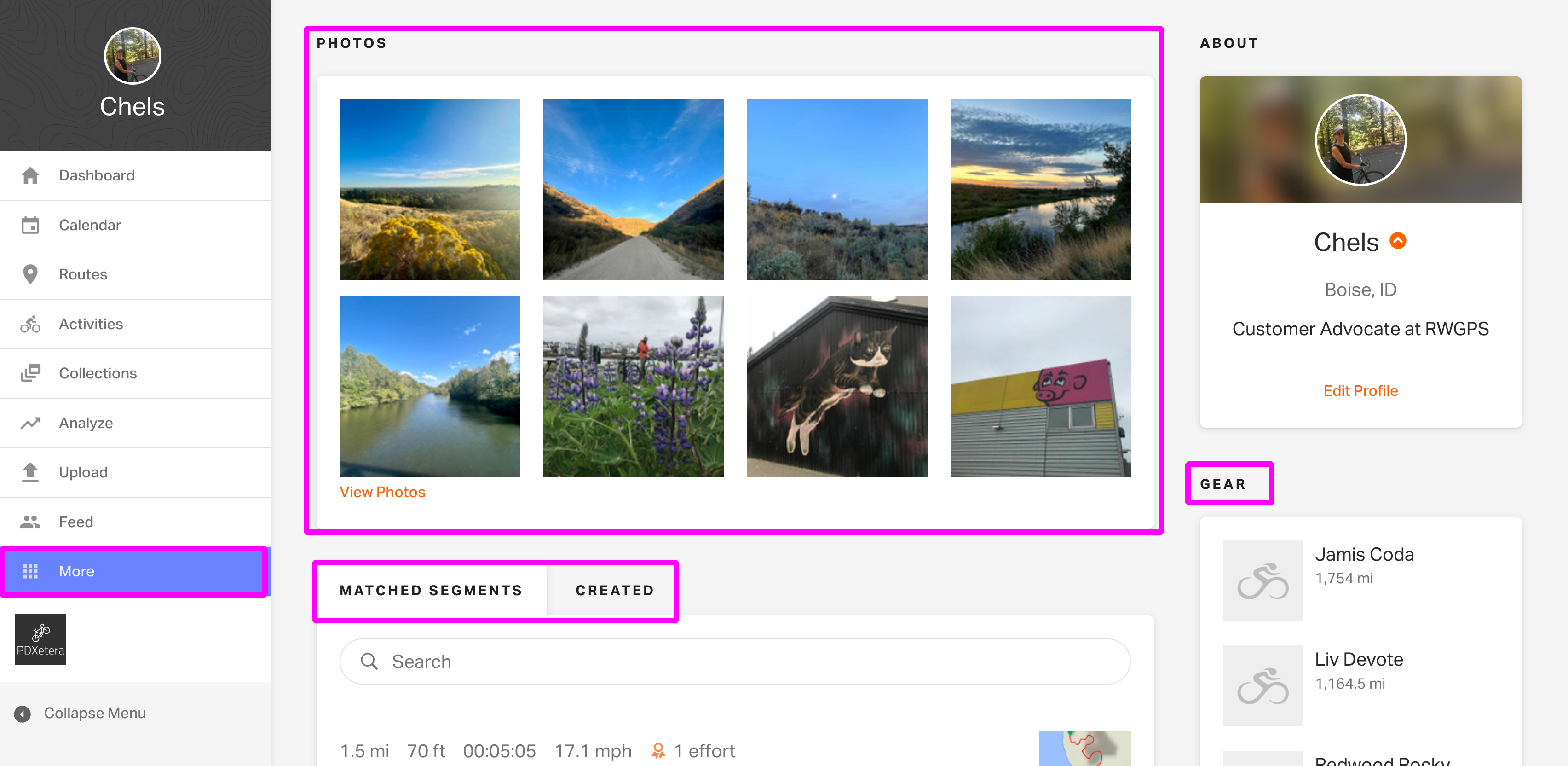
- More: Gear、Photos、Segments にアクセスできます。
画面右上のプロフィールアイコンをクリックすると、次の項目にアクセスできます。
- Organization accounts: Organization アカウントにすばやくサインインできます。
- Profile: プロフィールページを確認できます。
- Messages: メッセージの閲覧と返信ができます。
- Route Reviews: 最近ナビゲートしたルートをレビューできます。
- Settings: アカウント設定にアクセスできます。
- Manage Subscription:サブスクリプションプランを管理します。
- Help: ヘルプポータルを確認できます。
- Sign Out: アカウントからサインアウトします。
- Language:希望するサイト言語を選択します。
プロフィールの横にベルアイコンも表示されます。このアイコンをクリックすると、友達リクエストや新しいコメントなどのイベントに関する通知を確認できます。
画面左上のナビゲーションバー内のリンクをクリックすると、 Explore、 Route Planner、 Ride Reports などの追加機能にアクセスできます。
Organizations

Stats

Activities & Routes

クイック検索

Feed、Events、Goals
ダッシュボード画面の右側には、下にスクロールするにつれていくつかの機能が表示されます。
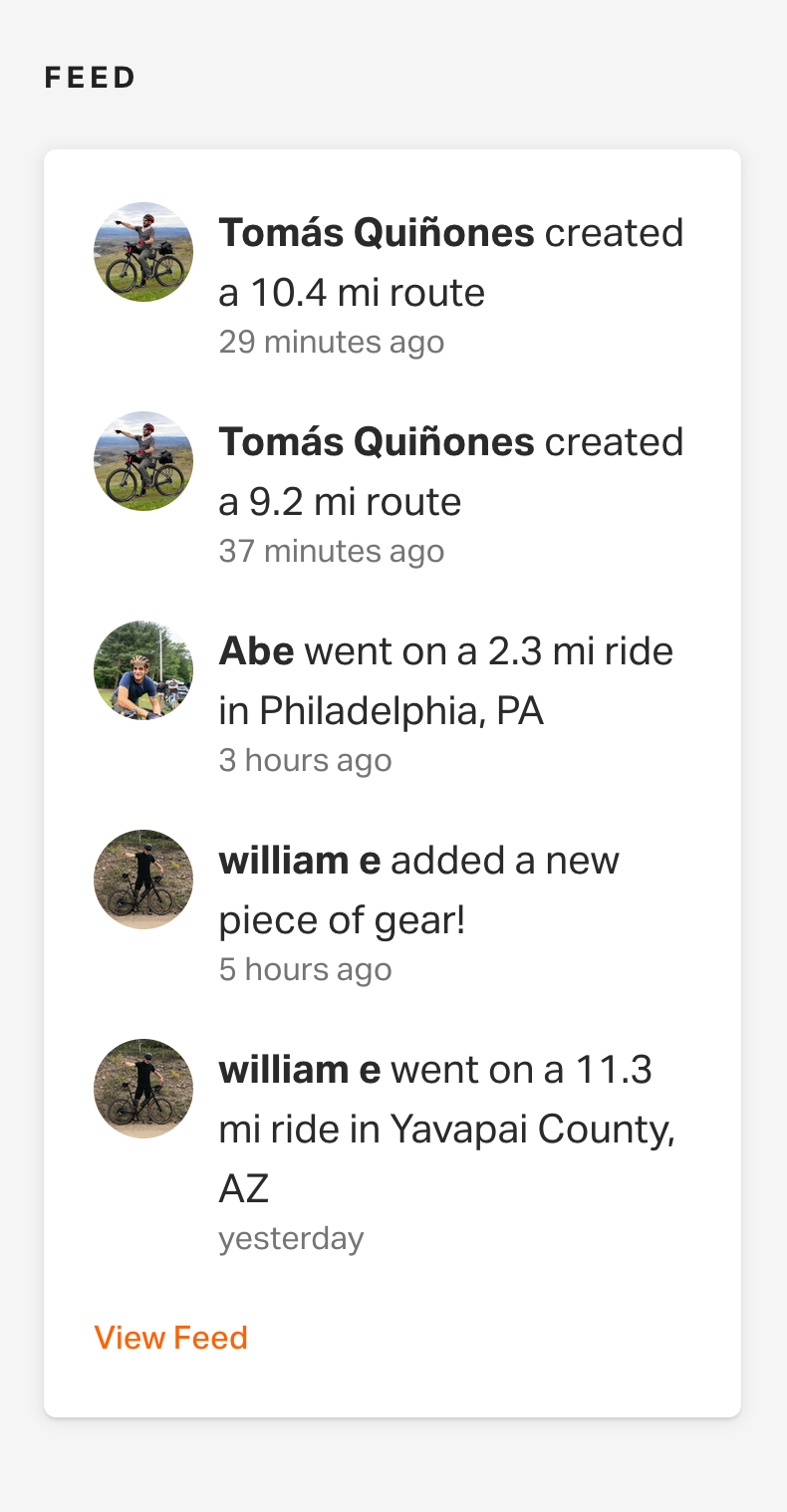
- Feed: フィード一覧には、友達やフォロワーの最近のアクティビティとステータス更新が表示されます。「View Friends」をクリックすると、友達一覧全体にアクセスして、アクティビティのフィードをすべて表示できます。詳しくは フィード、フォロワー、友達 をご覧ください。
- Events: イベントを作成した、またはイベントに RSVP した場合、このセクションに該当イベントページへのリンクが表示されます。
- Recent Activity: 最近作成、アップロード、閲覧、更新したルートとアクティビティが表示されます。
- Goals: ダッシュボードから進行中の目標を直接追跡できます。目標の作成について詳しく見る。


Calendar

More: Segments、Gear、& Photos
- Segments: 一致したセグメントと作成したセグメントをすべて表示します。セグメント名をクリックすると、そのセグメントのイベントリーダーボードが開きます。詳しくは Segments をご覧ください。
- Gear: 新しいギアやアクセサリーへのアクセス、および追加/削除ができます。 アイテムをクリックすると、そのギアで記録されたすべてのアクティビティを確認でき、メンテナンスログにもアクセスできます。詳しくは Gear とメンテナンスログをご覧ください。
- Photos: 任意の写真をクリックして、フォトギャラリーを開いて閲覧できます。写真の下にある Go to Activity をクリックすると、関連するアクティビティ/ルートが開きます。詳しくは 写真の追加と削除 をご覧ください。
FAQ
Stats にすべてのライド統計が表示されません。
プロフィールの合計からギアを除外していないか再確認してください。More > Gear を選択 > Edit をクリック > そして Exclude from Profile Totals が無効になっていることを確認してください。
関連