あなたの地元のサイクリングクラブは Ride with GPS にクラブアカウントを開設しました。クラブに参加する方法と、クラブライブラリ内のすべてのルートで利用できる有料機能の使い方を紹介します。
_____________________________________________________________________
Ride with GPS モバイルアプリをダウンロード
_____________________________________________________________________
自分のクラブを検索する
クラブに参加する
自動承認リンク
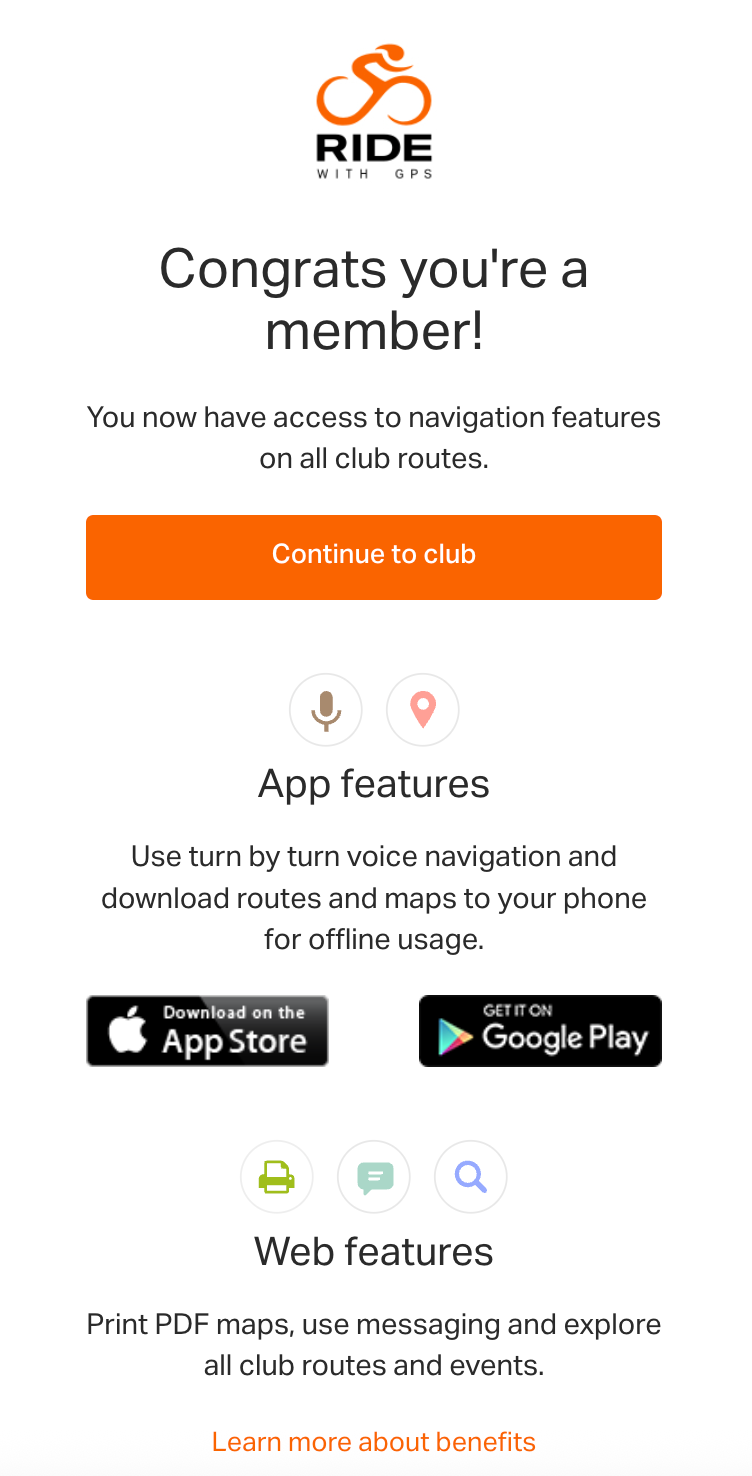
参加を申請する
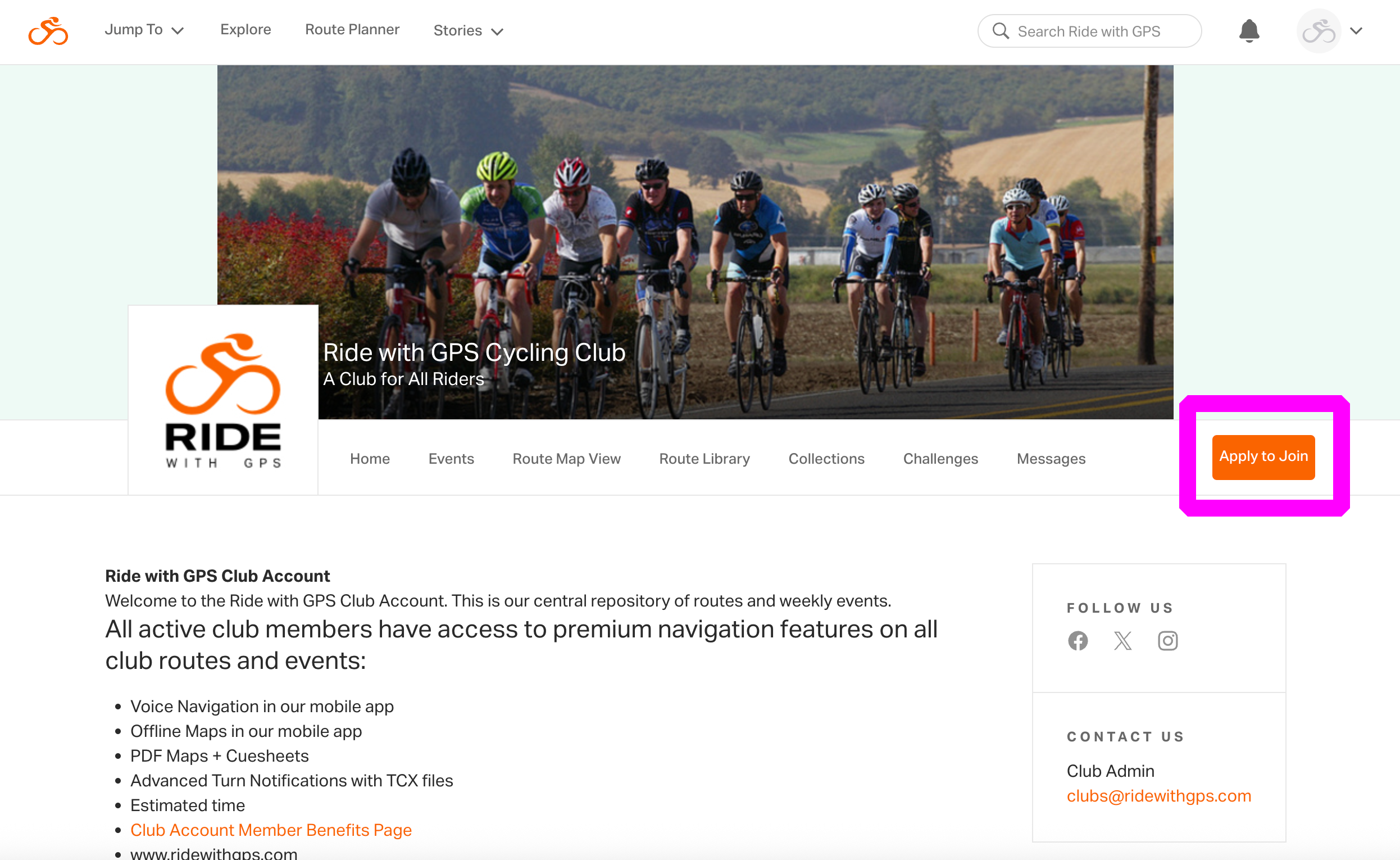
ウェブサイトでクラブにアクセスする
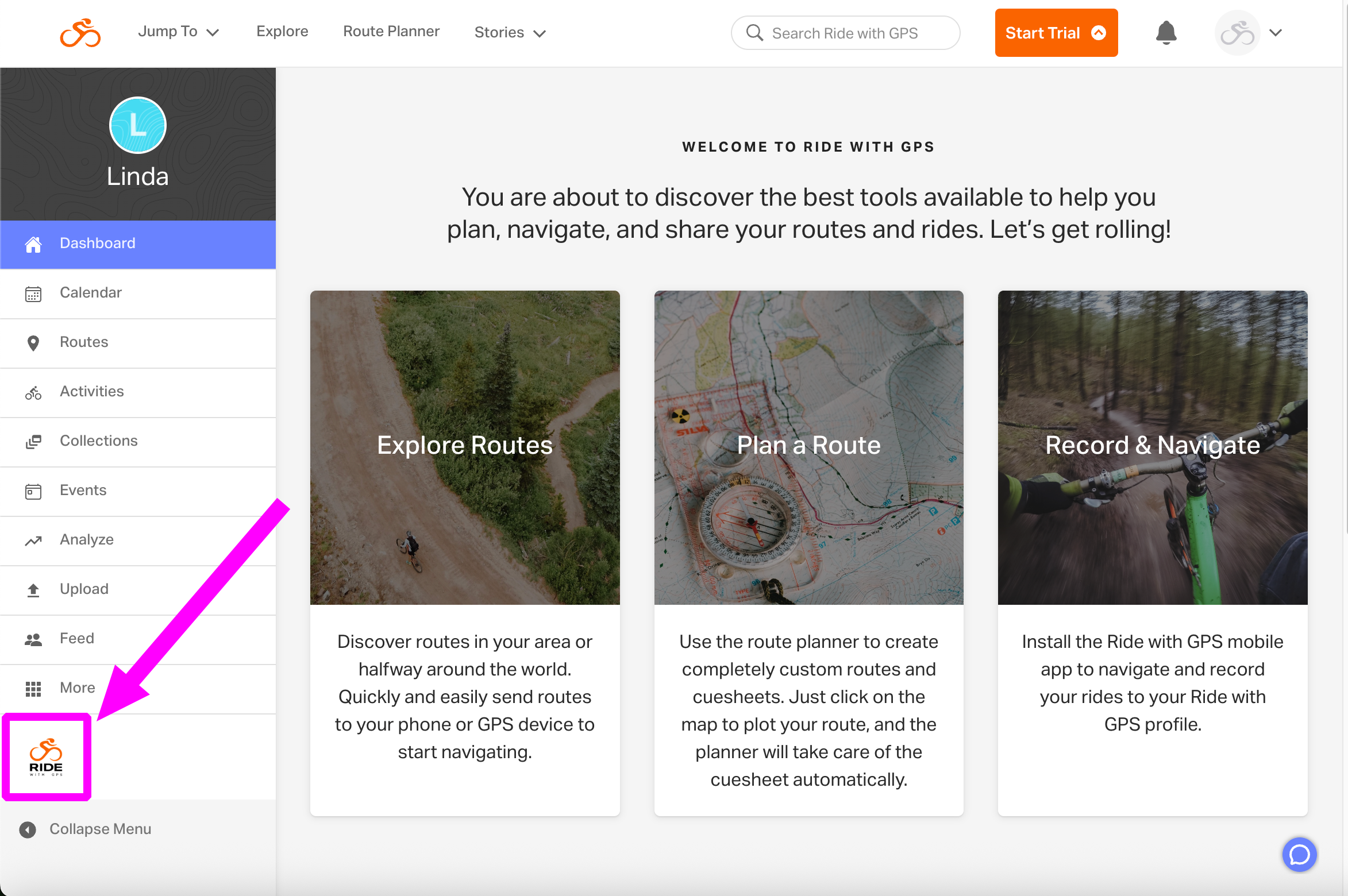
クラブへの参加が完了すると、ダッシュボードページにクラブのアイコンが表示されます。そのアイコンをクリックすると、クラブのページにアクセスできます。
クラブのモバイル機能
クラブルートでのターンバイターンナビ
すべてのクラブルートで、有料機能のターンバイターン音声ナビを利用できます。
まだインストールしていない場合は、iPhone または Android 向けの無料 Ride with GPS モバイルアプリをダウンロードしてインストールしてください。 iPhone または Android 用があります。
- ウェブサイトにサインインするときと同じ認証情報を使って、モバイルアプリにサインインします。
- アプリのホーム画面で Organizations アイコンをタップするか、右下の More をタップしてから Organizations をタップします。
- クラブのモバイルページで Organization Routes を選択します。
- 画面上部のツールバーを使って、クラブルートをフィルタし並べ替えます。
- ルート名をタップして表示します。
- ナビを開始するには、ルートプレビューの左下にある NAVIGATE ボタンをタップします。

クラブイベントをナビゲートする
すべてのクラブイベントは、メンバーのアカウントに自動的に同期されます。
まだインストールしていない場合は、iPhone または Android 向けの無料 Ride with GPS モバイルアプリをダウンロードしてインストールしてください。 iPhone または Android 用があります。
- ウェブサイトにサインインするときと同じ認証情報を使って、モバイルアプリにサインインします。
- アプリのホーム画面で Organizations アイコンをタップするか、右下の More をタップしてから Clubs または Organizations をタップします。
- クラブのモバイルページで Events を選択します。

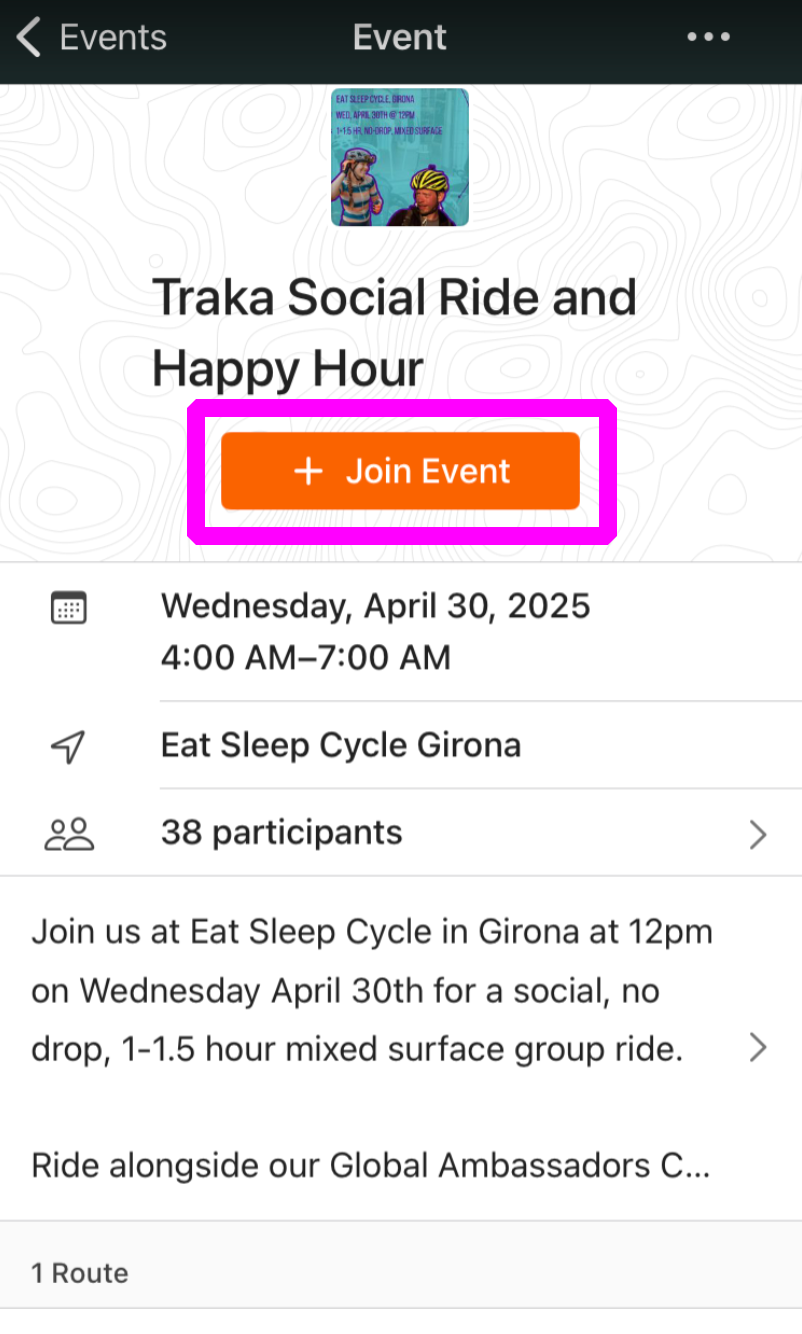
- ナビゲートしたいルートが含まれているイベントを選択します。イベントは、今後のイベント、過去のイベント、日程未設定のイベントの順に並んでいます。
- Join Event をタップして参加をリーダーに知らせ、ルートを選択して表示します。
クラブコレクション
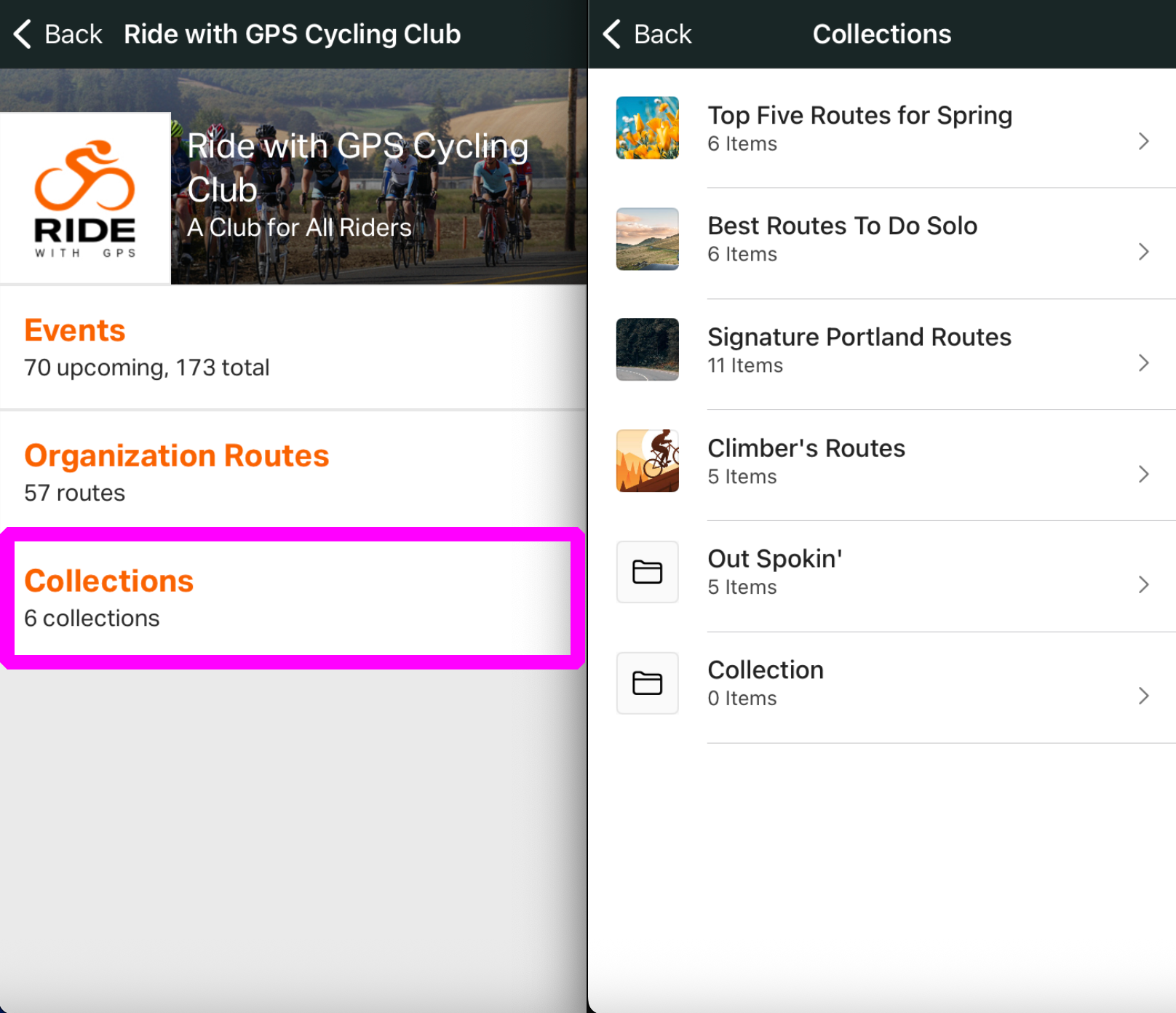
公開コレクションとメンバー限定のクラブコレクションは、すべてメンバーのアカウントに自動的に同期されます。クラブのホームページ(ウェブサイトまたはモバイルアプリ)から、いつでもクラブのコレクションを表示できます。
モバイルアプリでコレクションを表示する
- アプリのホーム画面で Organizations アイコンをタップするか、右下の More をタップしてから Organizations をタップします。
- クラブのモバイルページで Collections を選択します。
- 表示したいコレクションをタップします。
- リストから任意のルートをタップして表示し、オフライン用にダウンロードして、無料のターンバイターン音声ナビを利用できます。
クラブのホームページでコレクションを表示する
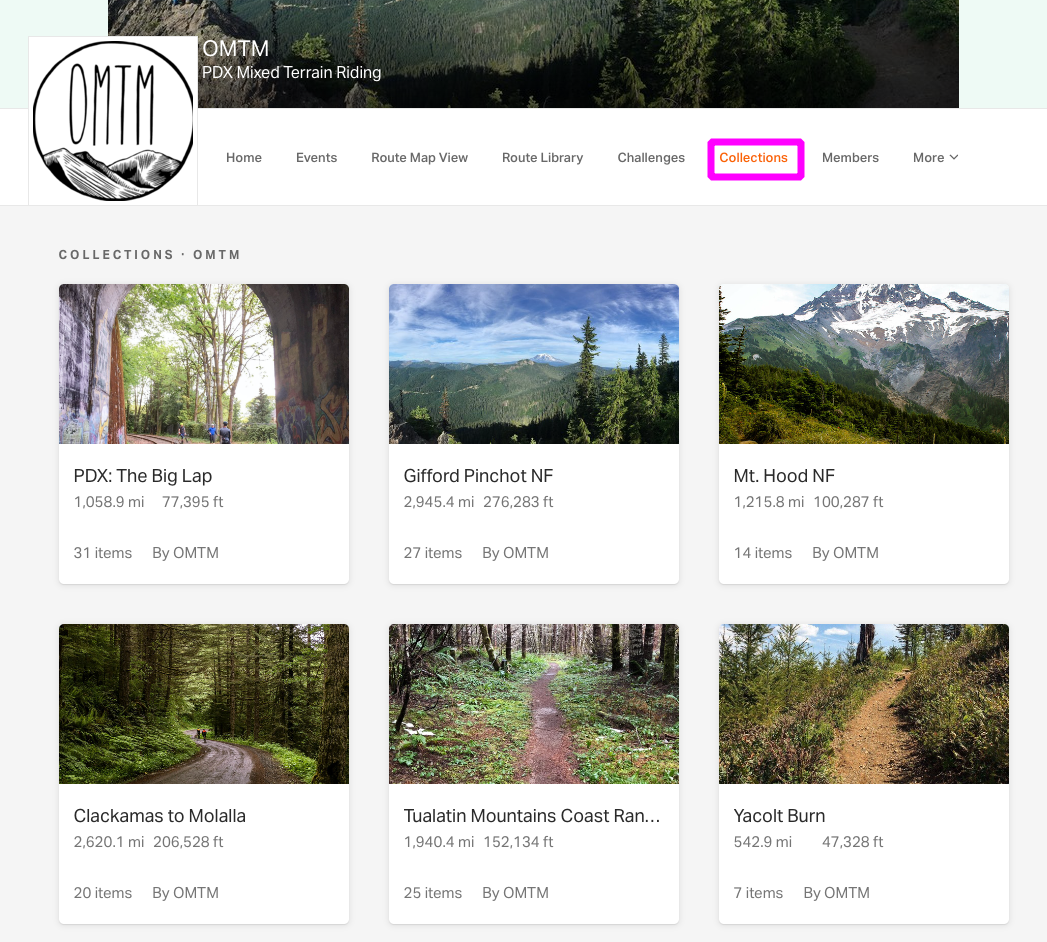
- ridewithgps.com にログインした状態で、左カラム下部のクラブのアイコンをクリックします。
- クラブのホームページで Collections をクリックします。
- 表示したいコレクションをクリックします。
- 個々のコレクションを自分のアカウントに保存するには、Follow Collection をクリックします。
- リストから任意のルートをクリックして表示し、アカウントにピン留めしたり、Garmin に同期したりできます。
- 個々のコレクションを自分のアカウントに保存するには、Follow Collection をクリックします。
- リストから任意のルートをクリックして全体を表示し、その後 アカウントにピン留めする と、アプリから簡単にアクセスできるようになり、 Wahoo に追加したり、 有線または ワイヤレス の方法で Garmin にダウンロードしたりできます。

クラブルートのオフラインマップをダウンロードする
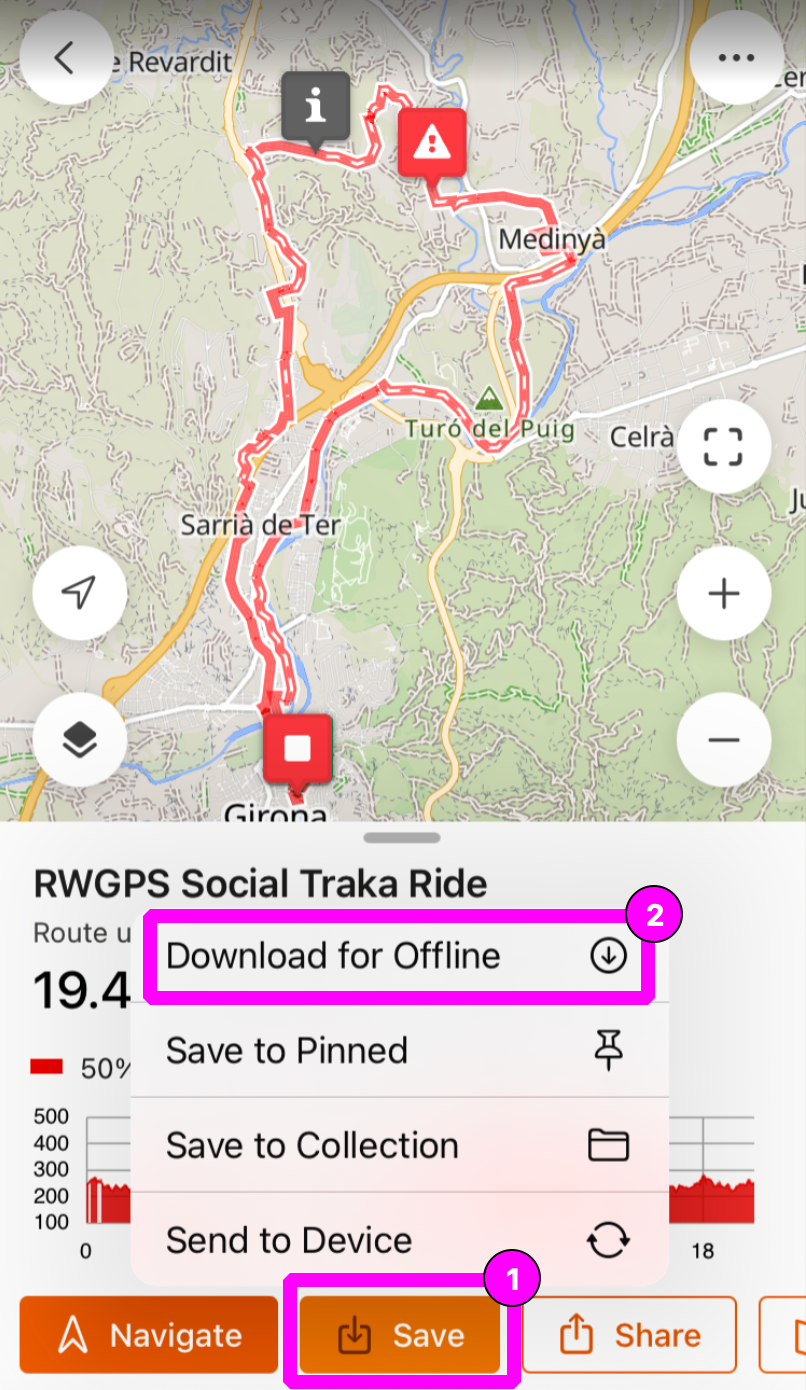
携帯電話の電波が届かないエリアでもルートをナビゲートできます。そのようなルートに備えて、事前にルートと地図情報を iPhone または Android デバイスにダウンロードしておきましょう。
- 画面下部の Save ボタンをタップし、続いて Download for Offline をタップします。
- Garmin、Wahoo、Hammerhead、COROS で自動同期を設定しているユーザーは、Save to Pinned をタップするとルートをデバイスに同期できます。
- オフラインマップについて詳しく見る
ウェブサイトで利用できる有料機能
高度なターン通知
Garmin Edge シリーズのデバイスを使用している場合は、任意のクラブルートを高度なターン通知付きでエクスポートできます。
- クラブライブラリからルートを 1 つ選択します。
- 左側のパネルで MORE をクリックします。
- EXPORT AS FILE を選択します。
- NOTIFY BEFORE TURN が選択されていることを確認します。
デフォルトの距離は 30 メートルですが、任意の距離に変更できます。30 メートルでほとんどのライダーには十分ですが、通知にもっと余裕を持って反応したい場合は 50 メートルに変更してください。
- DOWNLOAD .FIT FILE をクリックし、Garmin の NEW FILES フォルダに保存します。
詳しい手順については、Garmin ヘルプドキュメントをご覧ください。
PDF の地図とキューシートを印刷する
ルートとキューシートの紙のコピーが必要な場合は、PDF を印刷する有料機能を活用してください。
- ルート名をクリックして表示します。
- 左側のパネルで More をクリックし、続いて Print Map & Cue PDF をクリックします。
- PDF に含めたいオプションにチェックを入れます。
- ページ下部の GENERATE PDF ボタンをクリックして完了します。PDF は自動的に生成されます。
PDF のカスタマイズの詳細については、キューシートのカスタマイズをご覧ください。
