Of je nu droomt van een toekomstige reis, je volgende weekendavontuur plant, of een nieuwe route dicht bij huis kiest, Kaartweergave brengt je Routebibliotheek tot leven.
_____________________________________________________________________
Download de Ride with GPS mobiele app
_____________________________________________________________________
Premium leden kunnen hun Persoonlijke route-heatmap en de Global Heatmap inschakelen in Kaartweergave om hun routes te vergelijken met waar anderen in de buurt regelmatig rijden.
Verken je persoonlijke routebibliotheek
Open ridewithgps.com op het web, log in op je account en klik op de optie Routes in het linkerpaneel, of ga direct naar https://ridewithgps.com/routes.
De pagina opent standaard in Lijstweergave van je routebibliotheek. Gebruik Filteren, Sorteren en Zoeken om je resultaten te verfijnen. Vouw routedetails uit met het caret-pictogram om meer informatie over de activiteit weer te geven.
Heb je nog geen routes? Bekijk Routeplanning 101 om te leren hoe je er een maakt met onze Routeplanner op het web.
Tools voor bulkbeheer
Gebruik tools voor bulkbeheer om privacy-instellingen van routes aan te passen, routes toe te voegen aan een Collectie, Routes archiveren, of geselecteerde items van de routespagina te verwijderen met de selectievakjes naast de routes.
- Privacy instellen past de privacy-instelling aan naar Openbaar, Alleen vrienden of Privé voor de geselecteerde routes.
- Opslaan in collectie slaat geselecteerde routes op in je Vastgezet-lijst en bestaande Collecties, of maakt een nieuwe collectie aan.
- Archiveren verwijdert de geselecteerde routes uit je actieve Routes-lijst.
- Verwijderen verwijdert de routes permanent uit je account.
Interactieve kaartweergave
Schakel de knop Toon kaart in de rechterbovenhoek van je routebibliotheek in om een dynamische kaartweergave te activeren. Eventuele filterinstellingen uit de Lijstweergave worden overgenomen in de Kaartweergave, en wanneer de kaart verschijnt, zie je groene interactieve startpictogrammen die individuele routes aangeven, en genummerde clusters die meerdere routes vertegenwoordigen die vanaf dezelfde locatie starten.
De weergave Toon kaart opent standaard op je Thuislocatie als er geen filters zijn toegepast (ter info, je kunt je Thuislocatie hier instellen: https://ridewithgps.com/settings/location). Als je geen Thuislocatie in je profiel hebt ingesteld, opent de kaart op de locatie van je meest recent geplande route.
Beweeg de muis over individuele startpictogrammen (groene pijlen) om de bijbehorende route in rood te markeren, of vind snel routes of groepen routes door over de kaart te bewegen en in te zoomen naar een van de startpictogrammen.
De genummerde clusters geven het aantal routes weer dat hetzelfde startpunt gebruikt. Klik op een cluster om een kaart te zien met alle routes erin. Net als bij individuele startpictogrammen zal het zweven over een resultaat in de kaart de bijbehorende route op de kaart markeren.
Foto’s tonen staat standaard voor iedereen aan. Als je foto’s hebt met locatiegegevens die aan je route zijn toegevoegd, zie je een bijbehorend camerapictogram langs de route op de juiste locatie. Je kunt op de camera klikken om door alle foto’s van de route te bladeren. Dit is een geweldige manier om aandacht te vestigen op plekken die je niet mag missen en om mogelijk te waarschuwen voor slechte padomstandigheden of andere zaken die iemand wil vermijden bij het rijden van een route. Wil je geen foto’s zien op je routes? Haal dan gewoon het vinkje weg bij Foto’s tonen.
Leer hoe je foto’s aan routes toevoegt.
Persoonlijke route-heatmap
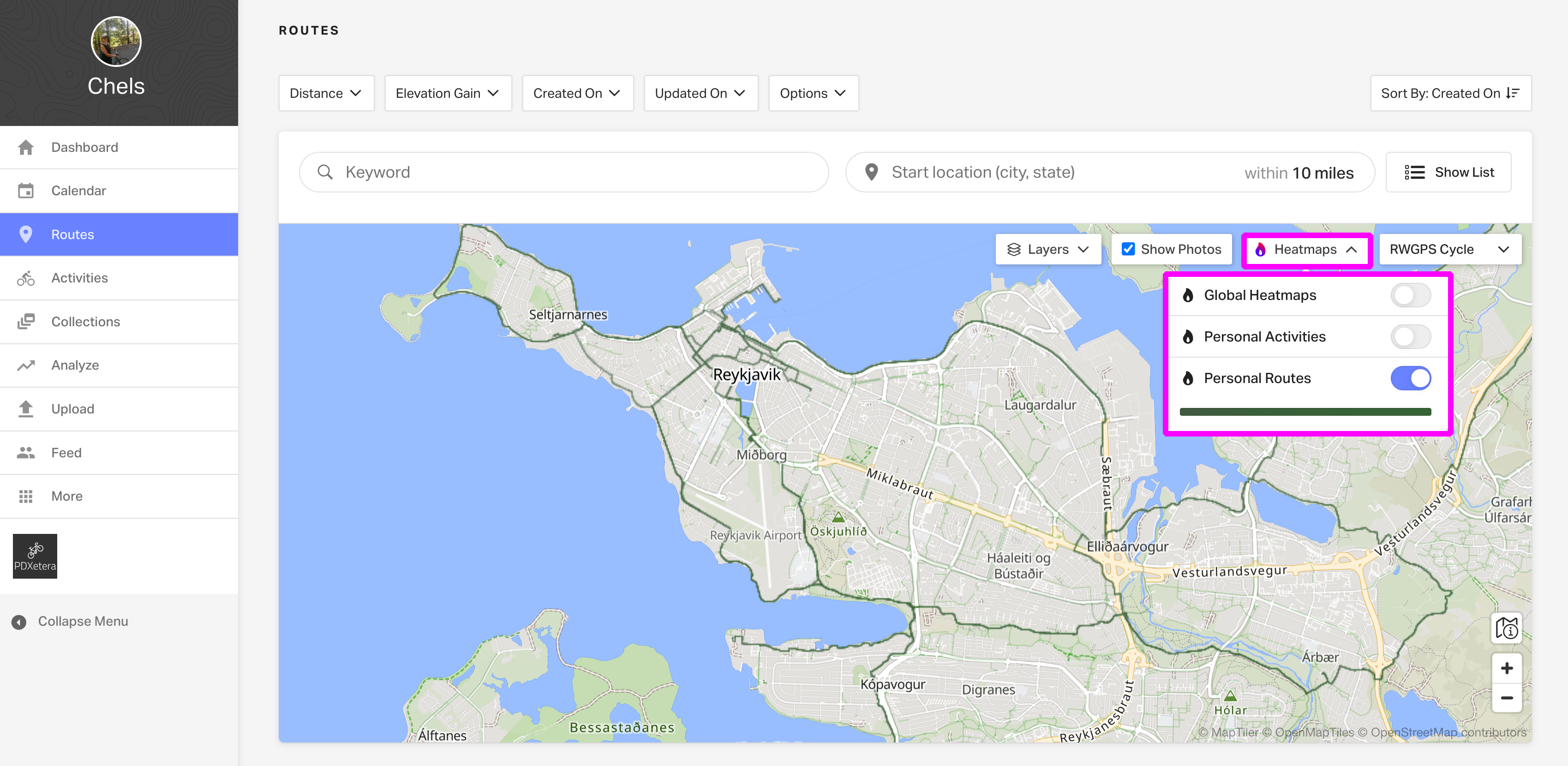
Premium-leden zien standaard hun Persoonlijke route-heatmap overlay (groene lijnen die al hun opgeslagen routes weergeven). Gebruik de heatmap als referentie voor je geplande routes. Premium-leden kunnen ook de Global Heatmap inschakelen om te zien waar andere mensen rijden.
Een gebied op de kaart inspecteren
Premium-leden kunnen hun routebibliotheek verder verkennen met de Inspect-tool, waarmee je puntgebaseerd kunt zoeken om routes te identificeren die door een specifiek punt lopen. Gebruik je Persoonlijke route-heatmap als referentie en klik ergens op de kaart om alle geplande routes te inspecteren die dat punt kruisen. De straal van de Inspect-tool wordt bepaald door het zoomniveau van de kaart.
Klik op een van de resulterende routekaarten om de routelijn in rood op de kaart te zien, of klik op Route bekijken om naar de bijbehorende routepagina met extra details te gaan.
Routes en activiteiten vergelijken
Wist je dat je je opnames ook op een kaart kunt bekijken, net zoals je dat met je routes kunt doen? Lees meer over Kaartweergave voor activiteiten hier. Pro tip: schakel je Persoonlijke activiteiten-heatmaplaag in om activiteiten en routes op één kaart te vergelijken. Kijk terug op je eerdere activiteiten terwijl je je volgende rit plant om paden te vermijden die eerder niet goed werkten, of om je weg terug te vinden naar mooie uitzichten, betrouwbare waterbronnen of andere belangrijke locaties die je opnieuw wilt bezoeken.
Veelgestelde vragen
- Om Kaartweergave in te schakelen, gebruik je de knop Toon kaart in de rechterbovenhoek van je routebibliotheek.
- Filters die zijn ingesteld in Lijstweergave worden overgenomen in Kaartweergave, en omgekeerd.
- Gebruik namen van steden en staten/provincies om specifieke locaties te zoeken.
- De genummerde clusterpictogrammen op de kaart geven het aantal routes weer dat hetzelfde startpunt gebruikt.
- Startlocaties van individuele routes worden op de kaart gemarkeerd met groene pijlpictogrammen.
- De zoekstraal van Inspect verandert wanneer je inzoomt (wordt kleiner) en uitzoomt (wordt groter). We beperken de straal tot ~ 1 mijl.
- Routes langer dan 1.000 mijl (ongeveer 1.600 km) worden niet toegevoegd aan je Persoonlijke route-heatmap. Bekijk onze gids voor geavanceerde routeplanning om te leren hoe je routes in kleinere delen kunt splitsen.
Gerelateerd aan