Navigiere eine geplante Route mit der Ride with GPS Mobile-App. Die Abbiegehinweise der App mit Sprachausgabe halten dich auf dem richtigen Weg, sodass du einfach die Fahrt genießen kannst.
_____________________________________________________________________
Lade die Ride with GPS Mobile-App herunter
_____________________________________________________________________
Die In-App-Navigation ist mit einer Premium- oder Basic-Mitgliedschaft verfügbar. Noch keine Idee, wohin du fahren möchtest? Nutze das Explore-Tool der App, um die besten Routen in deiner Nähe zu finden, oder plane eine individuelle Reise mit unserem Routenplaner auf dem Mobilgerät oder im Web.
Erste Schritte
- Öffne die Route, die du navigieren möchtest. Es gibt verschiedene Möglichkeiten, eine Route in der App zu finden:
- Nutze die Option Explore am unteren Rand des App-Bildschirms, um eine gute Route in deiner Nähe zu finden.
- Schau unter Bibliothek > Routen, um etwas zu finden, das du bereits geplant hast.
- Plane eine neue Route mit dem Routenplaner, indem du auf Mehr > Routenplaner tippst.
- Tippe auf den Routennamen, um die Karte in voller Größe anzuzeigen.
- Wähle die orangefarbene Schaltfläche Navigieren, um zu beginnen.
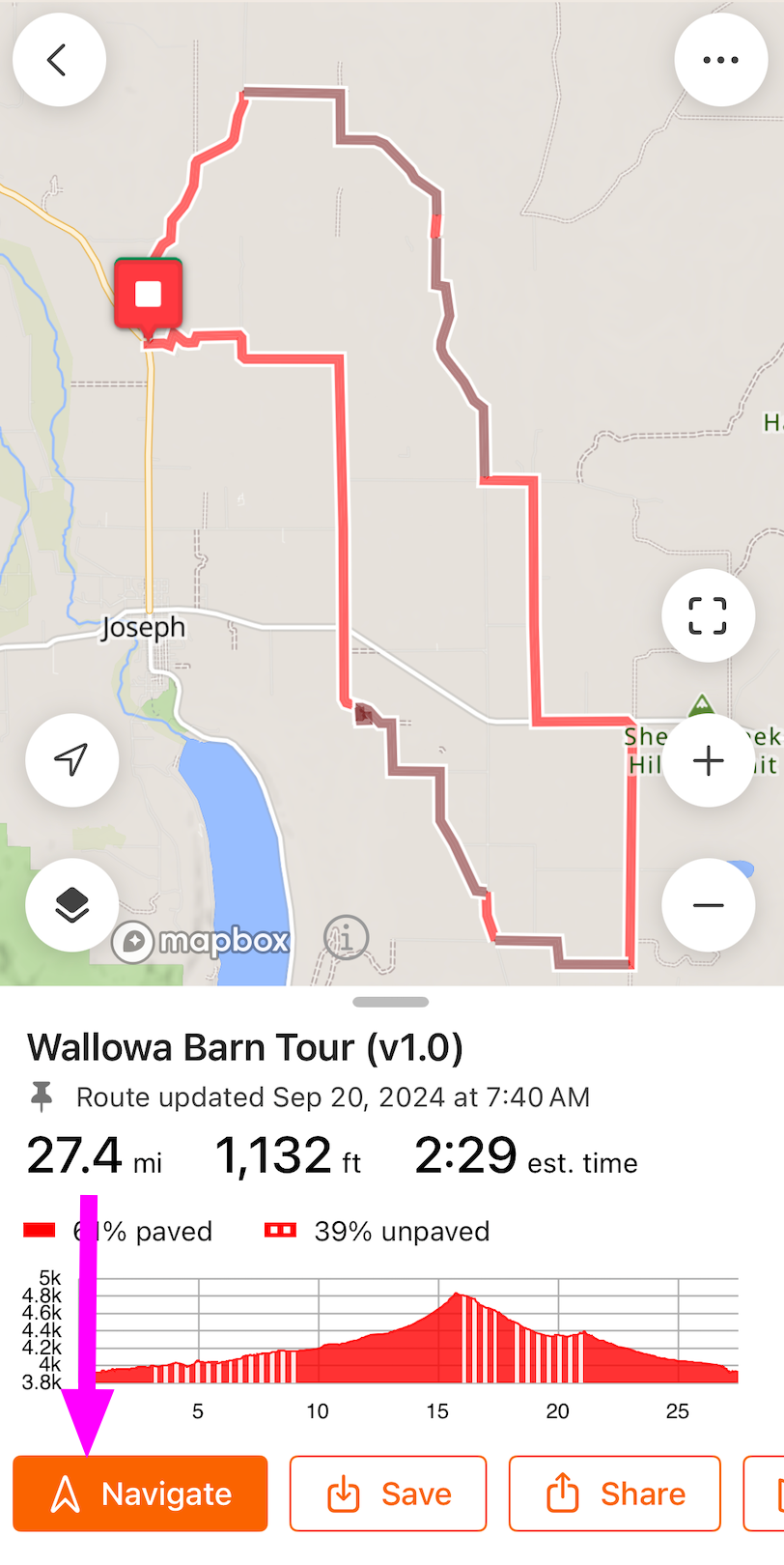
Nach einem Moment siehst du dich als blauen Punkt auf der Karte. Dieser Punkt bewegt sich während der gesamten Aktivität mit dir. Achte auf Navigationshinweise und Benachrichtigungen, um zu sehen, wohin es als Nächstes geht. Abbiegehinweise werden akustisch ausgegeben und erscheinen oben auf deiner Karte.
Von hier aus fahren
Wenn du dich nicht am Startpunkt der Route befindest, wenn du auf „Navigieren" tippst, wirst du aufgefordert, eine von drei Optionen auszuwählen.
Route zum Start: Genau wie es klingt. Sofortige Wegbeschreibung direkt zum Startpunkt, ohne die ursprüngliche Route zu entfernen oder zu ändern.
Route zum nächstgelegenen Punkt: Wir berechnen den nächstgelegenen Punkt der Route und geben dir Abbiegehinweise, um schnell und einfach dorthin zu gelangen.
Abseits der Route starten: Für den Fall, dass du lieber selbst zur Route findest oder noch nicht bereit bist, dich für den Start- oder nächstgelegenen Punkt zu entscheiden. Navigiere auf eigene Faust.
Hinweis: Du benötigst eine aktive Internetverbindung, um die Optionen „Route zum Start" oder „Route zum nächstgelegenen Punkt" zu verwenden.
QuickNav
Wenn du dich mitten auf einer Route befindest und etwas ändern möchtest, kannst du QuickNav verwenden, um mit wenigen Tipps Abbiegehinweise zu einem neuen Ziel zu erhalten. Halte einfach den Finger auf den gewünschten Ort gedrückt oder gib ein Ziel in die Suchleiste oben auf dem Bildschirm ein – die App zeigt dir den Weg zu diesem Endpunkt. Weitere Informationen findest du in unserem Leitfaden hier.
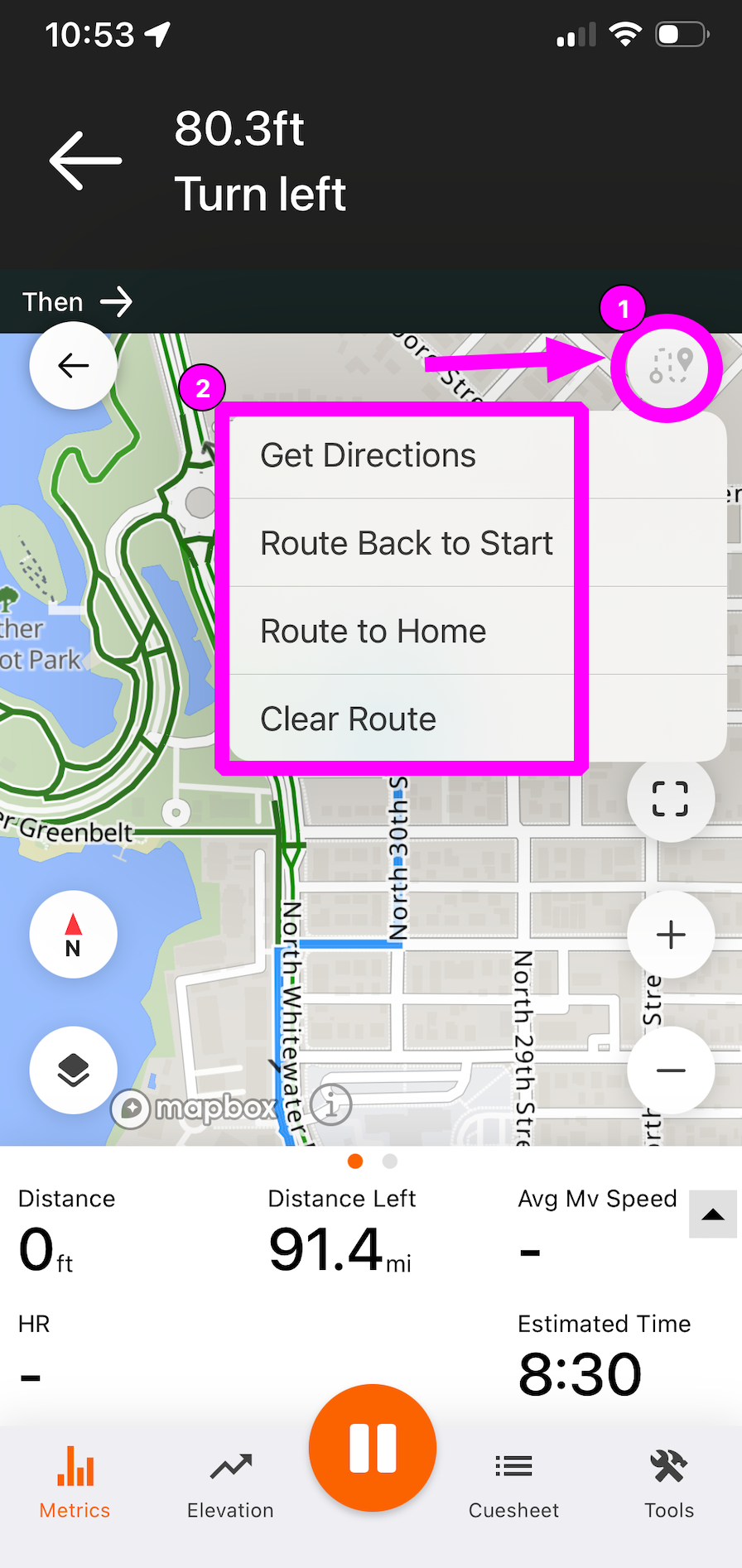
Du kannst auch das Symbol „Routenwerkzeuge" in der oberen rechten Ecke des Navigationsbildschirms auswählen, um schnell eine Wegbeschreibung zu einem neuen Ziel, zurück zum Routenstart oder nach Hause zu erhalten.
Sperrbildschirm-Benachrichtigungen
Während du eine Route mit gesperrtem Bildschirm navigierst, werden die Hinweise mit dem Text des nächsten Hinweises auf dem Sperrbildschirm angezeigt.
Wenn du iOS verwendest, kannst du auch Live Activities aktivieren, um Echtzeit-Aktivitätsdaten und Navigationshinweise auf deinem Sperrbildschirm anzuzeigen.
Warnungen bei Routenabweichung
Eine Abbiegung verpasst? Kein Problem! Wenn du von der Route abweichst, hörst du einen Alarm der App und siehst eine Benachrichtigung Abseits der Route.
| Wenn du Mobilfunkempfang hast, kannst du zurück zur Route navigieren. Tippe auf die Neuberechnungs-Benachrichtigung, um zum nächstgelegenen Punkt auf deiner Route zurückgeleitet zu werden. | Kein Mobilfunkempfang oder im Flugmodus? Du siehst die Richtung und Entfernung zum nächstgelegenen Punkt auf der Route, um dich zu orientieren. |
Werkzeuge
Tippe während der Navigation auf das Symbol Werkzeuge in der unteren Menüleiste, um auf diese Optionen zuzugreifen.
- Teilen: Teile deine laufende Fahrt mit der Funktion Live-Tracking.
- Route löschen: Hierdurch werden die Abbiegehinweise deaktiviert, die Fahrtaufzeichnung wird jedoch nicht gestoppt. Dies ist eine gute Option, wenn du von deiner geplanten Route abweichen möchtest.
-
Lautstärke: Passe die Art der Warnungen an, die du während der Navigation hörst.
- Nur iPhone - Erhöhe oder verringere die Warn- und Sprachlautstärke über diesen Lautstärkebildschirm.
- Nur Android - Passe die Medienlautstärke deines Geräts an, um die Warn- und Sprachlautstärke zu ändern.
-
Einstellungen: Lege Einstellungen für die Fahrtaufzeichnung und Navigationsfunktionen fest.
- Auto-Pause: Wenn aktiviert, wird die Aufzeichnung automatisch gestartet und gestoppt, je nachdem, ob du dich bewegst oder nicht.
- Protokollierung: Bietet Optionen zum Festlegen von GPS-Protokollierungsintervallen und zusätzlichen Warnungen.
- Navigation: Passe an, wie und wann Navigationshinweise ausgegeben werden. Weitere Informationen dazu findest du weiter unten.
- Handlebar Mode aktiviert: Hält den Telefonbildschirm während der Aufzeichnung und Navigation eingeschaltet.
- Handlebar Mode: Optionen zum Aktivieren von „Bildschirm eingeschaltet lassen" und „Im Portrait-Modus sperren".
- Bluetooth und Sensoren: Verbinde Bluetooth-Zubehör von Drittanbietern mit Ride with GPS.
- POI hinzufügen: Hast du etwas Interessantes entdeckt, das du zu deiner Aufzeichnung hinzufügen möchtest? Platziere ein POI-Symbol auf der Karte. Erfahre mehr über das Hinzufügen von POIs während der Aufzeichnung.
- Routenplaner: Verwende den mobilen Routenplaner, um die aktuell navigierte Route zu bearbeiten oder eine völlig neue Route zu erstellen.
Navigationshinweis-Einstellungen
- Navigations-Töne: Wähle zwischen Original-, Hybrid- oder stummgeschalteten Tönen.
- Nur iPhone - Sprechgeschwindigkeit: Wähle zwischen langsamer, normaler oder schneller Sprechgeschwindigkeit.
- Warnabstand: Die App passt automatisch die Zeit zwischen der Benachrichtigung und der Abbiegung an. Du kannst dir etwas mehr Zeit verschaffen, indem du die Option Früh auswählst.
- Vorausschauende Hinweiswarnungen: Gibt den nächsten Hinweis nach Abschluss bekannt. Direkt nachdem du eine Abbiegung abgeschlossen hast und der nächste Hinweis noch entfernt ist, sagt die App z. B.: „Biege in einem Viertelkilometer links ab."
- Nur Android - Warnungen beim Annähern: Gibt einen Hinweis beim Annähern aus. Wenn du dich einer Abbiegung näherst, ertönt ca. 10–12 Sekunden vor dem Hinweis ein Signal, abhängig von deiner Fahrgeschwindigkeit.
- Unmittelbare Hinweiswarnungen: Gibt Hinweise für den nächsten Hinweis aus, wenn dieser sehr nah am aktuellen Hinweis liegt. Beispiel: „Biege in einem Viertelkilometer links ab, dann rechts ab."
- Nur iPhone - Visuelle Warnungen: Zeigt Hinweise auf der Karte an. Diese Option zeigt die Hinweisbeschreibung in einem Feld direkt über der Karte. Deaktiviere diese Option, um die Anzeige der Hinweisbeschreibung zu verhindern.
- Akustische Warnungen auf dem Telefon: Gibt Signaltöne zur Ankündigung von Hinweisen aus. Deaktiviere diese Option, um alle Töne für Hinweise und Warnungen zu unterdrücken.
- Gesprochene Warnungen: Liest Richtungsangaben aus den Navigationshinweisen vor. Die App verwendet die Text-zu-Sprache-Engine des Telefons, um die Hinweise laut vorzulesen. Deaktiviere diese Option, um die Sprachhinweise auszuschalten.
- Warnungen bei Routenabweichung: Gibt einen Warnton ab, wenn du von der Route ab- oder wieder auf die Route zurückgekehrt bist. Wenn du von der Route abweichst, ertönt alle zwei Minuten ein Ton als Erinnerung. Tippe auf das X in der Ecke der Routenabweichungs-Benachrichtigung, um diese Erinnerung zu deaktivieren.
Handlebar Mode
Diese Funktion ermöglicht es der App, den Bildschirm während der Navigation eingeschaltet zu lassen. Außerdem kannst du die Navigationsansicht in deiner bevorzugten Ausrichtung sperren.
- Aktiviere, deaktiviere oder passe den Handlebar Mode unter Mehr > Einstellungen an.
- Bildschirm eingeschaltet lassen: Aktiviere diese Option, um den Bildschirm während deiner Fahrt eingeschaltet zu lassen. Beachte, dass das Eingeschaltenlassen des Bildschirms während der Fahrt den Akkuverbrauch erhöht.
- Im Portrait-Modus sperren: Standardmäßig dreht sich die App automatisch. Wenn du diese Option aktivierst, wird die App im Portrait-Modus gesperrt.
- Nur Android - Bildschirm für Hinweise einschalten: Verwende diese Option, um den Bildschirm beim Annähern an einen Hinweis aufzuwecken.
- Nur Android - Näherungsaktivierung: Diese Funktion verwendet den integrierten Näherungsdetektor deines Telefons, um den Bildschirm einzuschalten, wenn du deine Hand in die Nähe deines Telefons bewegst.
Tipps
- Das Starten der Navigation beginnt eine Aufzeichnung. Du musst aufzeichnen, um die Navigation nutzen zu können. Wenn du die Navigation beendet hast, kannst du die Aufzeichnung Löschen oder Speichern. Die Navigation endet automatisch am Ende einer Route. Führe diese Schritte aus, um zum Speicherbildschirm zu gelangen und deine Aufzeichnung abzuschließen:
- Drücke und halte die orangefarbene Pause-Schaltfläche
- Tippe auf „Fahrt beenden"
- Wähle „Speichern", um die Aufzeichnung in deiner Aktivitätsbibliothek zu sichern, oder „Löschen"
- Benutzerdefinierte Hinweise, die mit dem Routenplaner zur Route hinzugefügt wurden, werden während der Navigation vorgelesen.
- Tippe auf Navigationshinweise in der unteren Menüleiste, um die Navigationshinweise der Route anzuzeigen.
Verknüpfung mit