Modifiez les détails de vos activités pour corriger les erreurs d’enregistrement, ajouter des notes sur votre sortie ou rassembler plusieurs journées d’effort. De petits ajustements à la volée peuvent être effectués sur les détails d’activité dans l’app, et notre site web propose toute une série d’outils Activity Clean Up qui offrent des options d’édition plus avancées.
_____________________________________________________________________
Téléchargez l’application mobile Ride with GPS
_____________________________________________________________________
Les outils Activity Clean Up sont débloqués avec un abonnement Premium Ride with GPS.
-
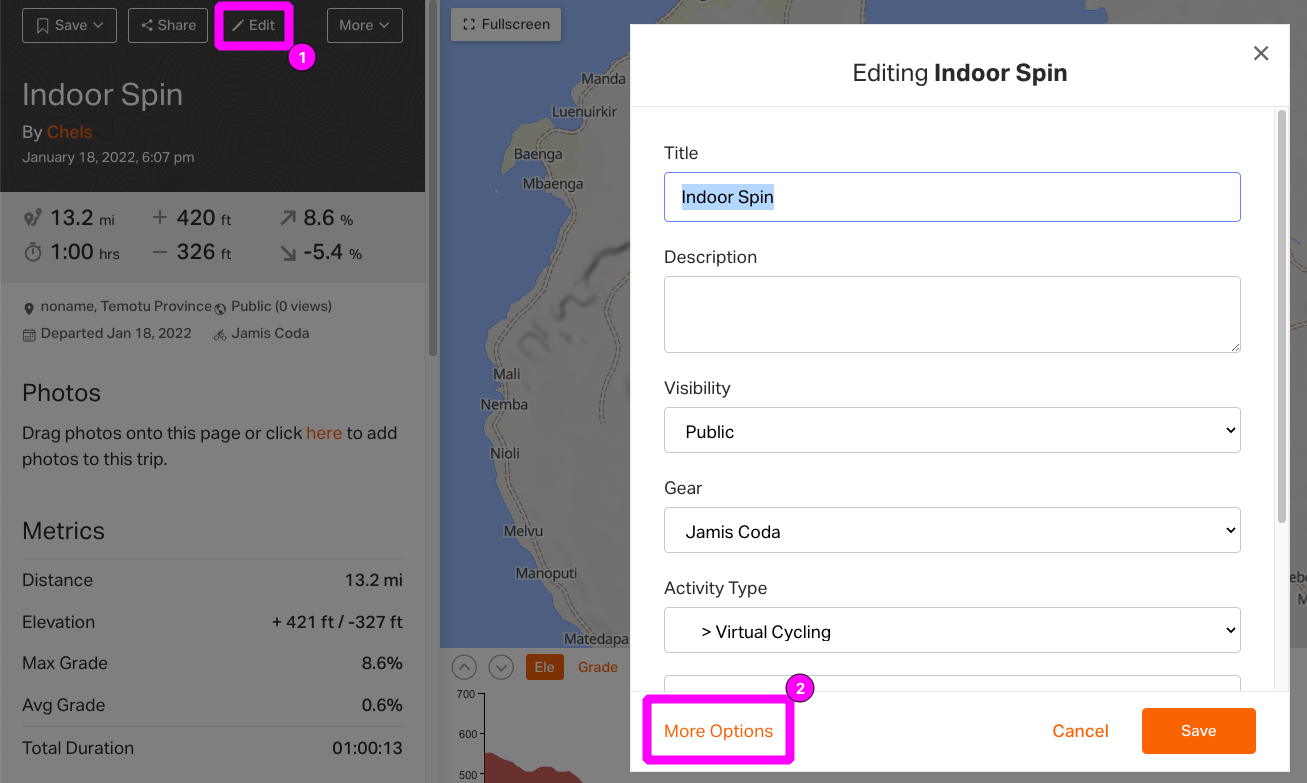
- Modifiez rapidement les détails de base comme le nom de l’activité, ajoutez une description, modifiez la confidentialité, l’équipement, le type d’activité ou ajoutez des photos. Cliquez sur Save pour enregistrer les modifications.
-
Cliquez sur More Options pour accéder à des options d’enregistrement supplémentaires, notamment :
- Lier avec une autre activité enregistrée par d’autres utilisateurs.
- Ajouter des ami·e·s qui vous ont accompagné pendant l’activité.
- Marquer l’activité comme stationnaire.
- Fusionner deux de vos activités.
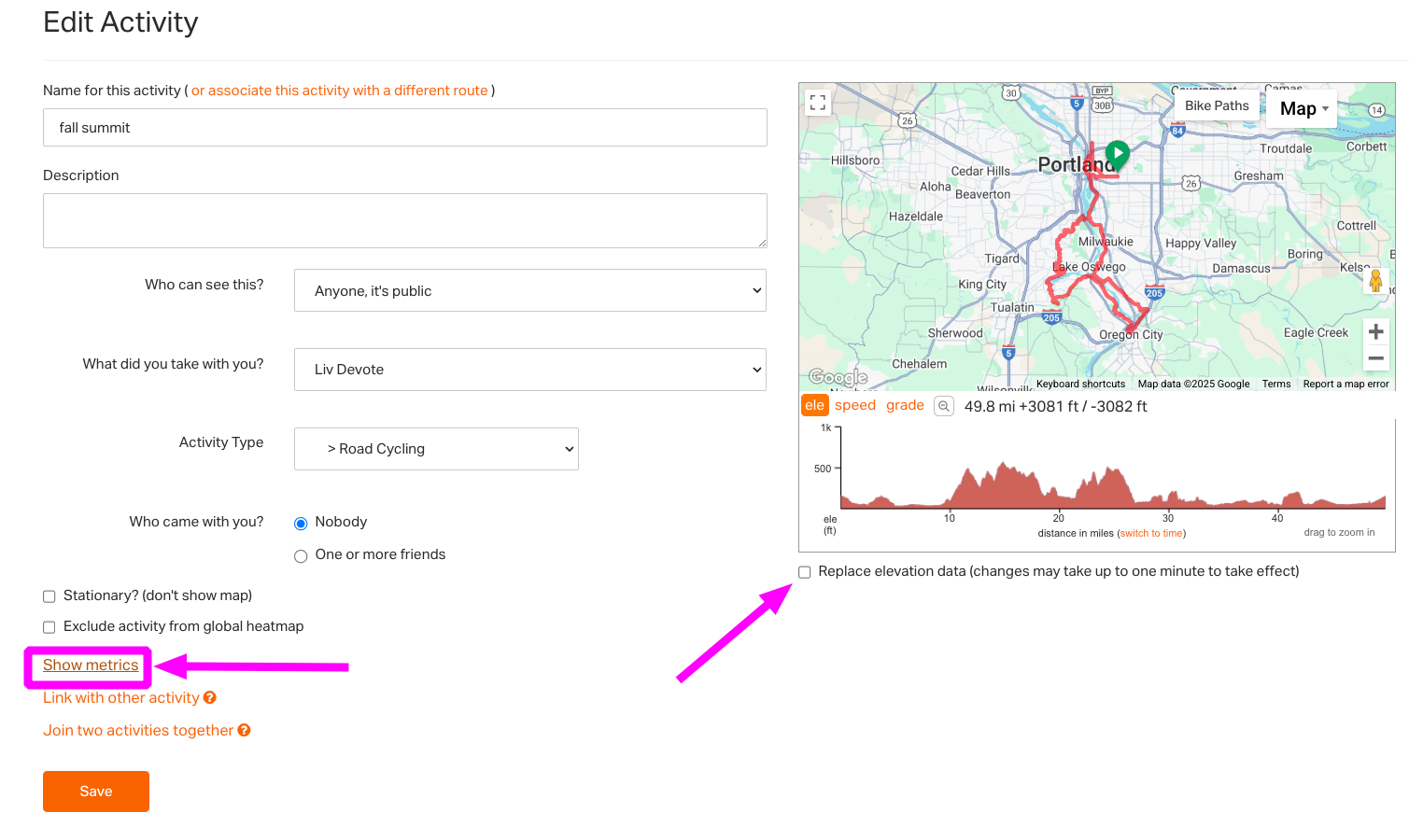
- Cliquez sur Show Metrics pour afficher et modifier les métriques individuelles de votre activité. Ceci est particulièrement utile pour les activités saisies manuellement ou importées. Remarque : la modification des données de distance ou de temps peut avoir un impact négatif sur votre activité, car ces valeurs sont calculées à partir des horodatages de vos points GPS. Si vous devez changer la durée ou la distance de l’activité, il est préférable d’utiliser les outils Activity Clean Up Activity Clean Up Premium.
-
Cochez l’option Replace Elevation Data juste en dessous de votre carte pour remplacer des données d’élévation incorrectement enregistrées. Consultez notre page d’aide Replacing Elevation Data pour plus d’informations.
Pensez à cliquer sur Save après avoir effectué vos modifications pour mettre à jour les détails de votre sortie !
Modifier dans l’app
- Connectez-vous à votre compte dans l’app.
- Touchez Library > Activities.
- Touchez pour sélectionner et ouvrir une activité.
- Touchez l’icône de menu à trois points dans le coin supérieur droit > sélectionnez Edit Details.
- Ajustez les détails comme le nom, la description, l’équipement et les paramètres de confidentialité, ou ajoutez une photo.
- Touchez Save pour appliquer les modifications.
Premium Activity Editing Features
Activity Clean Up
- Connectez-vous à votre compte sur www.ridewithgps.com et ouvrez votre enregistrement depuis votre bibliothèque Activities.
- Cliquez et faites glisser sur le profil d’élévation pour sélectionner une section que vous souhaitez modifier. La carte effectuera un zoom et se centrera sur votre sélection.
- Affinez la sélection en faisant glisser les poignées à chaque extrémité de la zone sélectionnée. Cliquez sur Clear Selection pour tout désélectionner.
- Sélectionnez l’outil approprié dans le menu Edit dans le coin droit du profil d’élévation :
- Flatten Elevation: (cet outil de ride-cleanup est disponible à tous les niveaux d’abonnement) Utilisez cet outil pour corriger les erreurs d’élévation causées par les ponts, tunnels et grands bâtiments. Les grands ponts qui enjambent des plans d’eau importants présentent souvent un creux d’élévation, car les satellites enregistrent l’élévation de la surface au lieu de celle du pont. De même, les activités qui passent dans des tunnels peuvent provoquer un pic d’élévation issu des données de la carte. Sélectionnez la zone concernée dans le profil d’élévation puis cliquez sur Flatten Selection pour corriger vos données d’élévation.
- Trim Ends: utilisez cet outil pour conserver une portion choisie de votre enregistrement et supprimer tout le reste. Faites glisser sur le profil d’élévation pour sélectionner la portion de l’enregistrement que vous souhaitez conserver. Cliquez sur Trim Ends pour supprimer tout ce qui se trouve en dehors de votre sélection.
-
Delete Selection: utilisez cet outil pour supprimer tout ce que vous avez sélectionné dans le profil d’élévation, en laissant le reste de l’activité intact. Les points situés entre les extrémités de la section supprimée seront reliés entre eux.
-
Exclude from Metrics: cet outil vous permet d’exclure une partie des métriques de votre activité tout en conservant les données de trace pour l’ensemble du trajet ; idéal pour les sorties multimodales où vous avez pris un ferry ou le métro. Toute section sélectionnée dans le profil d’élévation sera exclue des totaux de l’activité.
- Les sections que vous choisissez d’exclure apparaîtront sous forme de ligne gris clair sur la carte et sur le profil d’élévation.
- Pour annuler une exclusion, cliquez et faites glisser sur le profil d’élévation pour sélectionner la section exclue. Puis cliquez sur Edit > Include in Metrics.
Une fois vos modifications effectuées, prévisualisez votre activité mise à jour puis cliquez sur Save pour finaliser les changements ou sur Revert pour conserver votre enregistrement original. Remarque : les changements ne peuvent plus être annulés une fois enregistrés (à l’exception de Exclude from Metrics).
Join Activities
L’outil Join Activities est une fonctionnalité d’édition disponible avec un abonnement Premium. Vous pouvez utiliser Join Activities si vous avez effectué un voyage de deux jours ou enregistré une activité en deux parties que vous souhaitez maintenant réunir en une seule.
- Connectez-vous à votre compte sur www.ridewithgps.com.
- Ouvrez l’activité que vous avez enregistrée en premier dans la page Activity Summary.
- Cliquez sur Edit dans le coin supérieur gauche > More Options.
- Cliquez sur Join Two Activities Together vers le bas de la page. Les activités effectuées juste avant et après votre sélection actuelle s’afficheront.
- Cliquez sur Join à côté du nom de l’activité que vous souhaitez ajouter. Deux activités fusionnées créeront une troisième activité avec un titre combinant les noms de vos deux activités d’origine. Les deux originales resteront dans votre compte sans modification ; vous pourrez les conserver ou les supprimer.
Conseils supplémentaires
- Les métriques de votre activité seront automatiquement recalculées à partir des données des deux activités, quel que soit le temps écoulé entre elles.
- Utilisez la fonctionnalité Replace Elevation si vos altitudes ne sont pas cohérentes.
- Toute distance entre la fin de la première activité et le début de la seconde sera représentée par une ligne droite.
- Les activités fusionnées sont une copie complète des deux activités parentes. La suppression des originales après la fusion n’affectera pas l’activité fusionnée.

FAQ
Peut-on utiliser Flatten Elevation et Exclude Metrics sur des itinéraires ?
- Oui, consultez notre page d’aide Advanced Route Planning Features pour plus d’informations.
Associé à