アクティビティの詳細を調整して記録ミスを修正したり、ライドのメモを残したり、複数日にわたるライドを 1 つにまとめたりできます。アプリではアクティビティ詳細のちょっとした変更をその場で行え、ウェブサイトではより強力な編集ができる Activity Clean Up ツール群を用意しています。
_____________________________________________________________________
Ride with GPS モバイルアプリをダウンロード
_____________________________________________________________________
Activity Clean Up ツールは、Premium の Ride with GPS メンバーシップでご利用いただけます。
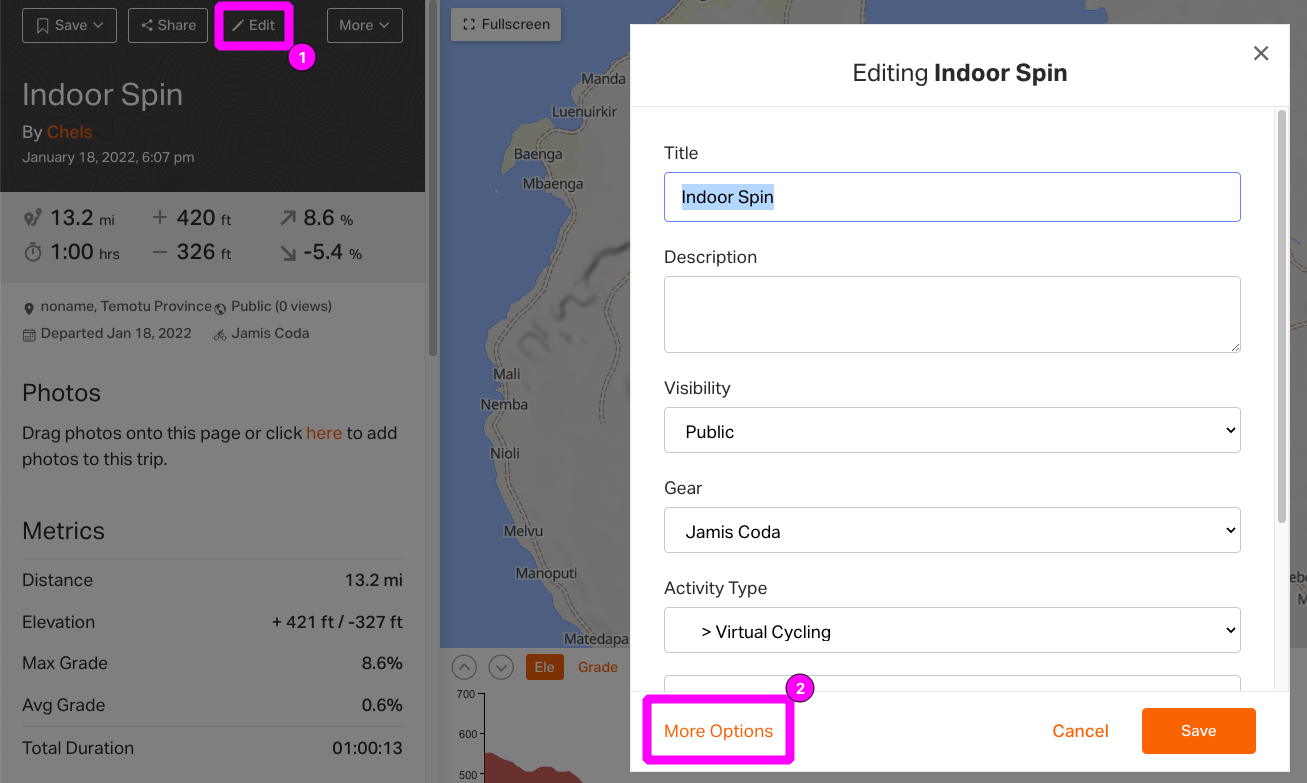
- アクティビティ名、説明、 プライバシー、 ギア、 アクティビティタイプなどの基本的な詳細をすばやく編集したり、 写真を追加 したりできます。保存 をクリックして変更を反映します。
-
More Options をクリックすると、次のような追加の保存オプションにアクセスできます。
- 他のユーザーが記録したアクティビティとリンクする。
- 一緒に走った友達を追加する。
- 固定バイクなどのアクティビティとして設定する。
- 自分の 2 つのアクティビティを 1 つに結合する。
- Show Metrics をクリックすると、そのアクティビティの各種メトリクスを表示して編集できます。とくに手動で記録したアクティビティやアップロードしたアクティビティで便利です。 注意: 距離や時間の詳細を編集すると、収集された GPS ポイントのタイムスタンプから算出される数値に影響が出る場合があります。アクティビティの長さや距離そのものを変更する必要がある場合は、Premium の Activity Clean Up ツールを使うのがおすすめです。
-
マップのすぐ下にある Replace Elevation Data オプションにチェックを入れると、誤って記録された標高データを置き換えることができます。詳しくは
標高データの置き換え
のヘルプページをご覧ください。
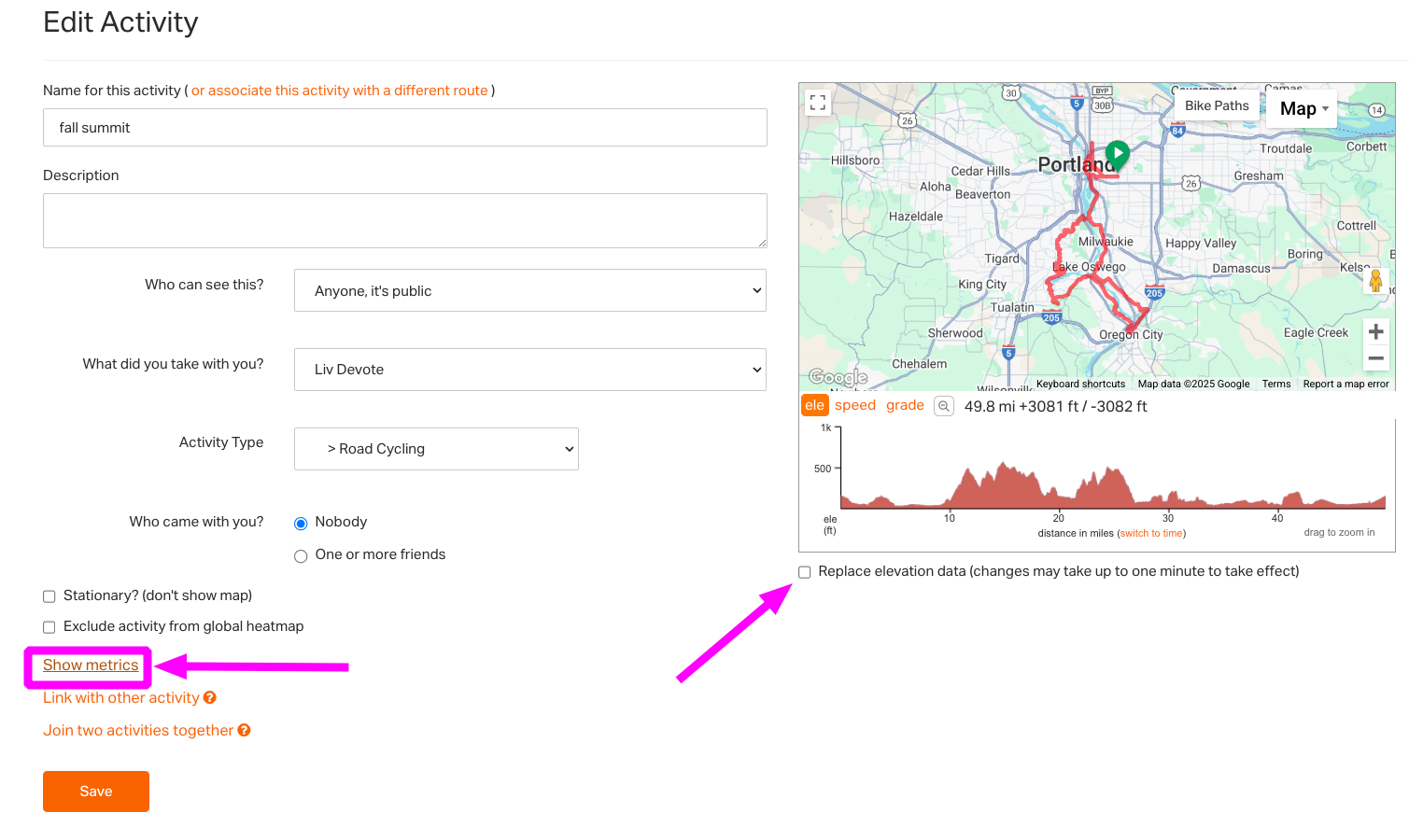
変更を加えたら、ライドの詳細を更新するために必ず 保存 をクリックしてください。
アプリで編集する
- アプリでアカウントにログインします。
- Library > Activities をタップします。
- 編集したいアクティビティをタップして開きます。
- 画面右上の三点アイコンをタップし、Edit Details を選択します。
- 名前、説明、 ギア、 プライバシー設定 などを調整したり、 写真を追加 したりできます。
- 保存 をタップして変更を適用します。
Premium 向けアクティビティ編集機能
Activity Clean Up
- ブラウザで www.ridewithgps.com にログインし、Activities ライブラリから編集したい記録を開きます。
- 標高プロファイル上でクリック&ドラッグして、編集したい区間を選択します。マップはその選択範囲にズームし、中央に表示されます。
- 選択ボックスの両端にあるハンドルをドラッグして、範囲を微調整します。選択を解除するには Clear Selection をクリックします。
-
標高プロファイル右側の Edit
メニューから、目的に合ったツールを選択します。
- Flatten Elevation: (このクリーンアップツールはすべてのサブスクリプションレベルで利用できます) このツールは、橋やトンネル、高層ビルなどによって発生した標高の不正確さを修正するために使います。水面の上に大きく架かる橋では、衛星が橋ではなく水面の標高を読み取るため、標高が大きく落ち込んでしまうことがあります。同様に、トンネルを通過するアクティビティでは、地図データにより標高が大きく跳ね上がることがあります。標高プロファイル上で影響を受けている部分を選択し、Flatten Selection をクリックして標高データを修正してください。
- Trim Ends: このツールを使うと、記録の一部だけを残し、それ以外を切り捨てることができます。標高プロファイル上をドラッグして、 残したい 区間を選択します。Trim Ends をクリックすると、選択範囲の外側がすべて削除されます。
-
Delete Selection: このツールは、標高プロファイル上で選択した部分だけを削除し、残りのアクティビティはそのまま残します。削除区間の両端のポイント同士は線でつながれます。
-
Exclude from Metrics: このツールを使うと、アクティビティ全体のトラックデータは残したまま、メトリクス計算から特定の区間だけを除外できます。フェリーや地下鉄など、複数の移動手段を組み合わせたマルチモーダルなライドに最適です。標高プロファイル上で選択した区間は、アクティビティの合計値から除外されます。
- 除外した区間は、マップ上と標高プロファイル上で薄いグレーの線として表示されます。
- 除外を元に戻すには、標高プロファイル上で除外区間をドラッグして選択し、 Edit > Include in Metrics をクリックします。
編集が完了したら、更新されたアクティビティを確認し、問題なければ 保存 をクリックして変更を確定します。元の記録を残したい場合は Revert をクリックします。 注意: (Exclude from Metrics を除き)保存後は変更を元に戻すことはできません。
アクティビティを結合する
Join Activities ツールは、 Premium サブスクリプション で利用できる編集機能です。2 日間にわたるライドや、2 つに分けて記録したアクティビティを、1 つのアクティビティにまとめたいときに使えます。
- ブラウザで www.ridewithgps.com にログインします。
- Activity Summary ページで、最初に記録したアクティビティを開きます。
- 左上の 編集 をクリックし、More Options を選択します。
- ページ下部付近にある Join Two Activities Together をクリックします。ここに、現在選択しているアクティビティの前後に記録されたアクティビティが表示されます。
- 追加したいアクティビティ名の横にある Join をクリックします。2 つのアクティビティを結合すると、元の 2 本の名前を組み合わせたタイトルを持つ 3 本目の新しいアクティビティが作成されます。元の 2 本はそのままアカウント内に残るので、オリジナルとして保持しておくことも、不要であれば削除することもできます。
追加のヒント
- 2 つのアクティビティの間にどれだけ時間の空きがあっても、メトリクスは両方のデータにもとづいて自動的に再計算されます。
- 標高データに不整合がある場合は、標高データの置き換え 機能を使用してください。
- 1 本目のアクティビティの終了地点と 2 本目の開始地点の間に距離がある場合、その区間は一直線でつながって表示されます。
- 結合されたアクティビティは、元の 2 本を完全にコピーしたものです。元のアクティビティを削除しても、結合後のアクティビティには影響しません。

FAQ
ルートでも Flatten Elevation や Exclude Metrics を使えますか?
- はい、詳しくは 高度なルート作成機能 のヘルプページをご覧ください。
関連