COROS Dura または COROS スマートウォッチと Ride with GPS アカウント間で、ルートやアクティビティデータを簡単に転送できます。ルートを Pinned Library に保存してデバイスで即座にアクセスしたり、記録したアクティビティデータを自動的に Ride with GPS アカウントへ同期できます。
_____________________________________________________________________
Ride with GPS モバイルアプリをダウンロード
_____________________________________________________________________
無料の Web ベースの Route Planning ツールを使って、COROS デバイスでナビゲートできる GPS ルートを作成できます。アクティビティが Ride with GPS に同期された後は、個人のアクティビティ履歴をインタラクティブマップで確認できます。Premium および Basic サブスクライバーは、Personal Heatmap を利用して、過去の走行履歴を地図上で簡単に確認できます。
Ride with GPS で同期
Ride with GPS と COROS を接続
- 当社ウェブサイトでアカウントにログインします: ridewithgps.com。
- 右上のプロフィールアイコンをクリックし、Settings を選択します。
- 画面左側のConnected Services をクリックします。
-
COROS オプションを探し、Connect with COROS をクリックします。
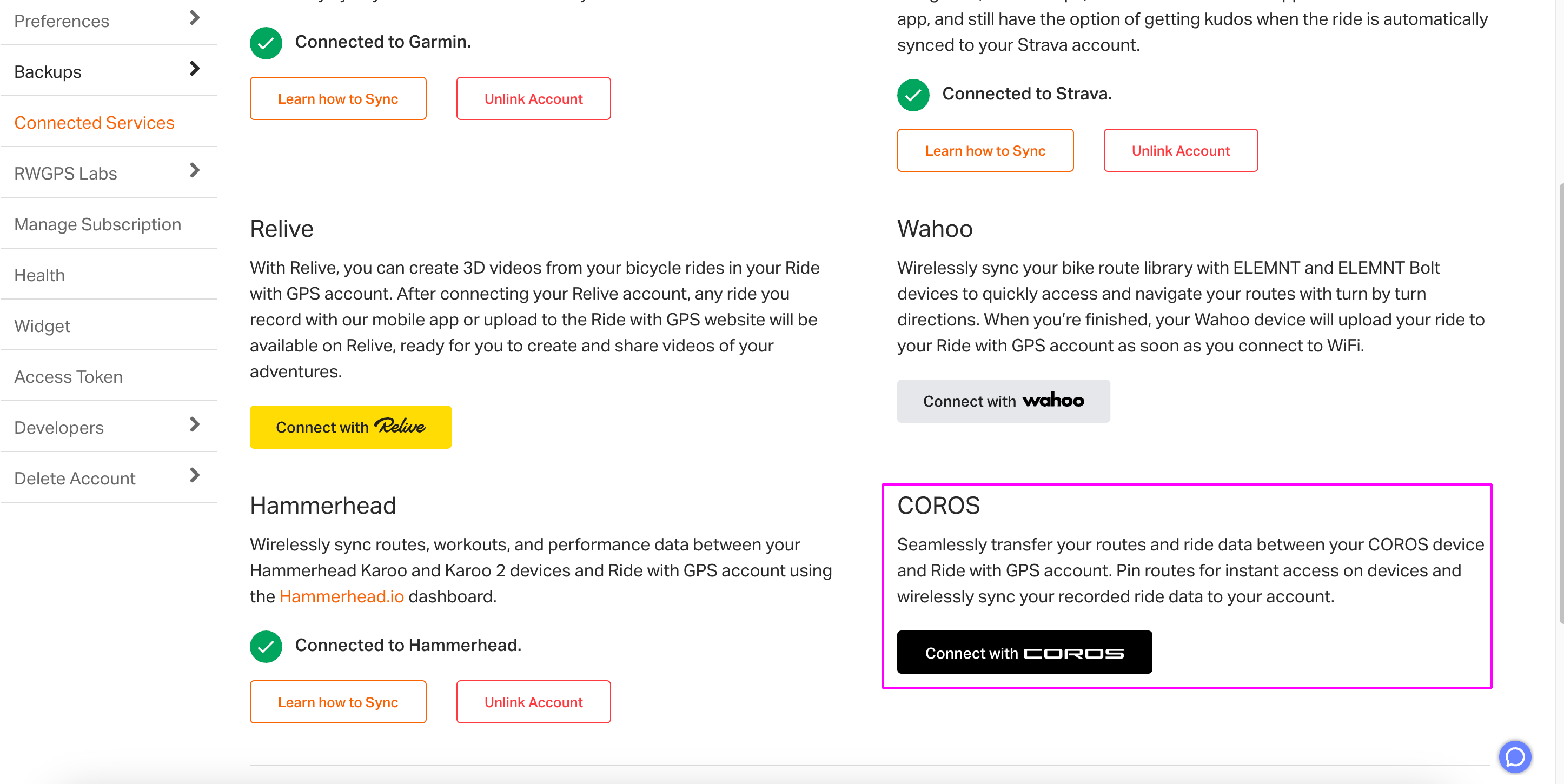
- COROS のログインページが表示されるので、既存の COROS アカウントにログインします。
- Ride with GPS に COROS ワークアウトへのアクセスを許可するため、チェックボックスをオンにします。
COROS と同期するためにルートを Pinned Library に保存
Ride with GPS と COROS を接続したら、 ルートを Pinned Library に保存 して、Ride with GPS アカウントから COROS デバイスへワイヤレスで同期できます。
ウェブサイトでは、左上のSave ボタンをクリックし、Pinned を選択してルートを Pinned Library に保存します。
モバイルアプリでは、画面下部付近のSave をタップし、Save to Pinned をタップします。
ルートを Pinned すると、COROS アプリ内に表示されます。ルートを見つけるには:
- COROS アプリを開き、Explore をタップします。
- 右上の星またはフォルダーアイコンをタップして、My Collection フォルダーを開きます。
- ルートをタップし、デバイスと同期するオプションを選択します。
詳しくは COROS のヘルプページをご覧ください。
COROS との自動アクティビティ同期
設定後、COROS 経由の自動アクティビティ同期は一方向のプロセスであり、COROS デバイスで記録されたアクティビティデータが COROS アカウントを経由して同期され、記録されたアクティビティが直接 Ride with GPS アカウントに転送されます。
関連