Passe dein Ride with GPS Erlebnis an, indem du allgemeine Einstellungen, App-Benachrichtigungen, Logging-Optionen und Fotoeinstellungen anpasst.
_____________________________________________________________________
Lade die Ride with GPS Mobile App herunter
_____________________________________________________________________
Einstellungen
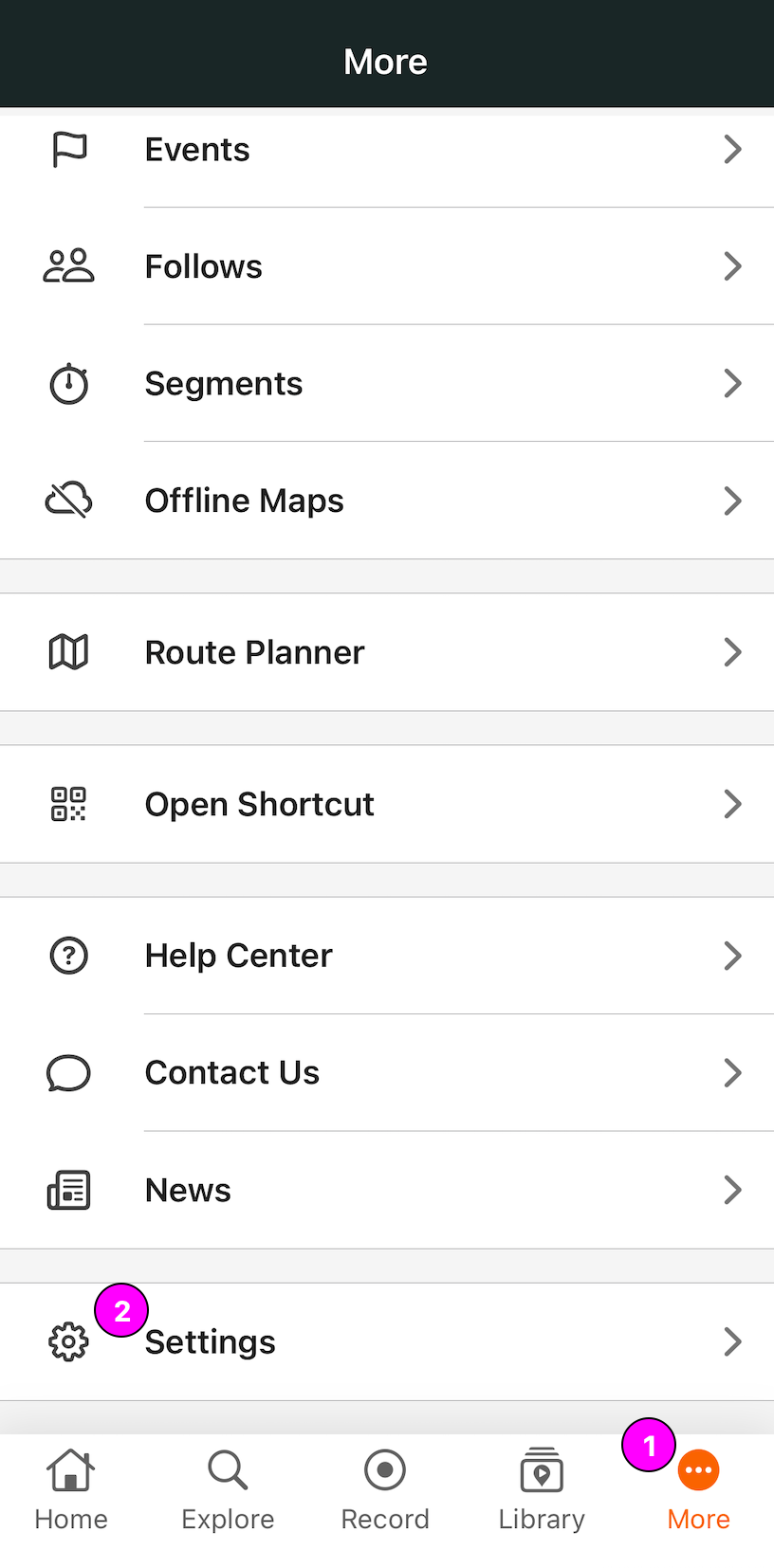
Einstellungsoptionen
Kontoeinstellungen
Das Ändern deiner Kontoeinstellungen in der App aktualisiert auch die Einstellungen auf der Website.
- Profi aktualisieren: Ändere deinen Benutzernamen, deine Konto-E-Mail & dein Passwort und deine Profildetails.
- Startort festlegen: Tippe einen Ort auf der Karte an, um deinen Standard-Startpunkt oder deinen Heimatort festzulegen. Tippe Speichern in der oberen rechten Ecke, um zu speichern.
-
Datenschutz:
- Geben Sie den Standarddatenschutz für alle neu gespeicherten Fahrten als Öffentlich, Nur Freunde oder Privat an.
- Wähle deine Profileinstellungen oder privatisiere sie wie du möchtest. Erfahre mehr über Datenschutzeinstellungen für das Profil.
- Aktiviere oder deaktiviere das Teilen von Analysen, um Ride with GPS zu verbessern.
- Konto löschen: Ermöglicht es dir, dein Konto vollständig aus Ride with GPS zu entfernen. Mit Vorsicht verwenden!
- Standard-Ausrüstung (Nur Android): Stellen Sie das primäre Fahrrad oder Ausrüstungselement ein, das standardmäßig ausgewählt ist, wenn eine Fahrt gespeichert wird. *Hinweis: iOS-Benutzer können diese Einstellung in ihren Kontoeinstellungen auf der Website. ändern
Benachrichtigungen
Push-Benachrichtigungen
- Kommentare: Erhalte eine Benachrichtigung auf deinem Telefon, wenn jemand auf eine deiner Fahrten, Routen oder Fotos kommentiert.
- Segment persönliche Rekorde: Erhalte eine Benachrichtigung, wenn du einen neuen Rekord in einem Segment aufstellst.
- Neue Abonnenten: Erhalte eine Benachrichtigung, wenn du neue Abonnenten auf Ride with GPS bekommst.
- Neue Fahrten synchronisiert: Erhalte eine Benachrichtigung, wenn eine Fahrt von einer anderen Plattform erfolgreich mit Ride with GPS synchronisiert wird.
E-Mail-Benachrichtigungen
Wähle aus, welche E-Mail-Mitteilungen du von Ride with GPS erhalten möchtest.
- Direktnachrichten: Erhalte eine Benachrichtigung, wenn dir ein anderes RWGPS-Konto eine Nachricht sendet.
- Neue Kommentare: Erhalte eine E-Mail-Benachrichtigung, wenn ein Kommentar auf eine deiner Fahrten, Fotos oder Routen hinterlassen wird.
- Segment persönliche Rekorde: Werde benachrichtigt, wenn du in einem Segment einen persönlichen Rekord erreichst.
- Neue Abonnenten: Erhalte eine E-Mail-Benachrichtigung, wenn du einen neuen Abonnenten auf Ride with GPS bekommst.
- Ziel- und Challenge-Updates: Erhalte Aktualisierungen zu Zielen oder Herausforderungen, an denen du teilnimmst.
- Monatliche Zusammenfassung: Erhalte eine E-Mail mit deinen monatlichen Fahrtstatistiken.
- Routenbewertungsanfragen: Erhalte eine E-Mail, wenn du eine neue Route zu überprüfen hast, basierend auf deinem früheren Fahrverlauf.
- Neue Routenbewertungen: Erhalte eine E-Mail, wenn eine deiner Routen bewertet wurde.
- Ride with GPS Updates: Erhalte Informationen zu neuen Funktionen, Angeboten und anderen Updates des Ride with GPS-Teams.
Logging-Einstellungen
- Logging-Intervall: Stelle die Häufigkeit ein, mit der die App GPS-Daten aufzeichnet, von 1 bis 10 Sekunden.
- Metrische Einstellungen: Konfiguriere, welche Informationen auf dem Aufzeichnungsbildschirm angezeigt werden.
- Auto-Pause: Konfiguriere Auto-Pause, mit der die App die Fahrtaufzeichnung automatisch unterbrechen kann, wenn du angehalten hast.
- GPS-Warnung mit schlechtem Signal: (Nur Android) Schalte um, wenn du eine Audiobenachrichtigung erhalten möchtest, wenn dein Gerät den GPS-Zugriff verloren hat.
Intervallwarnungen
- Aktiviert: Schalte Intervallwarnungen um. Intervallwarnungen benachrichtigen dich in regelmäßigen Abständen mit den Metriken, die du während der Fahrt auswählst.
- Ton: Wähle, um einen Ton in dem gewählten Intervall zusammen mit der ausgewählten Metrikansage abzuspielen.
- Typ: Konfiguriere deine Benachrichtigungen basierend auf Distanz oder ZeitIntervallen.
- Intervallabstand: Dies bestimmt, wie oft du die ausgewählten Benachrichtigungen bekommst.
- Ankündigungsinhalt: Damit kannst du die spezifischen Metriken auswählen, die du für die ganze Fahrt, pro Intervall oder beides hören möchtest.
Fotos
- Fotos nur über Wi-Fi hochladen: Dies ermöglicht das Hochladen von Fotos nur, wenn eine Verbindung mit Wi-Fi besteht. Dies hilft, langsame Uploads und Gebühren für Überschreitung der Mobilfunkdaten zu vermeiden.
-
Upload-Größe: Dies ermöglicht es dir, die Fotoqualität und -größe des Uploads festzulegen. Die App ist standardmäßig auf HOCH eingestellt. Die maximale Breite jeder Einstellung ist Hoch = 3072 (Standard), Mittel = 2048, Niedrig = 1024
- Hinweis: Das Hochladen von Fotos in voller Größe verursacht mehr Netzwerkdaten. Du möchtest möglicherweise Nur über WiFi hochladen mit ausgewählter Hocheinstellung verwenden.
- Fotos suchen, die außerhalb der App aufgenommen wurden (Nur Android)
Erfahre mehr über Fotoeinstellungen und Fotos zu einer Fahrt oder Route über die App hinzufügen.
Speichern
- Höhenänderungen ersetzen: Wähle, um automatisch Höhendaten aus der Kartenquelle statt der von deinem Telefon-GPS-Hardware aufgezeichneten Höhe zu verwenden. Dies ist hilfreich für ältere Telefone oder in Gebieten mit großen Bäumen oder Gebäuden, die das GPS-Signal schwächen könnten.
- Fahrten in Gesundheits-App veröffentlichen (Nur iPhone): Diese Option ermöglicht es dir, die Distanz und Dauer deiner Fahrten mit der Apple Gesundheits-App zu synchronisieren. Nur neue Fahrten, die von der Ride with GPS App aufgezeichnet werden, werden mit der Apple Gesundheits-App synchronisiert. Dies synchronisiert nicht rückwirkend deinen Fahrverlauf oder Fahrten, die von anderen Geräten aufgezeichnet wurden.
Navigationseinstellungen
Schau dir unsere Sprachnavigation Hilfeseite für weitere Informationen zum Verwalten dieser Einstellungen an.
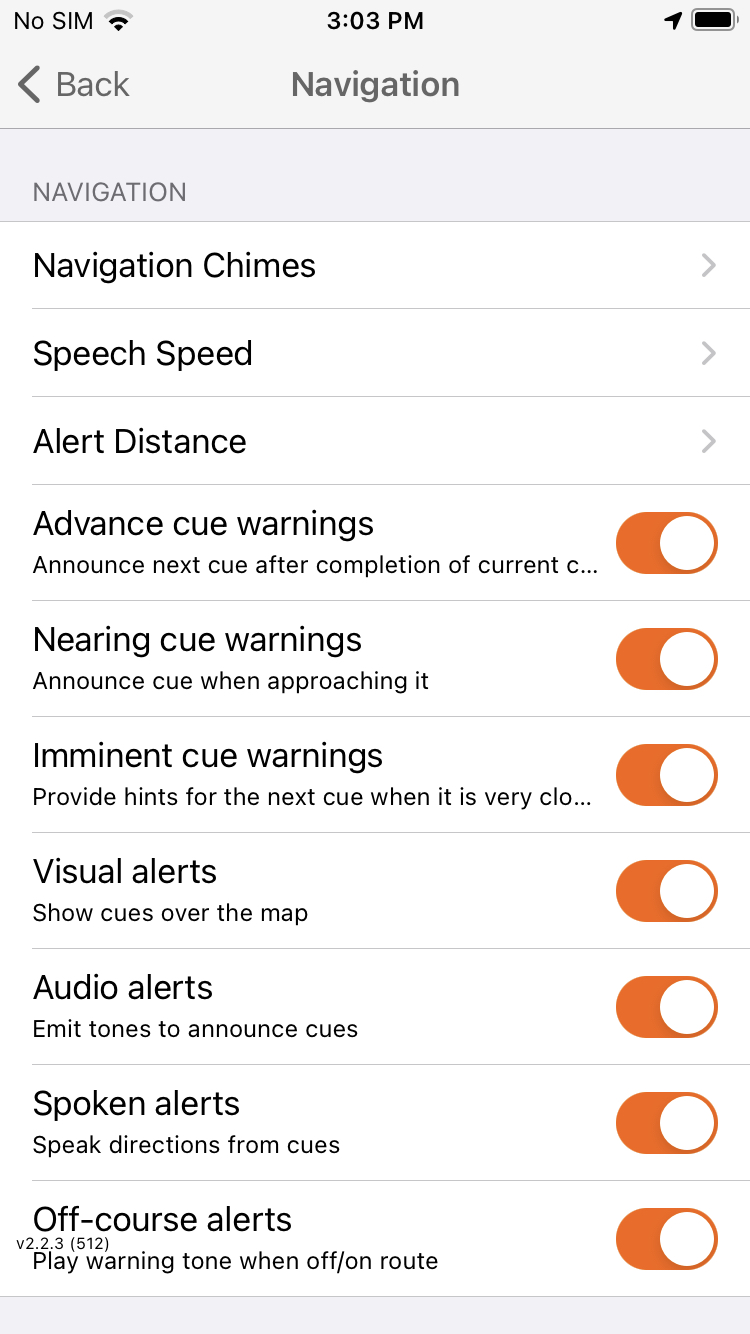
Lenkermoduls
Aktiviere Lenkermoduls ermöglicht es der App, deinen Telefonbildschirm während der Navigation eingeschaltet zu halten. Es ermöglicht dir auch, die Navigationsansicht in deiner bevorzugten Orientierung zu sperren. Weitere Informationen findest du in unserem Leitfaden hier.
Live-Tracking-Einstellungen
- Live-Tracking bei jeder Fahrt aktivieren um automatisch Live-Tracking für jede Fahrt zu starten.
- Live-Tracking-Intervall: Mit dieser Option kannst du die Zeitspanne zwischen Aktualisierungen deines Live-Logs auf der Website festlegen.
- Live-Fotosynchronisierung: Mit dieser Option kannst du Fotos über das Mobilfunknetz hochladen, während du Live-Tracking nutzt, auch wenn „Nur über Wi-Fi hochladen" aktiviert ist.
- Kommentare sprechen (Nur Android): Wenn aktiviert, werden Kommentare zur Live-Tracking-Fahrt von der App gesprochen.
Bluetooth-Geräte einrichten
- Bluetooth aktivieren (Nur Android): Schalte das Bluetooth in der App um. Hinweis: Das Bluetooth wird dadurch nicht in den Systemeinstellungen des Telefons aktiviert und Bluetooth-Berechtigung wird der App nicht gewährt. Du musst diese separat in deinen Telefoneinstellungen aktivieren.
- Bluetooth-Geräte einrichten: Diese Option ermöglicht es dir, deine gekoppelten und nahe beieinander liegenden Bluetooth-Geräte anzuzeigen. Tippe auf den Gerätenamen, um zu koppeln und zu speichern. Schau dir unsere Bluetooth-Sensoren Hilfeseite für mehr Informationen an.
- Varia-Radar einrichten: Hier kannst du ein Bluetooth-fähiges Garmin Varia Gerät koppeln, um sich nähernde Fahrzeuge zu sehen.
- Apple Watch einrichten (Nur iPhone): Verwende diese Option , um deine Apple Watch zu koppeln.
Metrische Einheiten aktivieren
Das Aktivieren von metrischen Einheiten stellt standardmäßig alles auf das metrische System ein. Wenn es deaktiviert ist, werden imperiale Einheiten verwendet.
Offline-Modus aktivieren
Wenn du versucht, auf Funktionen zuzugreifen, die eine Netzwerkverbindung erfordern, wirst du aufgefordert, zurück online zu gehen. Dies ist eine großartige Möglichkeit, die Menge an Mobilfunkdaten, die dein Telefon verwendet, zu begrenzen, ohne das Gerät in den Flugzeugmodus zu versetzen. Für die Navigation im Offline-Modus, schau dir Informationen zu Offline-Karten an.