Personaliza tu experiencia con Ride with GPS ajustando la configuración general, notificaciones de aplicación, opciones de registro y preferencias de fotos.
_____________________________________________________________________
Descarga la aplicación móvil de Ride with GPS
_____________________________________________________________________
Configuración
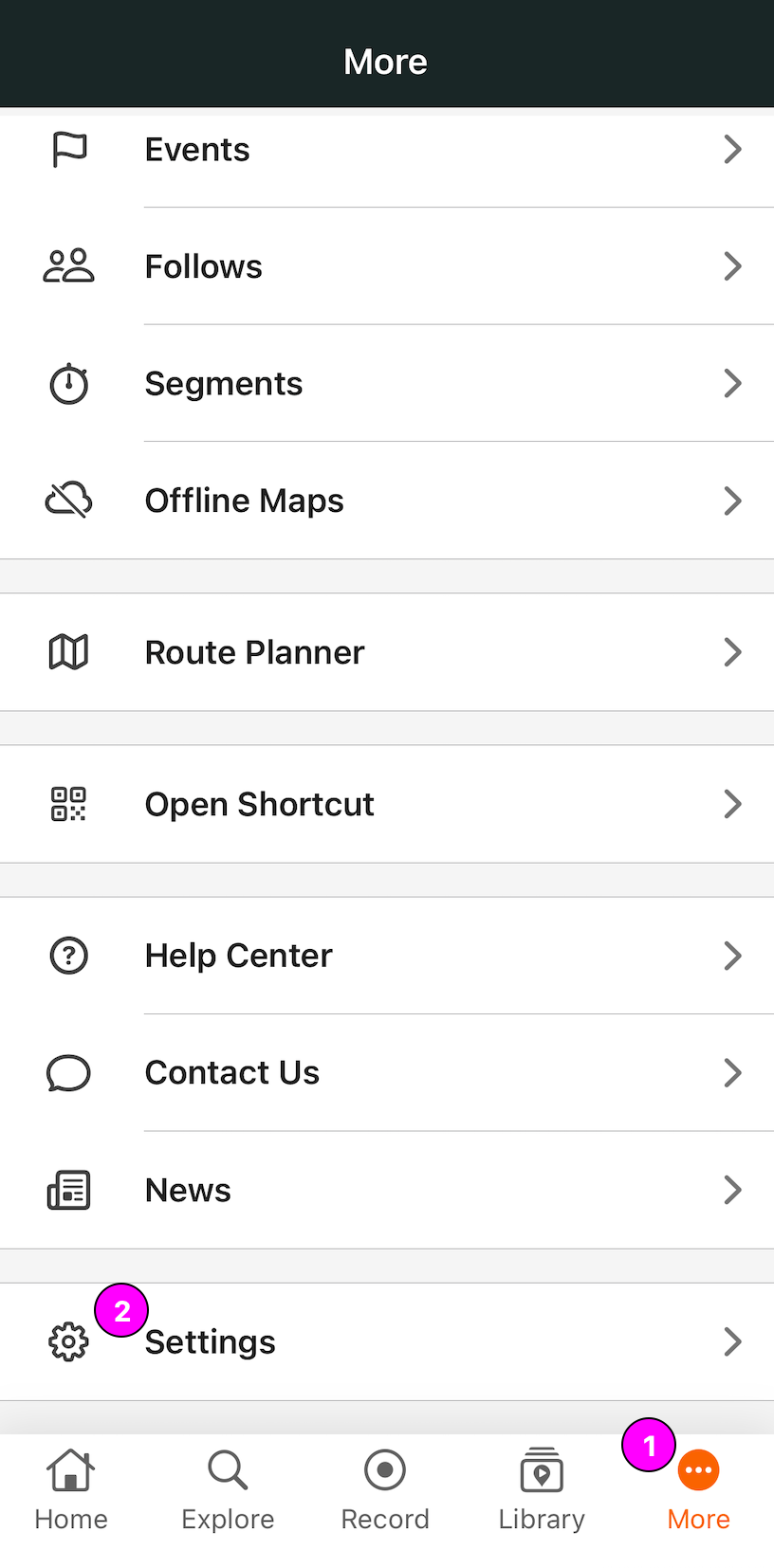
Opciones de configuración
Configuración de cuenta
Cambiar tu configuración de cuenta en la aplicación también actualizará la configuración en el sitio web.
- Actualizar perfil: Cambia tu nombre de usuario, correo electrónico de cuenta y contraseña, y detalles de perfil.
- Establecer ubicación de inicio: Toca una ubicación en el mapa para establecer tu punto de partida predeterminado o ubicación de inicio. Toca Guardar en la esquina superior derecha para finalizar.
-
Privacidad:
- Especifica la privacidad predeterminada para todos los recorridos nuevos guardados como Público, Solo amigos, o Privado.
- Elige tu configuración de visibilidad de perfil o privatízalo como prefieras. Aprende más sobre Configuración de privacidad de perfil.
- Habilita o deshabilita el intercambio de análisis para ayudar a mejorar Ride with GPS.
- Eliminar cuenta: Te permite eliminar tu cuenta completamente de Ride with GPS. ¡Úsalo con cuidado!
- Equipo predeterminado (solo Android): Establece el artículo de bicicleta o equipo principal que se selecciona por defecto cuando se guarda un recorrido. *Nota: Los usuarios de iOS pueden cambiar esta configuración en su preferencias de cuenta en el sitio web.
Notificaciones
Notificaciones push
- Comentarios: Recibe una alerta en tu teléfono cuando alguien comenta en uno de tus recorridos, rutas o fotos.
- Registros personales de segmento: Obtén una alerta cuando estableces un nuevo récord en un segmento.
- Nuevos seguidores: Obtén una notificación cuando obtengas un nuevo seguidor en Ride with GPS.
- Nuevos recorridos sincronizados: Obtén una alerta cuando un recorrido de una plataforma diferente se sincroniza con Ride with GPS correctamente.
Notificaciones por correo electrónico
Selecciona qué comunicaciones por correo electrónico te gustaría recibir de Ride with GPS.
- Mensajes directos: Obtén notificación cuando otra cuenta de RWGPS te envíe un mensaje.
- Nuevos comentarios: Obtén una notificación por correo electrónico cuando se deja un comentario en uno de tus recorridos, fotos o rutas.
- Registros personales de segmento: Obtén notificación cuando logres un récord personal en un segmento.
- Nuevos seguidores: Obtén una notificación por correo electrónico cuando obtengas un nuevo seguidor en Ride with GPS.
- Actualizaciones de objetivo y desafío: Obtén actualizaciones sobre cualquier objetivo o desafío en el que estés participando.
- Resumen mensual: Obtén un correo electrónico con tus estadísticas de recorrido mensuales.
- Solicitudes de revisión de ruta: Obtén un correo electrónico cuando tengas una nueva ruta para revisar, basada en tu historial de recorridos pasados.
- Nuevas revisiones de ruta: Obtén un correo electrónico cuando una de tus rutas ha sido revisada.
- Actualizaciones de Ride with GPS: Obtén información sobre nuevas características, promociones y otras actualizaciones del equipo de Ride with GPS.
Configuración de registro
- Intervalo de registro: Establece la frecuencia con la que la aplicación grabará datos GPS, de 1 a 10 segundos.
- Configuración de métricas: Configura qué información se muestra en la pantalla de grabación.
- Auto-pausa: Configura Auto-pausa, que permite que la aplicación pausa automáticamente la grabación del recorrido cuando te has detenido.
- Advertencia de GPS deficiente: (Solo Android) Activa o desactiva si deseas recibir una notificación de audio si tu dispositivo ha perdido el bloqueo de GPS.
Alertas de intervalo
- Habilitado: Activa o desactiva las alertas de intervalo. Las alertas de intervalo te notifican a intervalos regulares de las métricas que elijas mientras andas en bicicleta.
- Tono: Elige reproducir un tono en el intervalo elegido, junto con el anuncio de métrica seleccionado.
- Tipo: Configura tus alertas basadas en Distancia o Tiempo intervalos.
- Espaciado de intervalo: Esto determina con qué frecuencia recibes las notificaciones seleccionadas.
- Contenido del anuncio: Esto te permite elegir las métricas específicas que deseas escuchar para todo el recorrido, por intervalo o ambos.
Fotos
- Subir fotos solo a través de Wi-Fi: Esto permite que las fotos se suban solo cuando están conectadas a Wi-Fi. Esto ayuda a evitar cargas lentas y cargos por exceso de datos celulares.
-
Tamaño de carga: Esto te permite establecer la calidad y el tamaño de la foto de la carga. La aplicación por defecto es ALTO. El ancho máximo de cada configuración es Alto = 3072 (por defecto), Medio = 2048, Bajo = 1024
- Nota: La carga de fotos de tamaño completo usará más datos de red. Es posible que desees usar Solo cargar a través de WiFi con la configuración Alta seleccionada.
- Buscar fotos tomadas fuera de la aplicación (solo Android)
Aprende más sobre la configuración de fotos y añadiendo fotos a un recorrido o ruta a través de la aplicación.
Guardando
- Reemplazar desnivelaciones: Elige usar automáticamente datos de desnivel de la fuente del mapa en lugar del desnivel grabado por el hardware GPS de tu teléfono. Esto es útil para teléfonos más antiguos, o en áreas con árboles altos o edificios que podrían disminuir la señal de GPS.
- Publicar recorridos en la aplicación de salud (solo iPhone): Esta opción te permite sincronizar la distancia y la duración de tus recorridos con la aplicación Apple Health. Solo los nuevos recorridos grabados por la aplicación Ride with GPS se sincronizarán con la aplicación Apple Health. Esto no sincroniza retroactivamente tu historial de recorridos ni recorridos grabados por otros dispositivos.
Configuración de navegación
Consulta nuestra página de ayuda de Navegación por voz para obtener más información sobre la administración de esta configuración.
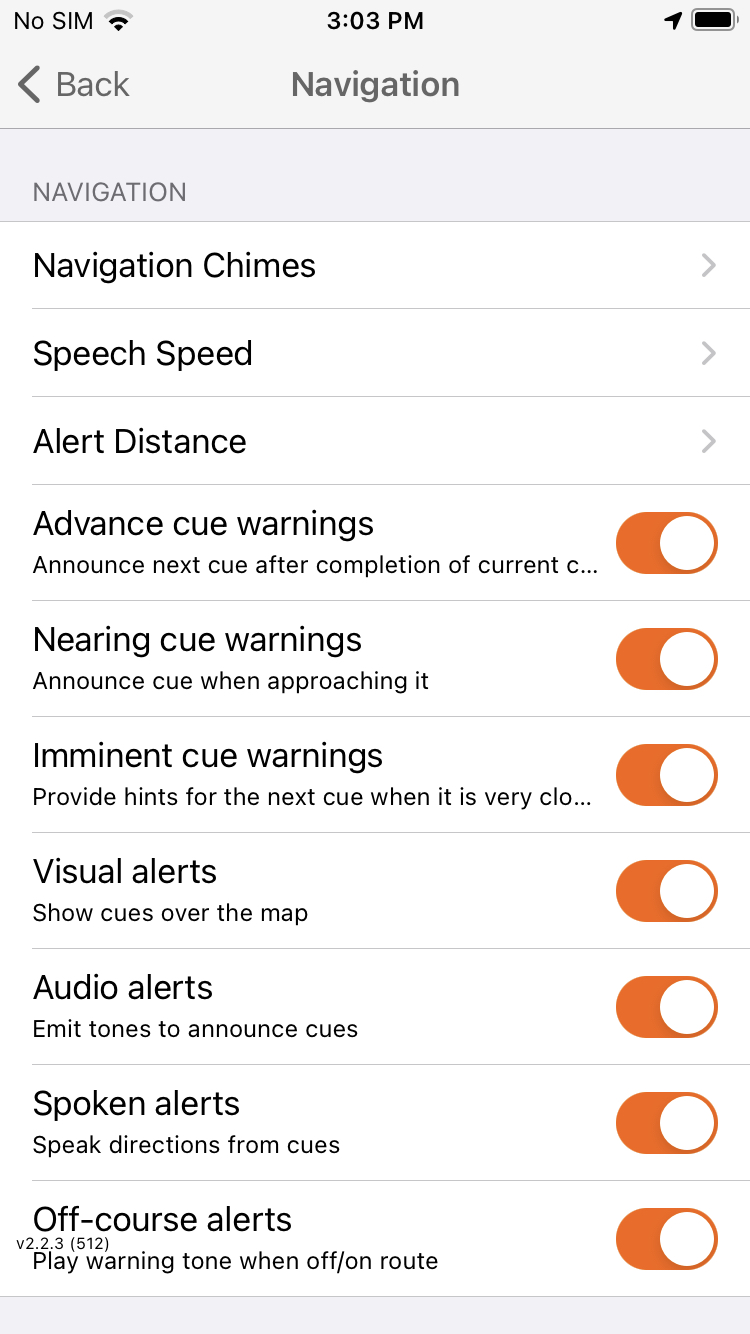
Modo manillar
Habilitar modo manillar permite que la aplicación mantenga la pantalla del teléfono encendida mientras navegas. También te permite bloquear la vista de navegación en tu orientación preferida. Para obtener más información, consulta nuestra guía aquí.
Configuración de seguimiento en vivo
- Habilita el seguimiento en vivo en cada recorrido para iniciar automáticamente Seguimiento en vivo para cada recorrido.
- Intervalo de seguimiento en vivo: Esta opción te permite establecer la cantidad de tiempo entre actualizaciones de tu seguimiento en vivo en el sitio web.
- Sincronización de fotos en vivo: Esta opción te permite cargar fotos mientras haces seguimiento en vivo a través de la red celular, incluso si "Cargar solo a través de Wi-Fi" está habilitado.
- Hablar comentarios (solo Android): Cuando está habilitado, los comentarios en el recorrido de seguimiento en vivo serán hablados por la aplicación.
Configurar dispositivos Bluetooth
- Habilitar Bluetooth (solo Android): Activa o desactiva para encender Bluetooth en la aplicación. Nota: esto no encenderá Bluetooth en la configuración del sistema de tu teléfono, ni otorgará permiso de Bluetooth a la aplicación. Tendrás que habilitar estos por separado dentro de la configuración de tu teléfono.
- Configurar dispositivos Bluetooth: Esta opción te permite ver tus dispositivos Bluetooth emparejados y cercanos. Toca el nombre del dispositivo para emparejar y guardarlo. Consulta nuestra página de ayuda de Sensores Bluetooth para obtener más información.
- Configurar radar Varia: Aquí, puedes emparejar un dispositivo compatible con Bluetooth Garmin Varia para ver vehículos que se acercan.
- Configurar Apple Watch (solo iPhone): Usa esta opción para emparejar tu Apple Watch.
Habilitar unidades del sistema métrico
Habilitar unidades métricas establecerá todo por defecto al sistema métrico. Cuando está deshabilitado, se usarán unidades imperiales.
Habilitar modo sin conexión
Si intentas acceder a cualquier función que requiera una conexión de red, se te pedirá que vuelvas a conectarte. Esta es una excelente manera de limitar la cantidad de datos celulares que tu teléfono usa sin poner el dispositivo en modo avión. Para navegación en modo sin conexión, consulta información sobre Mapas sin conexión.