一般設定、アプリの通知、ログ記録オプション、写真設定を調整して、Ride with GPS の体験をカスタマイズしましょう。
_____________________________________________________________________
Ride with GPS モバイルアプリをダウンロード
_____________________________________________________________________
オフラインモードは、モバイルデータ通信を使わずに道を確認したりライドを記録したりできる便利な機能です。 オフラインマップ を使ったナビゲーションは、Premium または Basic メンバーシップでご利用いただけます。
設定
アプリの設定を開くには、画面下部の More をタップし、Settings を選択します。 注: ナビゲーションや記録に関する設定(Handlebar Mode など)は、ナビゲーション画面から Tools > Settings をタップして直接開くこともできます。
設定オプション
アカウント設定
アプリでアカウント設定を変更すると、ウェブサイト側の設定も同様に更新されます。
- プロフィールを更新: ユーザー名、アカウントのメールアドレスとパスワード、プロフィールの詳細を変更します。
- ホームロケーションを設定: マップ上の地点をタップして、デフォルトのスタート地点または自宅の位置を設定します。右上の Save をタップして確定します。
-
プライバシー:
- 新しく保存するライドのデフォルトの公開範囲を、 Public、Friends Only、Private から指定します。
- プロフィールの公開範囲を選択し、お好みに合わせて非公開にすることもできます。詳しくは プロフィールのプライバシー設定をご覧ください。
- Ride with GPS の改善に役立てるための解析データ共有を有効/無効にします。
- アカウントを削除: Ride with GPS からアカウントを完全に削除します。 操作の際は十分ご注意ください。
- デフォルトのギア(Android のみ): ライドを保存するときに、デフォルトで選択されるメインのバイクまたはギアを設定します。 *注: iOS ユーザーは、この設定をウェブサイト上のアカウント設定から変更できます。
通知
プッシュ通知
プッシュ通知は、スマートフォンのロック画面やホーム画面に表示される通知です。ターンバイターンナビゲーションやコース逸脱通知、ルートをスマートフォンに送信する機能を利用するには、有効にしておく必要があります。ここで有効にするプッシュ通知の種類を選択できます。
- コメント: あなたのライド、ルート、写真のいずれかにコメントが付いたときに、スマートフォンに通知が届きます。
- セグメントの自己ベスト: セグメントで新しい自己ベストを更新したときに通知を受け取ります。
- 新しいフォロワー: Ride with GPS で新しいフォロワーが増えたときに通知を受け取ります。
- 新しいライドの同期: 他のプラットフォームからのライドが Ride with GPS に正常に同期されたときに通知を受け取ります。
メール通知
Ride with GPS からどのメール配信を受け取るかを選択します。
- ダイレクトメッセージ: 他の RWGPS アカウントからメッセージが届いたときに通知を受け取ります。
- 新しいコメント: あなたのライド、写真、ルートのいずれかにコメントが残されたときに、メール通知を受け取ります。
- セグメントの自己ベスト: セグメントで自己ベストを達成したときに通知を受け取ります。
- 新しいフォロワー: Ride with GPS で新しいフォロワーが増えたときにメール通知を受け取ります。
- 目標とチャレンジの更新: 参加している目標やチャレンジに関する最新情報を受け取ります。
- 月次サマリー: 毎月のライド統計をまとめたメールを受け取ります。
- ルートレビューのリクエスト: 過去のライド履歴に基づき、新しく レビューするルート があるときにメールを受け取ります。
- 新しいルートレビュー: あなたのルートがレビューされたときにメールを受け取ります。
- Ride with GPS の最新情報: Ride with GPS チームから、新機能、プロモーション、その他のアップデート情報を受け取ります。
ログ記録の設定
- ログ間隔: アプリが GPS データを記録する頻度を 1〜10 秒の範囲で設定します。
- メトリクス設定: 記録画面に表示する情報を設定します。
- Auto-Pause: Auto-Pause を設定します。停止したときにライドの記録を自動的に一時停止する機能です。
- GPS 受信不良の警告: (Android のみ) 端末が GPS を受信できなくなったときに、音声で通知するかどうかを切り替えます。
インターバルアラート
- 有効: インターバルアラートのオン/オフを切り替えます。インターバルアラートは、ライド中に指定したメトリクスを一定間隔ごとに読み上げて通知します。
- トーン: 指定した間隔ごとに、選択したメトリクスの読み上げと一緒にトーン音を鳴らすかどうかを設定します。
- タイプ: アラートを Distance(距離)または Time(時間)のどちらの間隔に基づいて行うかを設定します。
- インターバル間隔: 選択した通知をどのくらいの頻度で受け取るかを設定します。
- 読み上げ内容: ライド全体、各インターバル、またはその両方で、どのメトリクスを読み上げるかを選択します。
写真
- Wi-Fi 接続時のみ写真をアップロード: Wi-Fi 接続時のみ写真をアップロードするように設定します。アップロードの低速化やモバイルデータ通信の超過料金を防ぐのに役立ちます。
-
アップロードサイズ: アップロードする写真の画質とサイズを設定します。アプリのデフォルトは HIGH です。各設定の最大幅は High = 3072(デフォルト)、Medium = 2048、Low = 1024 です。
- 注: フルサイズの写真をアップロードすると、より多くの通信データを使用します。High 設定を選択する場合は、Only Upload Over WiFi と併用することをおすすめします。
- アプリ外で撮影した写真を検索 (Android のみ)
写真設定や、アプリからライドやルートに写真を追加する方法については、こちらをご覧ください。
保存
- 標高を置き換える: 端末の GPS ハードウェアが記録した標高ではなく、マップソースの標高データを自動的に使用するかどうかを選択します。古い端末を使用している場合や、高い木や建物が多く GPS 信号が弱くなりやすい場所で便利です。
- Health アプリにライドを公開 (iPhone のみ): ライドの距離と時間を Apple Health アプリに同期するオプションです。Ride with GPS アプリで新しく記録したライドのみが Apple Health アプリに同期されます。 すでに記録済みのライド履歴や、他のデバイスで記録したライドは遡って同期されません。
- 新しいライドを Google Fit に公開 (Android のみ): ライドの時間と距離を Google Fit に同期するオプションです。Ride with GPS アプリで新しく記録したライドのみが Google Fit アプリに同期されます。 すでに記録済みのライド履歴や、他のデバイスで記録したライドは遡って同期されません。
ナビゲーション設定
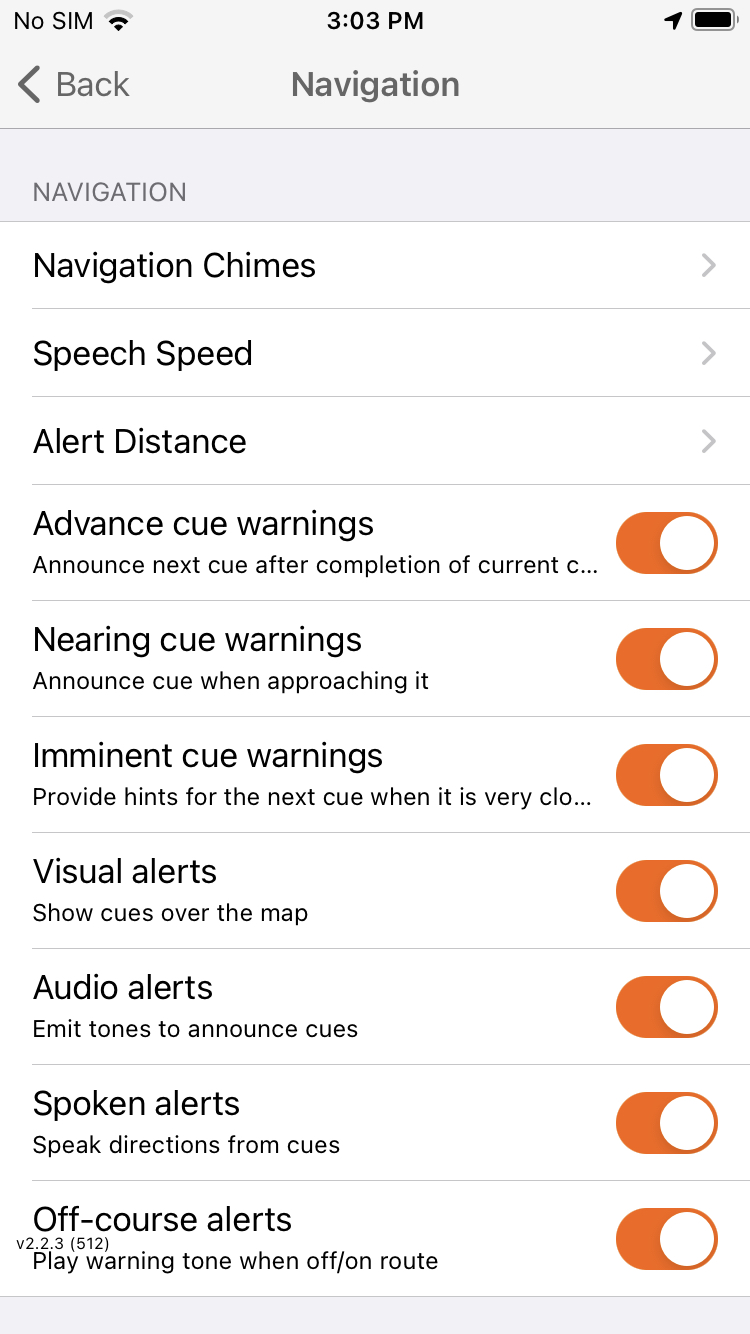
すべてのナビゲーション設定はデフォルトで有効になっていますが、必要に応じて無効にすることもできます。ナビゲーションアラートのタイミングや種類、音声の鳴り方も調整できます。ナビゲーションアラートを完全に無効にすることも可能です。
これらの設定の管理方法について詳しくは、 音声ナビゲーション のヘルプページをご覧ください。
Live Logging の設定
- すべてのライドで Live Logging を有効化 をオンにすると、各ライドで Live Logging が自動的に開始されます。
- Live Logging の間隔: ウェブサイト上の Live Log を更新する時間間隔を設定します。
- ライブ写真同期: 「Upload Over WiFi Only」が有効な場合でも、携帯電話ネットワーク経由で Live Logging 中に写真をアップロードできるようにするオプションです。
- コメントの読み上げ (Android のみ): 有効にすると、Live Logging 中のライドに付いたコメントがアプリによって読み上げられます。
Bluetooth デバイスの設定
- Bluetooth を有効化 (Android のみ): アプリ内で Bluetooth をオンにするかどうかを切り替えます。 注: これによって端末のシステム設定で Bluetooth 自体がオンになったり、アプリに Bluetooth 権限が付与されることはありません。端末の設定から別途有効化する必要があります。
- Bluetooth デバイスを設定: ペアリング済みおよび近くの Bluetooth デバイスを表示できます。デバイス名をタップしてペアリング・保存します。詳しくは Bluetooth センサー のヘルプページをご覧ください。
- Varia Radar を設定: Bluetooth 対応の Garmin Varia デバイスをペアリングし、接近する車両を確認できます。
- Apple Watch を設定 (iPhone のみ): このオプションを使用して Apple Watch をペアリングします。
メートル法単位を有効にする
メートル法単位を有効にすると、すべての単位がメートル法になります。無効にした場合は、ヤード・ポンド法が使用されます。
オフラインモードを有効にする
ネットワーク接続が必要な機能にアクセスしようとすると、オンラインに戻るよう求められます。これは、端末を機内モードにしなくてもモバイルデータ通信の使用量を抑えるのに便利です。オフラインモードでのナビゲーションについては、 Offline Maps の情報をご覧ください。