マップを探索して、次の最高のライドを見つけましょう。インターネット上で最大かつ最高の 公開自転車ルートライブラリを活用できます。
_____________________________________________________________________
Ride with GPS モバイルアプリをダウンロード
_____________________________________________________________________
ウェブサイトで見つけた任意のルートは、Route Planner を使って編集できます。確定したルートは、アップグレードメンバーシップで有効になる、アプリ内の音声ナビゲーションを使ってナビゲートできます。
探索の準備はできましたか?
Explore ページを開いて、次のルート探しを始めましょう。フィルターを適用して結果を絞り込んだり、 マップをパン・ズームして新しいエリアを検索できます。ルートを選択すると、写真、指標、 ルートレビュー、標高プロファイルを確認できます。
プロのヒント: ホームロケーション を設定すると、Explore が最もよく走る場所で開きます。まだアカウント設定で 設定していない場合は、 https://ridewithgps.com/settings/location から設定できます。

マップを検索
プレミアム加入者は、最も精密なルート検索ツール Inspect Routes Here にアクセスできます。マップ上の任意の場所をクリックし、 Inspect Routes Here を選択すると、その地点を通過し、検索条件に一致する ルートの一覧が表示されます。 ヒートマップ をオンにすると、人気のサイクリングエリアでルート探索用の顕微鏡のように 活用できます。
より広い検索範囲が必要な場合は、マップ上の任意の場所をクリックして Explore Nearby Routes を使用します。この機能は 「開始地点が範囲内」フィルターを使って検索範囲を設定します。 マップをパンまたはズームアウトして新しいエリアを検索し、 Search This Area ボタンをクリックすると、 表示範囲内のおすすめルートが見つかります。
最適なルートを見つける
キーワードや、場所、距離、路面タイプ、獲得標高などの条件でフィルターできます。 クラブルートを探していますか? クラブ名を検索するだけで、 そのクラブのルートライブラリを表示できます。
場所 - メインの場所と距離半径を選択します。 設定した距離内にスタート地点があるルートが返されます。
距離 - スライダーを動かして、ルート結果の 総距離範囲を指定します。
標高 - スライダーを動かして、ルート結果の 総獲得標高範囲を指定します。
路面 - 結果に含めたい路面タイプのチェックボックスを オンにします。
- 舗装路 = 未舗装 0–2%
- ほぼ舗装路 = 未舗装 2–15%
- 混合路面 = 未舗装 15–85%
- ほぼ未舗装 = 未舗装 60–95%
- 未舗装 = 未舗装 95–100%
結果タイプ
検索に含める Routes または Activities を チェックボックスで選択します。
Activity は、GPS デバイスやモバイルアプリからの 記録で、時間情報を含む経路です。
Route には時間情報が含まれません。 通常、音声ナビゲーションに必要なキューシートが含まれます。
ナビゲーション目的では Route が推奨されますが、必要に応じて Activity を Route に変換 することもできます。
ルートタイプ
検索に含めるルートタイプをチェックボックスで選択します。
- ループ ルートは、スタートとゴールが ルート距離の 10% 以内、または 4 マイル以内(短い方)に 収まる必要があります。
- 往復 ルートは、全体の 65% 以上で 自身と重なっている場合に該当します。 それ以外はループと見なされます。
- ポイント間 スタートとゴールが重ならない場合、 ポイント間ルートとなります。
表示を限定
- ターンバイターン案内付きルート - Ride with GPS アプリでナビゲーションしたい場合に チェックします。
- レビュー付きルート - 他の人が価値があると感じたか、 実走時のイメージを確認したい場合にチェックします。
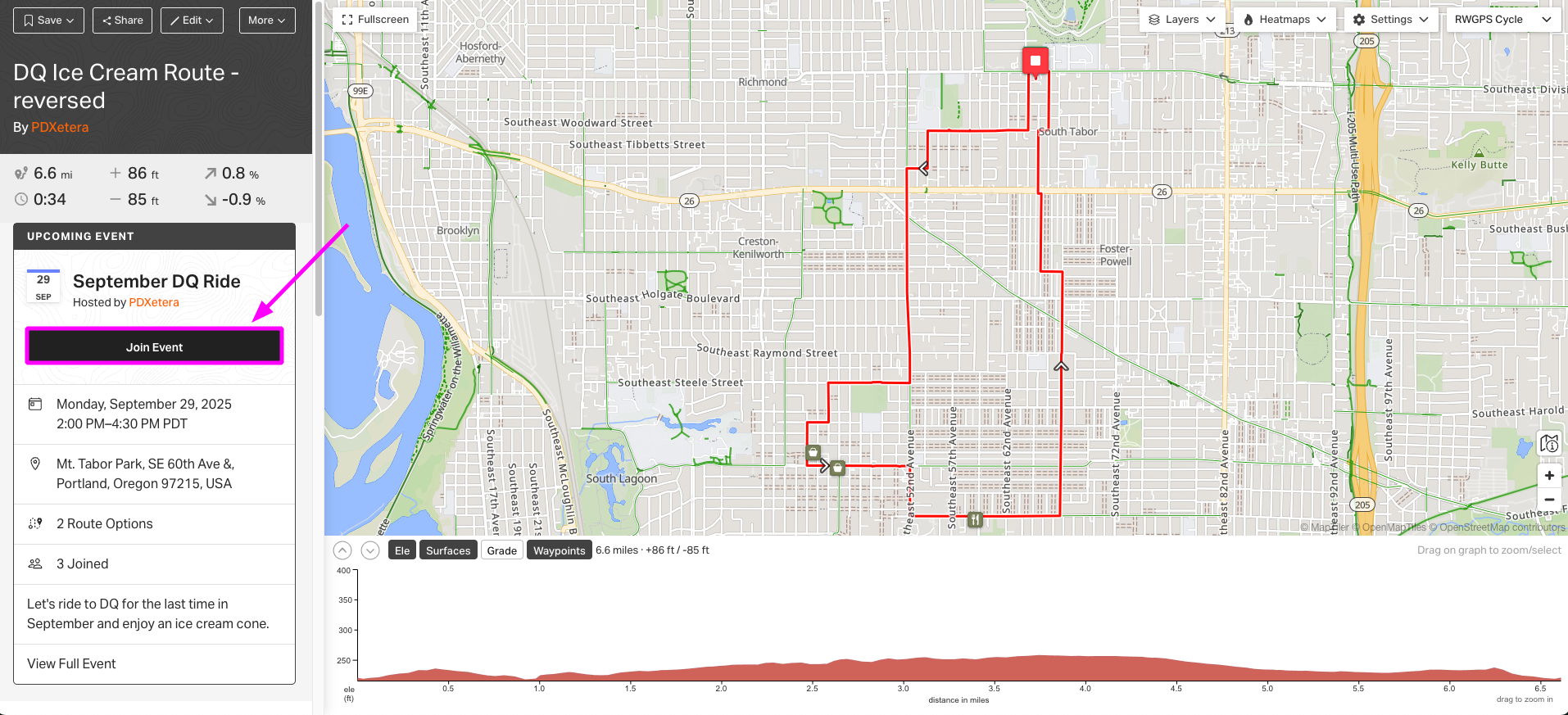
イベントに参加
今後開催されるイベントにリンクされたルートを表示中に、 「イベントに参加」をクリックすると、 そのルートから直接イベントに参加できます。
FAQ
特定のルートを見つけるにはどうすればよいですか?
キーワード検索でルート名を入力してみてください。 結果を制限するフィルターが有効になっていないかも確認してください。 適用されているフィルターは、キーワード検索ボックスの下に 表示され、フィルター名の横にある X をクリックすると 削除できます。
なぜ 1 つのエリアの結果しか表示されないのですか?
検索場所を再確認してください(デフォルトでは ホームロケーション を中心とした半径 10 マイル / 15 km です)。 キーワード検索バーやマップを使って、 別の場所に絞り込むこともできます。
関連