El Panel web es tu base principal en Ride with GPS. Piensa en tu panel como el centro desde el cual puedes acceder a todos los datos y herramientas que utilizas en Ride with GPS. Esta es la primera página a la que llegas al iniciar sesión en www.ridewithgps.com.
_____________________________________________________________________
Descarga la aplicación móvil Ride with GPS
_____________________________________________________________________
Navegar por el Panel
Hay tres menús accesibles desde el Panel de la cuenta.
Desde el menú principal en el lado izquierdo de tu pantalla, puedes acceder a:
- Calendario: Crea un Evento o consulta tu calendario de actividades.
- Rutas: Accede a tu Biblioteca de rutas.
- Actividades: Accede a tu Biblioteca de actividades.
- Colecciones: Crea, edita y visualiza tus Colecciones.
- Eventos: Crea, edita y visualiza tus Eventos próximos o pasados.
- Analizar: Accede a tu Ride Center para analizar actividades. Los suscriptores Premium tienen acceso al Ride Center, que ofrece estadísticas detalladas y opciones de visualización.
- Subir: Sube manualmente rutas y actividades.
- Feed: Accede a tu feed social.
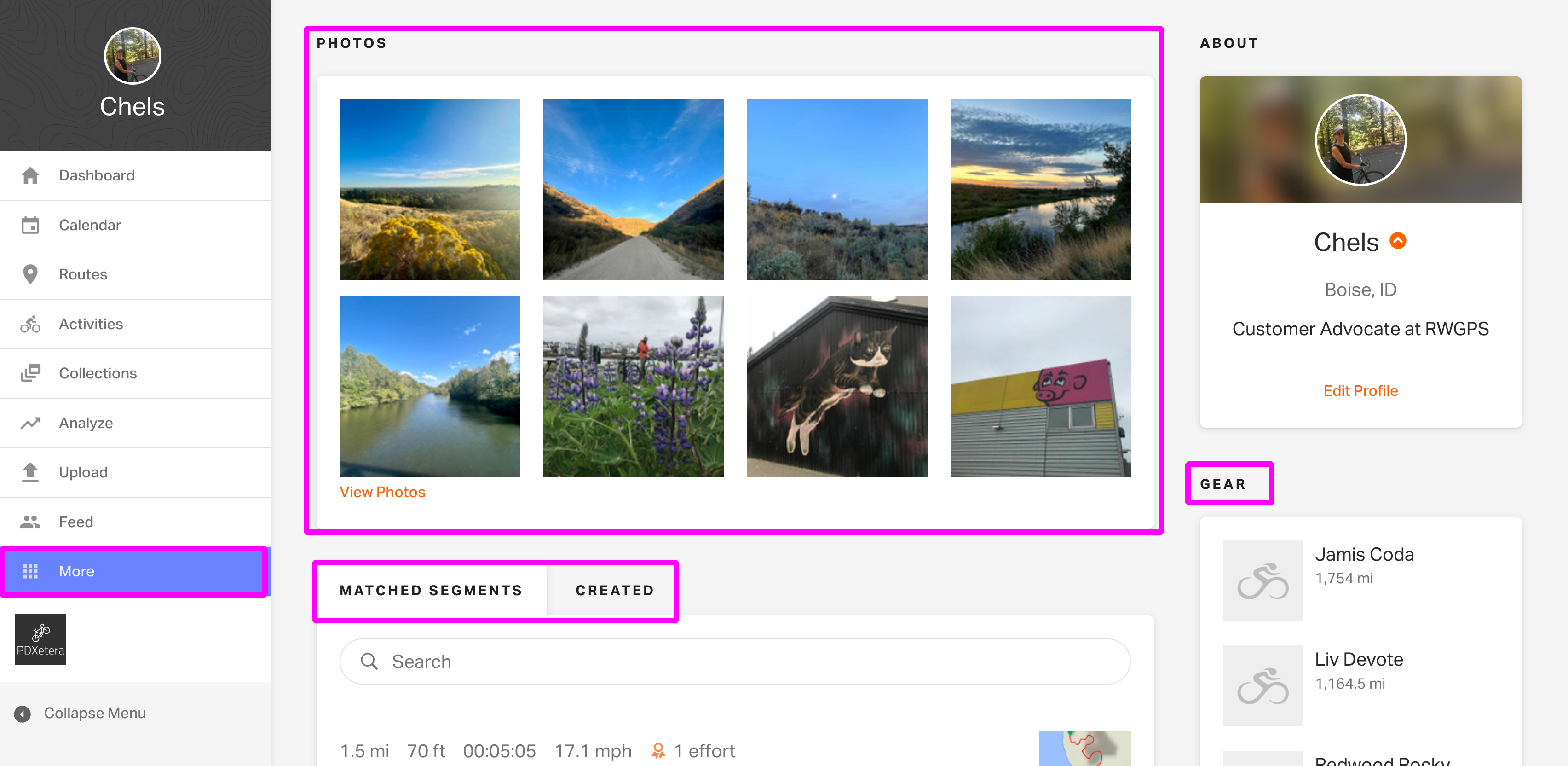
- Más: Accede a Equipamiento, Fotos y Segmentos.
- Cuentas de organización: Si eres miembro de una cuenta de organización o tienes un perfil de embajador, selecciona el logotipo de tu otra cuenta para acceder a esa página principal. Aprende más sobre los beneficios para miembros de clubes.
Haz clic en tu icono de perfil en la esquina superior derecha de tu pantalla para acceder a:
- Cuentas de organización: Inicia sesión rápidamente en tus cuentas de organización.
- Perfil: Ver tu página de perfil.
- Mensajes: Leer y responder mensajes.
- Reseñas de rutas: Revisar rutas recientes que has navegado.
- Configuración: Acceder a la configuración de tu cuenta.
- Gestionar suscripción: Gestionar tu plan de suscripción.
- Ayuda: Consulta nuestro Portal de ayuda.
- Cerrar sesión: Cerrar sesión de tu cuenta.
- Idioma: Selecciona tu idioma preferido del sitio.
También verás un icono de campana junto a tu icono de perfil; haz clic en este icono para ver notificaciones de Ride with GPS, como solicitudes de amistad o nuevos comentarios.
Haz clic en los enlaces de la barra de navegación en la parte superior izquierda de la pantalla para acceder a funciones adicionales como Explorar, el Planificador de rutas. El menú desplegable Ir a te dará opciones para acceder a diferentes secciones del Panel (Calendario, Rutas, Actividades, Colecciones, etc.). El menú desplegable Historias te permitirá acceder a contenido escrito en nuestro sitio web, como Informes de rutas.
Organizaciones

Estadísticas

Actividades y Rutas
Búsqueda rápida
Feed, Eventos, Objetivos y Desafíos
Es posible que veas algunas funciones adicionales al desplazarte hacia abajo en tu Panel.
- Eventos: Los próximos eventos a los que te has unido o creado aparecerán debajo de las Estadísticas en tu Panel. Haz clic en un evento para ver más información. Selecciona Eventos en el lado izquierdo de tu pantalla para ver eventos pasados.
- Desafíos: Consulta cualquier desafío activo de organizaciones en el que tu cuenta esté participando. Aprende más sobre Desafíos.
- Feed: La lista del feed muestra las actividades recientes y actualizaciones de estado de tus amigos y seguidores. Haz clic en Ver feed para acceder a tu feed completo, así como a tu lista de amigos y seguidores. Aprende más sobre tu feed, seguidores y amigos.
- Actividad reciente: Muestra rutas y actividades que has creado, subido, visto, fijado o actualizado recientemente.
- Objetivos: Haz seguimiento de tus objetivos en curso directamente desde tu Panel. Aprende más sobre cómo crear objetivos.
Calendario

Más: Segmentos, Equipamiento y Fotos
- Segmentos: Consulta todos tus segmentos coincidentes y creados. Haz clic en el nombre de un segmento para abrir la clasificación del evento para ese segmento. Aprende más sobre Segmentos.
- Equipamiento: Accede y añade/elimina equipamiento o accesorios. Haz clic en un elemento para ver todas las actividades registradas con ese equipo y acceder a los registros de mantenimiento. Aprende más sobre Equipamiento y registros de mantenimiento.
- Fotos: Haz clic en cualquier foto para abrir y explorar tu galería. Haz clic en Ir a la actividad debajo de una foto para abrir la actividad/ruta asociada. Aprende más sobre añadir y eliminar fotos.
Preguntas frecuentes
Mis estadísticas no muestran todas mis estadísticas de recorrido.
Verifica que no hayas excluido ningún equipo de los totales de tu perfil. Haz clic en Más > selecciona un equipo > haz clic en Editar > y asegúrate de que Excluir de los totales del perfil esté desactivado.
Relacionada con