Het dashboard op het web is je thuisbasis op Ride with GPS. Zie je dashboard als de hub van waaruit je toegang hebt tot alle gegevens en tools die je gebruikt op Ride with GPS. Dit is de eerste pagina waarop je terechtkomt nadat je bent ingelogd op www.ridewithgps.com.
_____________________________________________________________________
Download de Ride with GPS mobiele app
_____________________________________________________________________
Door het Dashboard navigeren
Er zijn drie menu's toegankelijk vanuit het accountdashboard.
Via het hoofdmenu aan de linkerkant van je scherm heb je toegang tot:
- Kalender: Maak een evenement aan of bekijk je activiteitenkalender.
- Routes: Ga naar je Routebibliotheek.
- Activiteiten: Ga naar je Activiteitenbibliotheek.
- Collecties: Maak, bewerk en bekijk je Collecties.
- Evenementen: Maak, bewerk en bekijk je aankomende of eerdere Evenementen.
- Analyseren: Ga naar je Ride Center om activiteiten te analyseren. Premium abonnees hebben toegang tot het Ride Center, dat uitgebreide statistieken en weergaveopties biedt.
- Uploaden: Handmatig routes en activiteiten uploaden.
- Feed: Ga naar je sociale feed.
- Meer: Ga naar Materiaal, Foto's en Segmenten.
- Organisatieaccounts: Als je lid bent van een organisatie- account of als je een ambassadeursprofiel hebt, selecteer dan het logo van je andere account om naar die homepage te gaan. Lees meer over Voordelen voor clubleden.
Klik op je profielpictogram rechtsboven in je scherm om toegang te krijgen tot:
- Organisatieaccounts: Log snel in op je organisatie- account(s).
- Profiel: Bekijk je profielpagina.
- Berichten: Lees en beantwoord berichten.
- Route Reviews: Beoordeel recente routes die je hebt genavigeerd.
- Instellingen: Ga naar je accountinstellingen.
- Abonnement beheren: Beheer je abonnementsplan.
- Help: Bekijk ons Helpportaal.
- Uitloggen: Log uit bij je account.
- Taal: Selecteer je voorkeurstaal voor de site.
Je ziet ook een belpictogram naast je profielpictogram. Klik op dit pictogram om Ride with GPS-meldingen te bekijken, zoals vriendschapsverzoeken of nieuwe reacties.
Klik op de links in de navigatiebalk linksboven in het scherm om toegang te krijgen tot extra functies zoals Verkennen, de Routeplanner. Het dropdownmenu Jump To geeft je opties om toegang te krijgen tot verschillende onderdelen van het Dashboard (Kalender, Routes, Activiteiten, Collecties, enz.). Het dropdownmenu Stories laat je geschreven content op onze website bekijken, zoals Ride Reports.
Organisaties

Statistieken

Activiteiten & routes
Snel zoeken
Feed, evenementen, doelen en uitdagingen
Mogelijk zie je nog een paar extra functies als je verder omlaag scrolt op je Dashboard-pagina.
- Evenementen: Aankomende evenementen waaraan je hebt deelgenomen of die je hebt gemaakt worden onder de Statistieken op je Dashboard weergegeven. Klik op een evenement om meer informatie over dat evenement te bekijken. Selecteer Evenementen aan de linkerkant van je scherm om eerdere evenementen te bekijken.
- Uitdagingen: Bekijk actieve organisatie-uitdagingen waaraan je account deelneemt. Lees meer over Uitdagingen.
- Feed: De feedlijst toont de recente activiteiten en statusupdates van je vrienden en volgers. Klik op Feed bekijken om je volledige activiteitenfeed van vrienden en volgers te openen, evenals je volledige lijst met vrienden en volgers. Lees meer over je feed, volgers en vrienden.
- Recente activiteit: Toont routes en activiteiten die je onlangs hebt gemaakt, geüpload, bekeken, gepind of bijgewerkt.
- Doelen: Volg je lopende doelen rechtstreeks vanaf je Dashboard. Lees meer over het maken van doelen.
Kalender

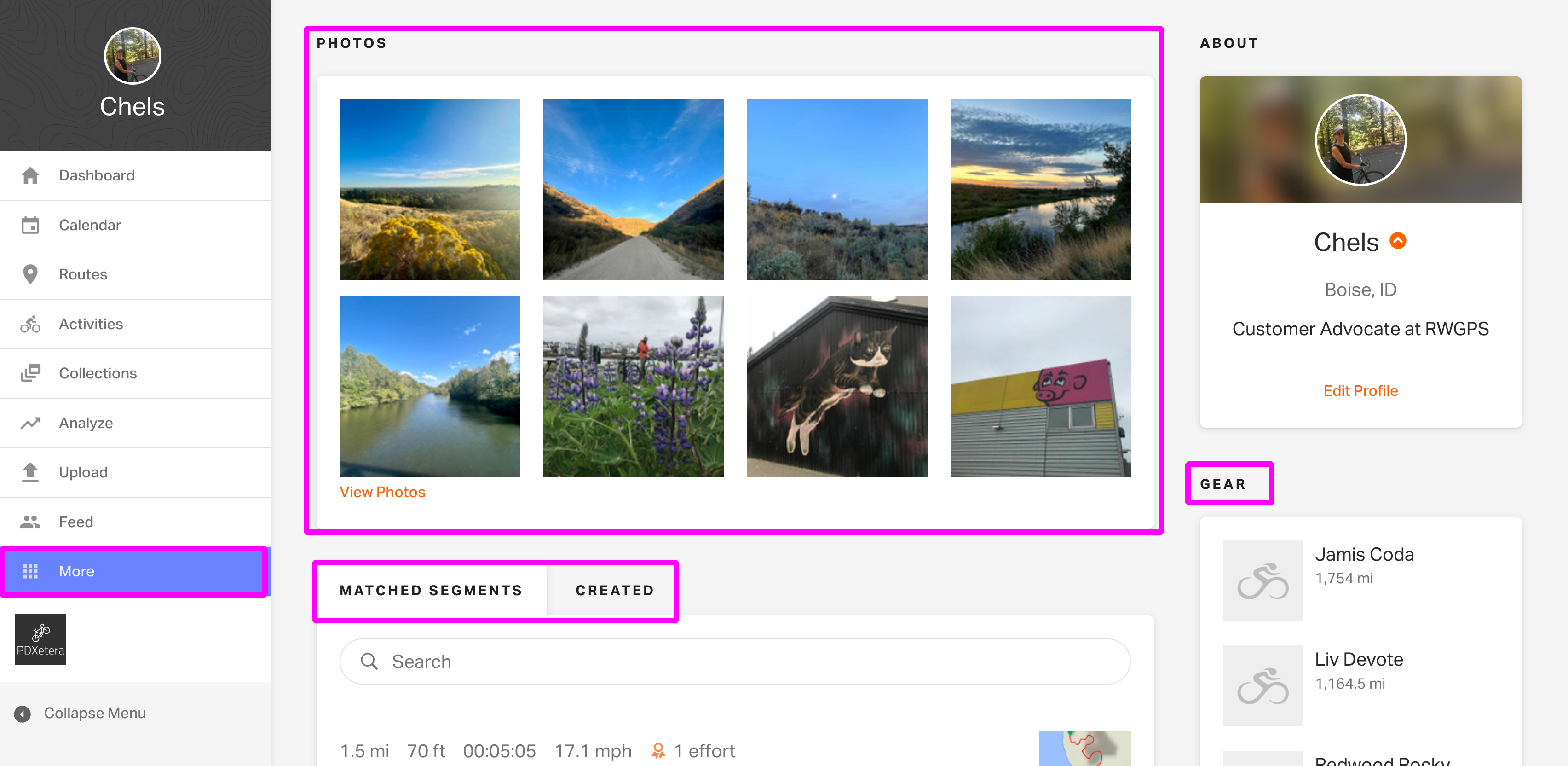
Meer: Segmenten, materiaal & foto's
- Segmenten: Bekijk al je gematchte en gemaakte segmenten. Klik op de naam van een segment om het eventklassement voor dat segment te openen. Lees meer over Segmenten.
- Materiaal: Voeg nieuw materiaal of accessoires toe of verwijder ze. Klik op een item om alle activiteiten te zien die met dat stuk materiaal zijn opgenomen en om onderhoudslogboeken te openen. Lees meer over Materiaal en onderhoudslogboeken.
- Foto's: Klik op een foto om je fotogalerij te openen en door te bladeren. Klik op Ga naar activiteit onder een foto om de gekoppelde activiteit/route te openen. Lees meer over foto's toevoegen en verwijderen.
Veelgestelde vragen
Mijn statistieken tonen niet al mijn ritstatistieken.
Controleer of je niet een deel van je materiaal hebt uitgesloten van je profiel- totalen. Klik op Meer > selecteer een stuk materiaal > klik op Bewerken > en controleer of Uitsluiten van პროფieltotalen is uitgeschakeld.
Gerelateerd aan